Скидка 5% на первый заказ — RDS5




Как добавить шаблоны в powerpoint
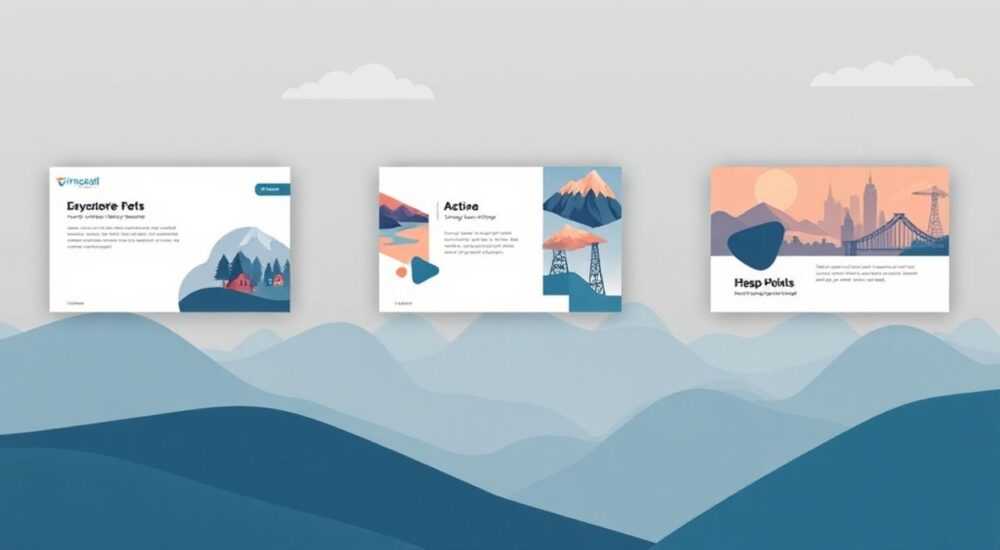
В современном мире презентации стали неотъемлемой частью деловой коммуникации, а PowerPoint остается одним из самых популярных инструментов для их создания. Однако стандартные шаблоны программы часто не отвечают потребностям пользователей, которые стремятся к уникальности и профессионализму в своих выступлениях. Представьте себе ситуацию: вы готовите важную презентацию для руководства или потенциальных клиентов, но все доступные макеты кажутся слишком скучными и обыденными. Что если бы существовал способ придать вашим слайдам неповторимый стиль, соответствующий корпоративному бренду или тематике выступления? В этой статье мы подробно разберем, как добавить шаблоны в PowerPoint, рассмотрим различные методы их внедрения и научим создавать собственные уникальные макеты.
Основные способы добавления шаблонов в PowerPoint
Существует несколько проверенных подходов к расширению коллекции шаблонов в PowerPoint. Первый и наиболее простой способ – использование встроенных возможностей программы через меню «Файл» → «Создать». Здесь доступен поиск по различным категориям, включая бизнес-презентации, образовательные материалы и креативные проекты. Microsoft регулярно обновляет свою базу шаблонов, предлагая пользователям актуальные решения.
Альтернативный вариант – загрузка шаблонов с надежных онлайн-ресурсов. Популярные платформы, такие как Canva, Slidesgo и Envato Elements, предлагают широкий выбор профессионально разработанных макетов. Важно отметить, что при скачивании шаблонов следует обращать внимание на лицензионные соглашения и требования к формату файлов.
Третий способ предполагает ручное создание и сохранение собственных шаблонов. Этот метод особенно полезен для компаний, стремящихся стандартизировать оформление презентаций в соответствии с корпоративным стилем. Давайте более подробно рассмотрим каждый из этих подходов.
Пошаговое руководство по установке шаблонов
Процесс добавления нового шаблона в PowerPoint достаточно прост, но требует внимания к деталям. Начнем с самого распространенного случая – импорта готового шаблона:
- Сохраните скачанный файл .potx в папку Templates программы
- Откройте PowerPoint и перейдите в раздел «Файл» → «Создать»
- Нажмите «Персональные» или «Пользовательские шаблоны»
- Выберите нужный макет из списка
Для тех, кто предпочитает автоматизировать процесс, существует метод прямого открытия файла шаблона. Просто дважды щелкните по файлу .potx, и PowerPoint автоматически создаст новую презентацию на его основе. Стоит отметить, что правильно организованная система хранения шаблонов значительно экономит время при подготовке презентаций.
Сравнительный анализ методов работы с шаблонами
Метод |
Преимущества |
Ограничения |
Рекомендуется для |
|---|---|---|---|
Использование встроенных шаблонов |
Бесплатно, постоянно обновляется, простота использования |
Ограниченный выбор, стандартный дизайн |
Небольшие проекты, учебные презентации |
Загрузка сторонних шаблонов |
Широкий выбор, профессиональный дизайн, специализация под тематику |
Необходимость покупки, возможные проблемы совместимости |
Корпоративные презентации, важные выступления |
Создание собственных шаблонов |
Уникальность, соответствие брендбуку, возможность стандартизации |
Требует времени и навыков дизайна |
Крупные компании, постоянные презентации |
Эта таблица наглядно демонстрирует, какие варианты лучше подходят для различных ситуаций. Например, для одноразовой презентации может быть достаточно встроенного шаблона, тогда как для регулярных корпоративных выступлений стоит задуматься о разработке собственного макета.
Распространенные ошибки и рекомендации
В процессе работы со шаблонами пользователи часто допускают типичные ошибки, которые могут существенно повлиять на результат. Одна из главных проблем – некорректная установка шаблонов. Многие пытаются просто копировать файлы в случайные папки, что приводит к невозможности их использования в программе.
Важным моментом является также оптимизация размера шаблонов. Перегруженные элементами макеты могут существенно замедлить работу PowerPoint, особенно на менее мощных компьютерах. Эксперты рекомендуют использовать современные форматы изображений и минимизировать количество сложных эффектов.
Часто встречающаяся трудность – неправильное редактирование мастер-слайдов. Изменения, внесенные непосредственно на слайдах, могут конфликтовать с настройками шаблона, что приводит к непредсказуемым результатам при последующем использовании макета.
Экспертное мнение: советы практикующего дизайнера
Александра Петрова, сертифицированный специалист Microsoft Office и основатель студии корпоративного дизайна «Presentation Lab», делится своим опытом: «За 8 лет работы с корпоративными клиентами я столкнулась с множеством ситуаций, когда правильный выбор шаблона становился ключевым фактором успеха презентации. Особенно интересным был случай с крупной IT-компанией, где мы разработали комплексный набор шаблонов, учитывающий все аспекты корпоративного стиля.»
По словам эксперта, важно помнить несколько ключевых принципов: «Во-первых, всегда начинайте с анализа целевой аудитории. Во-вторых, не перегружайте шаблоны текстом – лучше оставить больше свободного пространства. И, главное, регулярно обновляйте свои макеты, чтобы они соответствовали современным тенденциям визуального дизайна.»
Ответы на частые вопросы о шаблонах PowerPoint
- Как преобразовать обычную презентацию в шаблон?
Сохраните файл как .potx через меню «Файл» → «Сохранить как». Убедитесь, что все элементы настроены через мастер-слайды.
- Почему новый шаблон не появляется в списке?
Возможно, файл находится не в той папке. Проверьте директорию Templates в установочной папке PowerPoint.
- Можно ли редактировать существующие шаблоны?
Да, откройте файл шаблона, внесите изменения и сохраните его под новым именем.
Перспективы развития шаблонов PowerPoint
Современные технологии открывают новые возможности для работы со шаблонами презентаций. Внедрение искусственного интеллекта позволяет создавать адаптивные макеты, которые автоматически подстраиваются под содержимое слайдов. Кроме того, развитие облачных технологий сделало возможным коллективное использование и редактирование шаблонов в режиме реального времени.
Особый интерес представляет интеграция шаблонов с другими офисными приложениями и цифровыми платформами. Это позволяет создавать единые экосистемы корпоративных коммуникаций, где презентации становятся частью более масштабных информационных решений.
В заключение стоит отметить, что эффективное использование шаблонов PowerPoint требует не только технических навыков, но и понимания принципов визуальной коммуникации. Правильно подобранный и настроенный шаблон может существенно повысить качество презентации и усилить воздействие на аудиторию.
RU DESIGN SHOP — это интернет магазин товаров для дома и ремонта от российских производителей, rudesignshop.ru предлагает большой выбор по доступной цене и является надежным партнером при покупке с быстрой доставкой по всем городам России. RU DESIGN SHOP помогает подобрать товар по вашему проекту, а также есть система лояльности, акции и скидки. RU DESIGN SHOP реализует товары произведенные в России.
⚠️ Дисклеймер — нажмите, чтобы развернуть
Материалы, опубликованные в разделе «Блог» на сайте RU DESIGN SHOP (rudesignshop.ru), носят исключительно информационный и ознакомительный характер и не являются руководством к действию, финансовой рекомендацией, медицинской услугой, ветеринарным назначением либо рекламой товаров и услуг, включая азартные игры. Публикации не содержат призывов к участию в азартных играх и не направлены на продвижение соответствующих операторов.
Безопасность применения товаров и веществ: при использовании строительных материалов, бытовой химии, пестицидов и агрохимикатов необходимо строго следовать инструкциям производителя и действующему законодательству Российской Федерации, включая Федеральный закон РФ от 19.07.1997 № 109-ФЗ «О безопасном обращении с пестицидами и агрохимикатами».
Упоминание товарных знаков, брендов и организаций носит исключительно информационный характер и не означает наличие партнёрских отношений или одобрения со стороны правообладателей.
Материалы, содержащие сведения о медицинских, ветеринарных или косметических средствах, представлены в справочных целях и не являются медицинской консультацией или назначением. Перед применением рекомендуется обратиться к врачу, ветеринарному специалисту или иному сертифицированному профессионалу.
Возрастные ограничения: материалы, содержащие сведения о продукции категории 18+, включая алкоголь или азартные игры, предназначены исключительно для совершеннолетней аудитории и публикуются в информационных целях.
Правовая ответственность: решения, принятые на основе опубликованной информации, пользователь принимает самостоятельно и на свой риск; редакция и авторы несут ответственность в пределах, установленных законодательством Российской Федерации.
Редакция не допускает публикаций, содержащих пропаганду экстремизма, терроризма, наркотических средств или суицида; подобные материалы подлежат немедленному удалению.
Упоминание организаций с ограниченным статусом: компания Meta Platforms Inc. (социальные сети Facebook и Instagram) признана экстремистской организацией решением суда РФ, её деятельность запрещена на территории Российской Федерации; любые упоминания приводятся исключительно в информационных целях.
Авторские права и источники: информация собирается из открытых источников; её актуальность указывается на дату публикации и может изменяться.
Изображения и иллюстрации используются на условиях, разрешённых правообладателями. При возникновении претензий редакция готова оперативно рассмотреть обращение и внести необходимые изменения.
Персональные данные и cookies: сайт использует cookies и обрабатывает персональные данные пользователей в соответствии с Федеральным законом № 152-ФЗ «О персональных данных» и Политикой конфиденциальности RU DESIGN SHOP.
Мнения авторов могут не совпадать с позицией государственных органов или коммерческих организаций, упомянутых в материалах.
РЕКОМЕНДУЕМ
Товары от российских производителей




