Скидка 5% на первый заказ — RDS5




Как добавить шум на фото в фотошопе
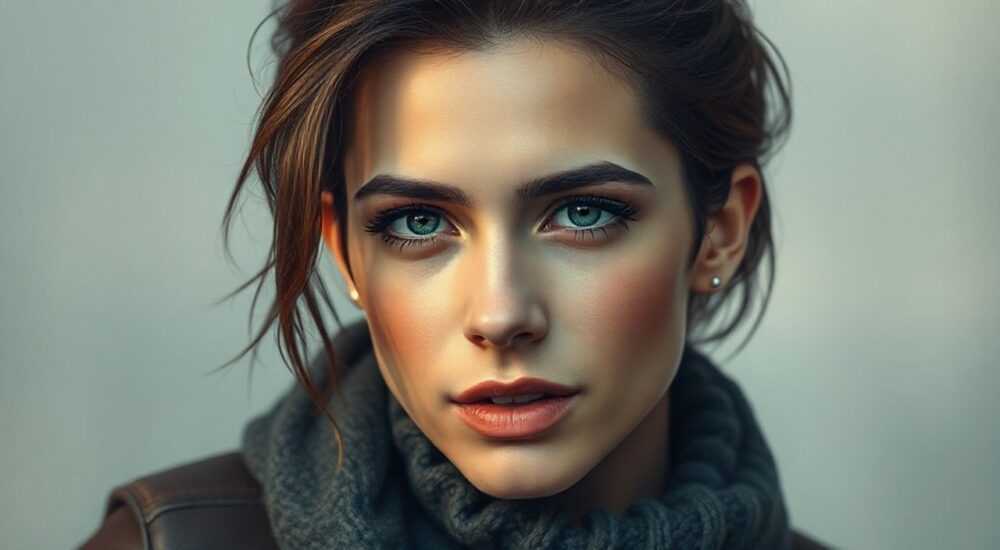
Добавление шума на фотографию в Photoshop — важный приём, используемый для устранения артефактов сжатия, имитации плёночной зернистости, маскировки дефектов обработки или создания художественного эффекта. В зависимости от задачи применяются разные методы: от простого фильтра «Шум» до сложных комбинаций режимов наложения и масок. Умение контролировать интенсивность, структуру и распределение шума позволяет добиться максимально естественного результата, особенно при работе с цифровыми снимками, которые часто выглядят «слишком гладко».
Чтобы добавить шум на фото в Photoshop, используйте фильтр «Шум» → «Добавить шум» или создайте отдельный слой с текстурой шума. Для реалистичного эффекта применяйте режим наложения «Умножение» или «Перекрытие» и регулируйте непрозрачность. Главное — сохранить детализацию изображения.
Содержание статьи:
- Зачем добавлять шум на фото
- Когда шум уместен
- Как использовать фильтр «Добавить шум»
- Ограничения фильтра «Добавить шум»
- Создание кастомного шума: пошаговый метод
- Альтернатива: использование текстуры шума
- Продвинутые техники: шум с масками и коррекцией
- Шум с маской слоя
- Частотный шум: разделение по частотам
- Автоматизация через экшены
- Распространённые ошибки и как их избежать
- 1. Слишком сильный шум
- 2. Применение цветного шума к портретам
- 3. Отсутствие маскировки
- 4. Работа на фоновом слое
- 5. Игнорирование разрешения
- Экспертное мнение
- Вопросы и ответы
- Заключение
Зачем добавлять шум на фото
Цифровые изображения, особенно после агрессивной обработки в Lightroom или Camera Raw, могут потерять естественную текстуру. Удаление шума, ретушь кожи, повышение чёткости — всё это приводит к появлению пластикового эффекта. Искусственное добавление шума помогает вернуть снимку объём и органичность. Особенно актуально это для портретной и рекламной фотографии, где требуется баланс между идеальной кожей и реалистичным видом.
Кроме эстетических причин, шум используется и для технической коррекции. Например, при конвертации изображения в чёрно-белое иногда возникают полосы или градиентные артефакты. Лёгкий шум сглаживает переходы и делает тонирование более плавным. Также шум помогает замаскировать следы восстановления фрагментов изображения, особенно при клонировании больших областей.
Полезно знать: Шум не должен быть одинаковым по всему кадру. В тенях он может быть чуть интенсивнее, на светах — минимальным. Это имитирует поведение настоящей плёнки или высокочувствительной матрицы.
Когда шум уместен
- После агрессивной ретуши: когда кожа выглядит неестественно гладкой.
- Для имитации плёночной зернистости: в художественной или ретро-фотографии.
- При печати: мелкий шум предотвращает появление муара на некоторых типах бумаги.
- Для визуального объединения слоёв: если композиция собрана из нескольких источников.
Как использовать фильтр «Добавить шум»
Самый быстрый способ — применить встроенный фильтр Photoshop. Он подходит для новичков и даёт хороший результат при аккуратной настройке.
- Откройте изображение в Photoshop и убедитесь, что рабочий слой не заблокирован (если это фон, дважды щёлкните по нему и нажмите OK).
- Перейдите в меню Фильтр → Шум → Добавить шум.
- В открывшемся окне установите параметры:
- Количество: от 1% до 10%, в зависимости от разрешения и задачи.
- Распределение: выберите «Гауссово» для более естественного вида или «Равномерное» для равномерного шума.
- Монохромный шум: отметьте галочку, чтобы шум был серым, а не цветным. Это особенно важно для портретов.
- Нажмите «OK».
«Используйте монохромный шум в 90% случаев. Цветной шум может испортить цветопередачу, особенно в тенях и полутонах.» — Алексей Морозов, ретушёр, 12 лет опыта
Ограничения фильтра «Добавить шум»
Хотя фильтр прост в использовании, у него есть недостатки:
- Необратимость: если применить напрямую на слой, отменить будет сложно.
- Невозможность точной настройки: нельзя регулировать непрозрачность или использовать маски.
- Одинаковое воздействие по всему кадру.
Чтобы избежать этих проблем, рекомендуется использовать альтернативные методы.
Создание кастомного шума: пошаговый метод
Этот подход даёт полный контроль над процессом и является профессиональным стандартом.
- Создайте новый слой поверх вашего изображения: Слой → Новый → Слой (или Ctrl+Shift+N). Назовите его «Шум».
- Заполните слой сплошным серым цветом (Ctrl+Delete, если фоновый цвет — серый; или выберите цвет #808080 через заливку).
- Перейдите в Фильтр → Шум → Добавить шум. Установите:
- Количество: 100–400% (да, именно так много — это нормально).
- Распределение: Гауссово.
- Монохромный: включено.
- Примените фильтр. Слой станет полностью зернистым.
- Измените режим наложения этого слоя на «Умножение» (Multiply) или «Перекрытие» (Overlay), в зависимости от желаемого эффекта.
- Уменьшите непрозрачность до 5–15%. Именно здесь проявляется нужная интенсивность шума.
Полезно знать: Если вы хотите цветной шум (например, для имитации старой плёнки), пропустите шаг с серым заливкой и сразу примените шум к прозрачному слою, заполненному белым или оставшимся без заливки.
Альтернатива: использование текстуры шума
Вы можете загрузить готовую текстуру шума (grain texture) в формате PNG и наложить её как слой.
- Поместите текстуру выше основного изображения.
- Измените режим наложения на «Жёсткое наложение» (Hard Light) или «Перекрытие».
- Отрегулируйте размер (Ctrl+T) и непрозрачность.
- Добавьте маску слоя, чтобы убрать шум с лиц или важных деталей.
Такой метод популярен среди профессионалов, так как позволяет использовать фотореалистичные текстуры, имитирующие Kodak Tri-X, Ilford HP5 и другие известные плёнки.
Продвинутые техники: шум с масками и коррекцией
Для максимального контроля используйте комбинацию шума, масок и корректирующих слоёв.
Шум с маской слоя
- Создайте слой шума, как описано выше.
- Добавьте маску к этому слою (кликните на значок маски в панели слоёв).
- Возьмите мягкую чёрную кисть и закрасьте области, где шум не нужен — например, лицо модели, глаза, блики.
- Используйте белую кисть, чтобы вернуть шум обратно в определённых местах.
Это особенно полезно в портретной ретуши: вы можете оставить кожу чистой, но добавить шум в волосы, фон и одежду.
Частотный шум: разделение по частотам
Если вы работаете с частотным разложением (frequency separation), добавляйте шум только на слой высоких частот (texture layer). Это обеспечит естественное распределение: цвет и тон останутся гладкими, а текстура получит зернистость.
Метод |
Где применять |
Преимущества |
Недостатки |
|---|---|---|---|
Фильтр «Добавить шум» |
Быстрая обработка, тестовые версии |
Простота, скорость |
Нельзя редактировать после применения |
Слой с шумом |
Профессиональная ретушь, портреты |
Полный контроль, маски, настройка |
Требует больше шагов |
Готовая текстура |
Художественная фотография, имитация плёнки |
Реалистичный вид, вариативность |
Нужно искать или создавать текстуры |
Автоматизация через экшены
Photoshop позволяет записать действия (Actions), чтобы автоматизировать процесс добавления шума.
- Откройте панель «Действия» (Alt+F9).
- Создайте новое действие, например, «Добавить шум (кастом)».
- Выполните все шаги: создание слоя, заливка, шум, режим наложения.
- Остановите запись.
Теперь вы можете применять этот экшен к любому изображению за один клик, экономя время при массовой обработке.
Распространённые ошибки и как их избежать
Даже опытные пользователи допускают типичные просчёты при работе со шумом.
1. Слишком сильный шум
Перебор с количеством шума делает изображение грязным и снижает читаемость деталей. Особенно критично для маленьких экранов и соцсетей.
«Если шум заметен сразу — он слишком сильный. Хороший шум чувствуется, но не виден напрямую.» — Анна Петрова, колорист, студия «Луч»
2. Применение цветного шума к портретам
Цветной шум может добавить нежелательные оттенки на кожу, особенно при увеличении. Всегда используйте монохромный режим для портретов.
3. Отсутствие маскировки
Применение шума ко всему кадру одинаково нарушает природную логику: в реальности шум сильнее в тенях, слабее в светах. Используйте градиентные маски или ручную прорисовку.
4. Работа на фоновом слое
Никогда не применяйте фильтры напрямую к фоновому слою. Всегда дублируйте его (Ctrl+J) или работайте с новыми слоями. Это сохраняет возможность отката.
5. Игнорирование разрешения
Шум, который хорошо смотрится на 300 dpi для печати, может быть незаметен на экране смартфона. Настройте интенсивность под конечный формат вывода.
Полезно знать: Проверяйте результат на 100% масштабе. Если шум «прыгает» или образует узоры — он слишком агрессивный.
Экспертное мнение
«Я добавляю шум почти в каждый проект. Не потому что нужно, а потому что правильно. Современные камеры слишком «чистые». А человеческое зрение привыкло к шуму — мы видим его в жизни, в движении, в свете. Фото без шума кажется искусственным. Я использую кастомные текстуры шума, записанные с настоящих плёнок. Это создаёт эмоциональную связь со зрителем.» — Дмитрий Ковалёв, фотограф-постановщик, автор курсов по аналоговой эстетике
Вопросы и ответы
Можно ли добавить шум только в тени?
Да. Создайте слой шума, затем добавьте маску слоя. Используйте градиент или кисть с низкой непрозрачностью, чтобы оставить шум только в тёмных участках. Также можно использовать канал выборки теней через команду «Выделение по цвету» (Select → Color Range).
Как сделать шум более «плёночным», а не цифровым?
Используйте текстуры настоящих плёнок. Загрузите скан зернистости Kodak Portra или Fujifilm Neopan. Наложите его с режимом «Перекрытие» и немного размойте (Gaussian Blur, 0.3–0.5 px). Это имитирует крупинки серебра.
Подойдёт ли этот метод для чёрно-белых фото?
Да, и даже рекомендуется. Монохромные снимки особенно выигрывают от добавления шума — он усиливает контрастность и глубину. Используйте монохромный шум и режим «Умножение» для теней или «Экран» для светов.
Можно ли добавить шум без Photoshop?
Да, аналогичные функции есть в Lightroom (эффект «Зерно»), Capture One, GIMP и Affinity Photo. Однако, Photoshop даёт наибольший контроль, особенно при использовании масок и слоёв.
Влияет ли шум на размер файла?
Да, особенно при высоком разрешении и сильном шуме. Шум увеличивает сложность изображения, что снижает эффективность сжатия JPEG. Для веба рекомендуется проверять вес файла после обработки.
Заключение
Добавление шума в Photoshop — это не просто технический приём, а важный элемент визуальной композиции. Он помогает вернуть цифровым снимкам живость, скрыть следы обработки и создать атмосферу. Ключ к успеху — умеренность и внимание к деталям. Лучший шум тот, который чувствуется, но не бросается в глаза.
Используйте кастомные слои вместо прямого фильтра, всегда применяйте маски и тестируйте результат на разных устройствах. Помните: цель — не добавить шум, а улучшить восприятие изображения.
- Предпочитайте метод кастомного слоя встроенному фильтру для полного контроля.
- Используйте монохромный шум для портретов и цветной — только при необходимости.
- Применяйте маски, чтобы шум был сильнее в тенях и слабее на светах.
- Тестируйте результат на 100% масштабе и на целевых устройствах (экран, печать).
- Автоматизируйте процесс через экшены при массовой обработке.
⚠️ Дисклеймер — нажмите, чтобы развернуть
Материалы, опубликованные в разделе «Блог» на сайте RU DESIGN SHOP (rudesignshop.ru), носят исключительно информационный и ознакомительный характер и не являются руководством к действию, финансовой рекомендацией, медицинской услугой, ветеринарным назначением либо рекламой товаров и услуг, включая азартные игры. Публикации не содержат призывов к участию в азартных играх и не направлены на продвижение соответствующих операторов.
Безопасность применения товаров и веществ: при использовании строительных материалов, бытовой химии, пестицидов и агрохимикатов необходимо строго следовать инструкциям производителя и действующему законодательству Российской Федерации, включая Федеральный закон РФ от 19.07.1997 № 109-ФЗ «О безопасном обращении с пестицидами и агрохимикатами».
Упоминание товарных знаков, брендов и организаций носит исключительно информационный характер и не означает наличие партнёрских отношений или одобрения со стороны правообладателей.
Материалы, содержащие сведения о медицинских, ветеринарных или косметических средствах, представлены в справочных целях и не являются медицинской консультацией или назначением. Перед применением рекомендуется обратиться к врачу, ветеринарному специалисту или иному сертифицированному профессионалу.
Возрастные ограничения: материалы, содержащие сведения о продукции категории 18+, включая алкоголь или азартные игры, предназначены исключительно для совершеннолетней аудитории и публикуются в информационных целях.
Правовая ответственность: решения, принятые на основе опубликованной информации, пользователь принимает самостоятельно и на свой риск; редакция и авторы несут ответственность в пределах, установленных законодательством Российской Федерации.
Редакция не допускает публикаций, содержащих пропаганду экстремизма, терроризма, наркотических средств или суицида; подобные материалы подлежат немедленному удалению.
Упоминание организаций с ограниченным статусом: компания Meta Platforms Inc. (социальные сети Facebook и Instagram) признана экстремистской организацией решением суда РФ, её деятельность запрещена на территории Российской Федерации; любые упоминания приводятся исключительно в информационных целях.
Авторские права и источники: информация собирается из открытых источников; её актуальность указывается на дату публикации и может изменяться.
Изображения и иллюстрации используются на условиях, разрешённых правообладателями. При возникновении претензий редакция готова оперативно рассмотреть обращение и внести необходимые изменения.
Персональные данные и cookies: сайт использует cookies и обрабатывает персональные данные пользователей в соответствии с Федеральным законом № 152-ФЗ «О персональных данных» и Политикой конфиденциальности RU DESIGN SHOP.
Мнения авторов могут не совпадать с позицией государственных органов или коммерческих организаций, упомянутых в материалах.
РЕКОМЕНДУЕМ
Товары от российских производителей

Торшер ракета фиолетовый ARCHPOLE
30734 руб.


