Скидка 5% на первый заказ — RDS5




Как добавить слайд в keynote
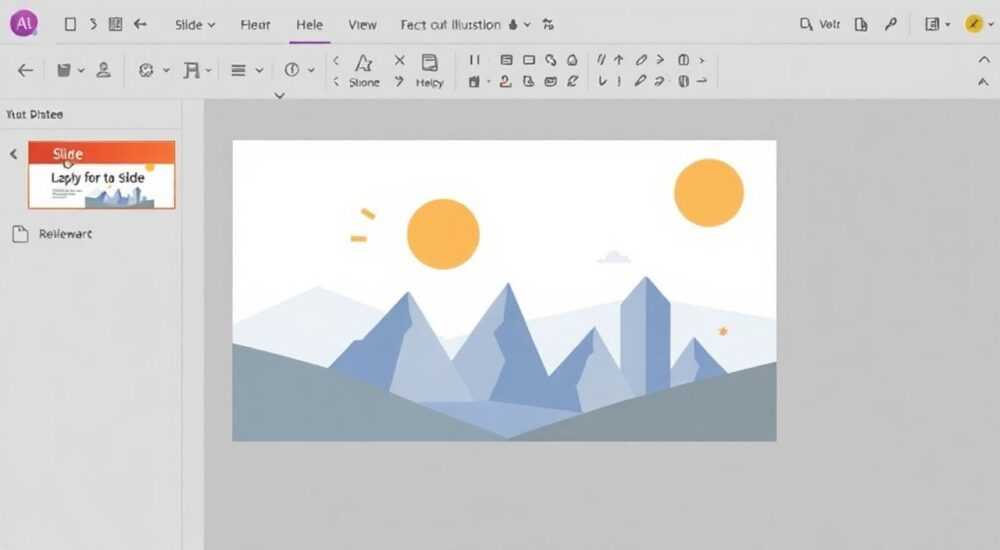
Программа Keynote от Apple — это мощный инструмент для создания презентаций, который сочетает в себе простоту интерфейса и широкие возможности кастомизации. Независимо от того, готовите ли вы доклад для университета, бизнес-встречу или творческий проект, умение быстро и правильно добавлять слайды является базовым навыком. Владение этим действием позволяет гибко структурировать контент, адаптировать повествование под аудиторию и сохранять логическую последовательность.
Чтобы добавить слайд в Keynote, достаточно нажать кнопку «+» в миниатюре слайдов или использовать горячую клавишу Command + Option + T. Главное — выбрать подходящий макет, соответствующий содержанию нового слайда.
Содержание статьи:
- Основные способы добавления слайда
- Пошаговая инструкция для Mac
- Как добавить слайд на iPad
- Работа с макетами слайдов
- Как изменить макет уже существующего слайда
- Советы по эффективному управлению слайдами
- Быстрые действия через контекстное меню
- Частые ошибки и как их избежать
- Экспертное мнение
- Вопросы и ответы
- Заключение
Основные способы добавления слайда
Добавление нового слайда в Keynote — одно из самых частых действий при создании презентации. Программа предлагает несколько интуитивно понятных способов, которые работают как на Mac, так и на устройствах iOS. Первый и самый очевидный метод — использование панели миниатюр слайдов, расположенной слева от рабочей области. Эта панель отображает все слайды в текущем порядке, что позволяет легко ориентироваться в структуре презентации.
Чтобы вставить новый слайд, найдите место, куда он должен быть добавлен, и нажмите на значок «+», который появляется между существующими миниатюрами. Кликнув на него, вы увидите список доступных макетов. Выбор происходит мгновенно, и слайд автоматически встраивается в указанную позицию.
Альтернативный способ — использование верхнего меню. Перейдите в раздел «Вставка» (Insert) и выберите пункт «Слайд». Здесь также откроется палитра макетов, аналогичная той, что появляется при клике на «+». Этот путь особенно полезен, если панель миниатюр временно скрыта.
На устройствах iPad и iPhone процесс немного отличается, но остаётся таким же простым. В режиме просмотра слайдов проведите пальцем вверх по миниатюре, чтобы вызвать контекстное меню, и выберите «Добавить слайд». Либо нажмите кнопку «+» в нижней части экрана. Интерфейс адаптирован под сенсорное управление, поэтому даже новичок справится за пару секунд.
- Нажатие «+» между миниатюрами слайдов — самый быстрый способ.
- Использование меню «Вставка» → «Слайд» — подходит при скрытой панели.
- Сенсорный жест на iPad: свайп вверх по миниатюре — оптимально для мобильных устройств.
- Горячая клавиша Command + Option + T — идеально для продвинутых пользователей Mac.
Полезно знать: Если вы работаете на Mac, можно настроить собственные сочетания клавиш через Системные настройки → Клавиатура → Сочетания клавиш, чтобы ускорить вставку слайдов.
Пошаговая инструкция для Mac
- Откройте презентацию в Keynote на Mac.
- Убедитесь, что панель миниатюр слева видна (если нет — нажмите кнопку «Миниатюры» в левом верхнем углу).
- Наведите курсор между двумя слайдами — появится синий значок «+».
- Кликните по нему и выберите нужный макет из предложенных вариантов.
- Новый слайд будет вставлен сразу после выбранной позиции.
Как добавить слайд на iPad
- Откройте Keynote на iPad и выберите презентацию.
- Перейдите в режим редактирования слайдов (иконка карандаша).
- Проведите вверх по миниатюре слайда, после которого хотите вставить новый.
- Нажмите «Добавить слайд» в появившемся меню.
- Выберите макет — слайд появится в нужном месте.
«Освойте горячие клавиши — они экономят до 15 секунд на каждом действии. При создании длинной презентации это может сэкономить десятки минут.» — Алексей Миронов, UX-дизайнер, 12 лет в digital-индустрии
Работа с макетами слайдов
Одно из ключевых преимуществ Keynote — богатая библиотека макетов. Макет определяет структуру слайда: количество текстовых блоков, положение изображений, наличие заголовков и подзаголовков. Правильный выбор макета сокращает время на форматирование и улучшает визуальную согласованность всей презентации.
При добавлении слайда вы сталкиваетесь с выбором из нескольких категорий: «Пустой», «Заголовок и текст», «Две колонки», «Изображение с подписью» и другие. Каждый шаблон оптимизирован под конкретный тип контента. Например, макет «Только изображение» идеален для визуальных презентаций, тогда как «Заголовок, текст и объект» подойдёт для объяснения сложных идей.
Макет |
Когда использовать |
Особенности |
|---|---|---|
Пустой |
Когда нужна полная свобода дизайна |
Нет ограничений, можно добавлять любые элементы |
Заголовок и текст |
Стандартные слайды с основной информацией |
Один крупный абзац, легко читается |
Две колонки |
Сравнение, списки, двойной контент |
Гибкое размещение текста и изображений |
Изображение с подписью |
Визуальные рассказы, примеры, фото |
Автоматическое выравнивание и масштабирование |
Заголовок, текст и объект |
Объяснение концепций с иллюстрациями |
Поддерживает графики, диаграммы, иконки |
Если ни один из стандартных макетов не подходит, вы можете создать собственный. Для этого настройте слайд так, как вам нужно, затем щёлкните правой кнопкой мыши по его миниатюре и выберите «Сохранить как макет». Такой кастомный шаблон станет доступен во всех будущих презентациях, что особенно удобно для корпоративных шаблонов или личного стиля.
Как изменить макет уже существующего слайда
Иногда после добавления слайда вы понимаете, что выбрали не тот макет. Keynote позволяет легко его заменить. Щёлкните правой кнопкой мыши по миниатюре слайда, выберите «Макет слайда» и укажите нужный вариант. Все содержимое останется на месте, но будет перераспределено по новым областям.
Полезно знать: При смене макета текст и изображения могут сместиться. Рекомендуется проверить выравнивание и, при необходимости, вручную скорректировать положение элементов.
Советы по эффективному управлению слайдами
Профессиональные пользователи Keynote знают, что скорость и точность зависят не только от знания функций, но и от выстроенной системы работы. Вот несколько стратегий, которые помогут вам управлять слайдами более эффективно.
Во-первых, используйте группировку. Если в презентации есть логические блоки (например, «Введение», «Анализ рынка», «Результаты»), добавьте между ними разделительные слайды с заголовками. Это упрощает навигацию и делает структуру прозрачной. Разделители можно оформить как пустые слайды с крупным текстом и фоном, отличающимся от основных слайдов.
Во-вторых, применяйте режим «Просмотр слайдов» (Slide Navigator). Он позволяет быстро перемещаться по всем слайдам, перетаскивать их для изменения порядка и массово удалять ненужные. Чтобы активировать его, нажмите Command + Shift + M на Mac или воспользуйтесь жестом раскрытия пальцами на трекпаде.
В-третьих, освойте команду «Дублировать слайд» (Command + D). Она особенно полезна, когда вы хотите создать слайд с похожей структурой, но с другими данными. Например, серия слайдов с графиками по разным регионам. Дублирование сохраняет стиль и макет, требуя лишь замены контента.
«Я всегда начинаю с черновика: добавляю пустые слайды под каждый раздел, потом заполняю. Это помогает держать фокус на структуре, а не на деталях оформления.» — Анна Костина, коуч по публичным выступлениям, автор 50+ корпоративных презентаций
Быстрые действия через контекстное меню
Щелчок правой кнопкой мыши по миниатюре слайда открывает доступ к важным операциям:
- Добавить слайд
- Дублировать
- Удалить
- Скрыть (полезно для резервных слайдов)
- Переместить
Это сокращает путь до нужной функции с нескольких кликов до одного.
Частые ошибки и как их избежать
Даже опытные пользователи иногда допускают типичные ошибки при работе со слайдами. Одна из самых распространённых — добавление слайда в неправильное место. Это нарушает логику повествования и требует последующего перетаскивания. Чтобы избежать этого, всегда обращайте внимание на позицию курсора перед нажатием «+».
Ещё одна ошибка — игнорирование макетов. Многие начинающие пользователи выбирают «Пустой» слайд по умолчанию, а затем вручную размещают текст и изображения. Это приводит к несогласованности шрифтов, отступов и цветов. Лучше использовать специализированные макеты, которые уже содержат правильные стили.
Третья частая проблема — перегрузка слайдов. Желание вместить больше информации на один слайд снижает читаемость. Рекомендуется придерживаться правила: один слайд — одна ключевая мысль. Если контент не помещается — добавьте ещё один слайд.
Ошибка |
Последствия |
Решение |
|---|---|---|
Неправильное место вставки |
Нарушение структуры, путаница |
Всегда проверяйте позицию перед добавлением |
Игнорирование макетов |
Неоднородный стиль, потеря времени |
Выбирайте макет под тип контента |
Перегрузка слайда |
Снижение вовлечённости аудитории |
Разбивайте информацию на несколько слайдов |
Забытые скрытые слайды |
Риск показать лишнее во время выступления |
Перед демонстрацией проверьте все слайды |
Полезно знать: В Keynote можно временно скрывать слайды (через контекстное меню → «Скрыть слайд»). Они остаются в файле, но не показываются при презентации. Удобно для резервных материалов.
Экспертное мнение
«Сегодня успех презентации зависит не столько от количества слайдов, сколько от качества каждого из них. Добавление слайда — это не просто техническая операция, а решение о том, где сделать паузу, где ввести новую идею. Keynote даёт инструменты, но ответственность за структуру — за вами.» — Дмитрий Фролов, эксперт по коммуникациям, руководитель центра бизнес-обучения “SpeakUp”
По словам эксперта, современные пользователи часто недооценивают значение визуального ритма. Частая вставка слайдов без четкой логики создаёт эффект «слайд-шоу», а не презентации. Вместо этого он рекомендует заранее проектировать структуру: сколько слайдов нужно на введение, сколько на основную часть, где будет кульминация.
Он также отмечает, что Keynote активно развивается: в последних версиях появились новые макеты с поддержкой темного режима, улучшенная синхронизация между устройствами и возможность совместного редактирования в реальном времени. Эти функции делают процесс добавления и управления слайдами ещё более гибким.
Вопросы и ответы
Можно ли добавить сразу несколько слайдов?
Да, хотя встроенной функции массового добавления нет, вы можете быстро дублировать слайды с помощью Command + D. Повторите действие нужное количество раз, затем измените содержимое каждого слайда.
Почему после добавления слайда текст смещается?
Это может происходить при смене макета или вставке в слайд с ограниченным количеством текстовых блоков. Убедитесь, что выбранный макет поддерживает нужное число абзацев, и проверьте, не переполнены ли поля.
Как добавить слайд с другого шаблона?
Вы можете импортировать слайд из другой презентации: скопируйте его (Command + C), перейдите в нужную презентацию и вставьте (Command + V). Макет и стили сохранятся.
Можно ли настроить макет по умолчанию?
Нет, Keynote не позволяет задать макет по умолчанию для новых слайдов. Однако вы можете создать шаблон презентации с нужными макетами и использовать его как основу для новых проектов.
Что делать, если кнопка “+” не появляется?
Убедитесь, что панель миниатюр включена. Также проверьте, не находится ли программа в режиме просмотра (не редактирования). На iPad убедитесь, что активирован режим редактирования (иконка карандаша).
Заключение
Добавление слайда в Keynote — простая, но стратегически важная операция. От того, насколько точно и осмысленно вы её выполняете, зависит общее впечатление от презентации. Современные версии Keynote предлагают множество способов вставить слайд: через интерфейс, горячие клавиши, контекстные меню и сенсорные жесты. Освоив эти методы, вы сможете работать быстрее и эффективнее.
Главное — не просто добавлять слайды, а продумывать их роль в общей структуре. Каждый новый слайд должен нести смысловую нагрузку, поддерживать повествование и соответствовать визуальной стилистике. Использование правильных макетов, дублирование и группировка помогают поддерживать порядок даже в самых объёмных презентациях.
Keynote — это не просто инструмент, а среда для создания убедительных историй. Умение добавлять слайды — первый шаг к мастерству презентации.
- Используйте горячие клавиши для ускорения работы.
- Выбирайте макет под тип контента, а не по умолчанию.
- Проверяйте позицию вставки, чтобы не нарушать логику.
- Применяйте дублирование для однотипных слайдов.
- Регулярно пересматривайте структуру презентации.
⚠️ Дисклеймер — нажмите, чтобы развернуть
Материалы, опубликованные в разделе «Блог» на сайте RU DESIGN SHOP (rudesignshop.ru), носят исключительно информационный и ознакомительный характер и не являются руководством к действию, финансовой рекомендацией, медицинской услугой, ветеринарным назначением либо рекламой товаров и услуг, включая азартные игры. Публикации не содержат призывов к участию в азартных играх и не направлены на продвижение соответствующих операторов.
Безопасность применения товаров и веществ: при использовании строительных материалов, бытовой химии, пестицидов и агрохимикатов необходимо строго следовать инструкциям производителя и действующему законодательству Российской Федерации, включая Федеральный закон РФ от 19.07.1997 № 109-ФЗ «О безопасном обращении с пестицидами и агрохимикатами».
Упоминание товарных знаков, брендов и организаций носит исключительно информационный характер и не означает наличие партнёрских отношений или одобрения со стороны правообладателей.
Материалы, содержащие сведения о медицинских, ветеринарных или косметических средствах, представлены в справочных целях и не являются медицинской консультацией или назначением. Перед применением рекомендуется обратиться к врачу, ветеринарному специалисту или иному сертифицированному профессионалу.
Возрастные ограничения: материалы, содержащие сведения о продукции категории 18+, включая алкоголь или азартные игры, предназначены исключительно для совершеннолетней аудитории и публикуются в информационных целях.
Правовая ответственность: решения, принятые на основе опубликованной информации, пользователь принимает самостоятельно и на свой риск; редакция и авторы несут ответственность в пределах, установленных законодательством Российской Федерации.
Редакция не допускает публикаций, содержащих пропаганду экстремизма, терроризма, наркотических средств или суицида; подобные материалы подлежат немедленному удалению.
Упоминание организаций с ограниченным статусом: компания Meta Platforms Inc. (социальные сети Facebook и Instagram) признана экстремистской организацией решением суда РФ, её деятельность запрещена на территории Российской Федерации; любые упоминания приводятся исключительно в информационных целях.
Авторские права и источники: информация собирается из открытых источников; её актуальность указывается на дату публикации и может изменяться.
Изображения и иллюстрации используются на условиях, разрешённых правообладателями. При возникновении претензий редакция готова оперативно рассмотреть обращение и внести необходимые изменения.
Персональные данные и cookies: сайт использует cookies и обрабатывает персональные данные пользователей в соответствии с Федеральным законом № 152-ФЗ «О персональных данных» и Политикой конфиденциальности RU DESIGN SHOP.
Мнения авторов могут не совпадать с позицией государственных органов или коммерческих организаций, упомянутых в материалах.
РЕКОМЕНДУЕМ
Товары от российских производителей

Светильник EDISSON Forstlight
Диапазон цен: 50240 руб. – 69790 руб.


