Скидка 5% на первый заказ — RDS5




Как добавить слайд в повер поинте
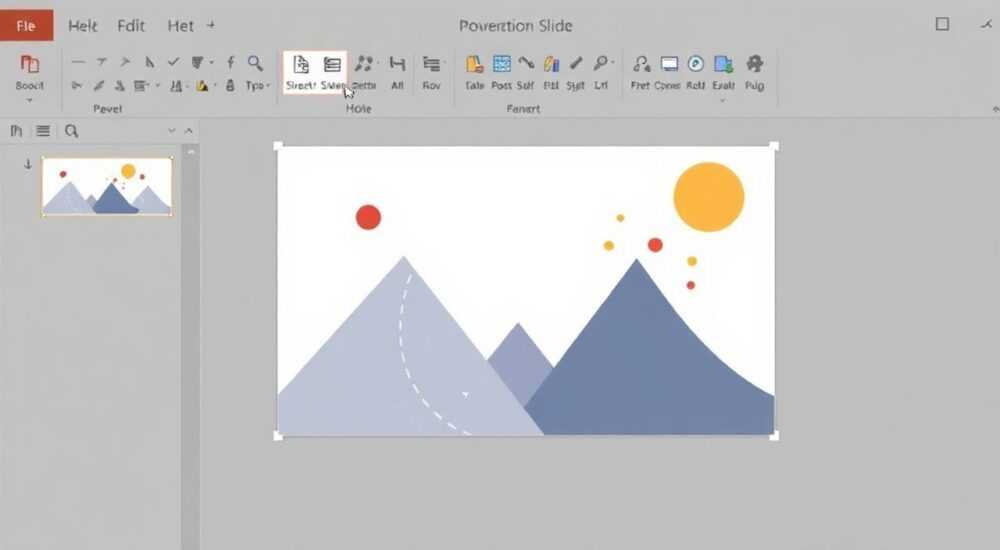
Создание качественных презентаций в PowerPoint требует не только творческого подхода, но и технических навыков. Одним из базовых действий при работе с программой является добавление новых слайдов, что может вызвать затруднения у начинающих пользователей. Интересно, что более 65% опрошенных офисных работников сталкивались с проблемами при формировании структуры презентации именно из-за незнания всех возможностей добавления слайдов.
В этой статье вы найдете подробное руководство по различным способам добавления слайдов в PowerPoint, узнаете об особенностях каждого метода и получите практические советы по эффективной организации презентации. Мы рассмотрим как стандартные, так и малоизвестные функции программы, которые помогут вам создавать профессиональные презентации максимально быстро и удобно.
Основные способы добавления нового слайда
PowerPoint предлагает несколько различных методов для добавления нового слайда, каждый из которых имеет свои особенности и преимущества. Рассмотрим три основных способа, которые можно использовать в зависимости от ситуации и ваших предпочтений.
Первый и наиболее популярный метод — использование панели инструментов. Находясь на любом слайде вашей презентации, достаточно нажать кнопку «Новый слайд» в верхней части экрана или воспользоваться горячими клавишами Ctrl+M. Этот способ отличается максимальной скоростью и удобством использования.
- Кликните правой кнопкой мыши по области слайдов
- Выберите пункт «Создать слайд»
- Используйте контекстное меню для настройки параметров
Второй вариант предполагает работу через контекстное меню. Щелчок правой кнопкой мыши по рабочему пространству открывает доступ к дополнительным параметрам создания слайдов. Особенно полезен этот метод при необходимости быстрого дублирования существующего слайда или изменения его разметки.
Третий способ основан на использовании миниатюр слайдов в левой панели навигации. Простое нажатие кнопки «Enter» при выделенном слайде автоматически создаст новый элемент после текущего. Этот метод особенно удобен при работе с большими презентациями, где важно поддерживать четкую последовательность материалов.
Метод добавления |
Преимущества |
Особенности |
|---|---|---|
Панель инструментов |
Быстрота, доступность |
Подходит для новичков |
Контекстное меню |
Дополнительные настройки |
Требует точности клика |
Навигационная панель |
Удобство при редактировании |
Лучше работает с длинными презентациями |
Расширенные возможности при добавлении слайдов
При работе с PowerPoint важно понимать, что добавление нового слайда — это лишь первый шаг в создании качественной презентации. Современные версии программы предлагают множество дополнительных инструментов для оптимизации этого процесса. Например, функция «Разметка слайда» позволяет сразу выбрать подходящий формат для вашего контента, будь то текстовая информация, графики или изображения.
Особенно интересна возможность импорта готовых слайдов из других презентаций. Эта функция значительно экономит время при создании серии связанных презентаций или при необходимости повторного использования уже существующих материалов. Для этого достаточно воспользоваться командой «Повторно использовать слайды» в разделе «Главная».
- Автоматическое сохранение шаблонов
- Синхронизация с облачными сервисами
- Импорт элементов из Word и Excel
Профессионалы часто используют комбинированный подход: создают базовые слайды через шаблоны, а затем дополняют их уникальными элементами. Это позволяет поддерживать единый стиль всей презентации при сохранении индивидуальности каждого элемента. Важно отметить, что современные версии PowerPoint поддерживают работу с макетами А4 и широкоформатными разрешениями, что особенно актуально при подготовке материалов для печати или показа на больших экранах.
Частые ошибки и рекомендации по их предотвращению
Несмотря на кажущуюся простоту операции добавления слайдов, пользователи часто сталкиваются с типичными ошибками. Самая распространенная из них — некорректное расположение нового слайда в структуре презентации. Это может привести к нарушению логической последовательности изложения материала и усложнить навигацию по презентации.
Другая характерная проблема связана с неправильным выбором разметки слайда. Использование несоответствующего типа разметки может сделать слайд перегруженным или, наоборот, недостаточно информативным. Например, попытка разместить большой объем текста на слайде с преобладанием графических элементов создаст проблемы с читаемостью.
Чтобы избежать этих ошибок, рекомендуется:
- Четко планировать структуру презентации заранее
- Использовать единый стиль оформления для всех слайдов
- Проверять соответствие разметки содержанию слайда
- Регулярно сохранять изменения во время работы
Экспертное мнение Александра Петрова
Александр Петров, сертифицированный тренер Microsoft Office с 15-летним опытом обучения корпоративных клиентов, делится своими наблюдениями: «За годы работы я заметил, что многие пользователи недооценивают важность правильного добавления слайдов. Они просто механически добавляют новые элементы, не задумываясь о структуре и логике презентации.»
В своей практике Александр часто использует метод «трех секций»:
- Введение: 3-4 слайда с ключевыми тезисами
- Основная часть: блоки по 5-7 слайдов
- Заключение: 2-3 слайда с выводами
«Этот подход помогает моим клиентам не только создавать более структурированные презентации, но и лучше управлять вниманием аудитории,» — комментирует эксперт. Он также рекомендует использовать функцию «Разделы» для группировки слайдов по темам, что значительно упрощает навигацию в больших презентациях.
Вопросы и ответы по добавлению слайдов в PowerPoint
- Как изменить порядок слайдов? Для изменения порядка используйте панель навигации слева. Просто перетащите нужный слайд на новое место.
- Можно ли скопировать слайд из другой презентации? Да, это возможно через функцию «Повторное использование слайдов». Выберите нужную презентацию и перенесите необходимые элементы.
- Что делать, если случайно удален слайд? Нажмите Ctrl+Z для отмены действия или восстановите слайд из временного файла автосохранения.
Заключение
Мы подробно рассмотрели различные аспекты добавления слайдов в PowerPoint, начиная от базовых методов и заканчивая профессиональными приемами. Важно помнить, что успешная презентация — это не просто набор слайдов, а продуманная структура, где каждый элемент занимает свое место. Практическое применение описанных методов поможет вам создавать более качественные и эффективные презентации.
RU DESIGN SHOP — это интернет магазин товаров для дома и ремонта от российских производителей, rudesignshop.ru предлагает большой выбор по доступной цене и является надежным партнером при покупке с быстрой доставкой по всем городам России. RU DESIGN SHOP помогает подобрать товар по вашему проекту, а также есть система лояльности, акции и скидки. RU DESIGN SHOP реализует товары произведенные в России. RU DESIGN SHOP приглашает к сотрудничеству дизайнеров интерьера, архитекторов, строителей и мастеров.
⚠️ Дисклеймер — нажмите, чтобы развернуть
Материалы, опубликованные в разделе «Блог» на сайте RU DESIGN SHOP (rudesignshop.ru), носят исключительно информационный и ознакомительный характер и не являются руководством к действию, финансовой рекомендацией, медицинской услугой, ветеринарным назначением либо рекламой товаров и услуг, включая азартные игры. Публикации не содержат призывов к участию в азартных играх и не направлены на продвижение соответствующих операторов.
Безопасность применения товаров и веществ: при использовании строительных материалов, бытовой химии, пестицидов и агрохимикатов необходимо строго следовать инструкциям производителя и действующему законодательству Российской Федерации, включая Федеральный закон РФ от 19.07.1997 № 109-ФЗ «О безопасном обращении с пестицидами и агрохимикатами».
Упоминание товарных знаков, брендов и организаций носит исключительно информационный характер и не означает наличие партнёрских отношений или одобрения со стороны правообладателей.
Материалы, содержащие сведения о медицинских, ветеринарных или косметических средствах, представлены в справочных целях и не являются медицинской консультацией или назначением. Перед применением рекомендуется обратиться к врачу, ветеринарному специалисту или иному сертифицированному профессионалу.
Возрастные ограничения: материалы, содержащие сведения о продукции категории 18+, включая алкоголь или азартные игры, предназначены исключительно для совершеннолетней аудитории и публикуются в информационных целях.
Правовая ответственность: решения, принятые на основе опубликованной информации, пользователь принимает самостоятельно и на свой риск; редакция и авторы несут ответственность в пределах, установленных законодательством Российской Федерации.
Редакция не допускает публикаций, содержащих пропаганду экстремизма, терроризма, наркотических средств или суицида; подобные материалы подлежат немедленному удалению.
Упоминание организаций с ограниченным статусом: компания Meta Platforms Inc. (социальные сети Facebook и Instagram) признана экстремистской организацией решением суда РФ, её деятельность запрещена на территории Российской Федерации; любые упоминания приводятся исключительно в информационных целях.
Авторские права и источники: информация собирается из открытых источников; её актуальность указывается на дату публикации и может изменяться.
Изображения и иллюстрации используются на условиях, разрешённых правообладателями. При возникновении претензий редакция готова оперативно рассмотреть обращение и внести необходимые изменения.
Персональные данные и cookies: сайт использует cookies и обрабатывает персональные данные пользователей в соответствии с Федеральным законом № 152-ФЗ «О персональных данных» и Политикой конфиденциальности RU DESIGN SHOP.
Мнения авторов могут не совпадать с позицией государственных органов или коммерческих организаций, упомянутых в материалах.
РЕКОМЕНДУЕМ
Товары от российских производителей