Скидка 5% на первый заказ — RDS5




Как добавить слайд в презентации powerpoint второй
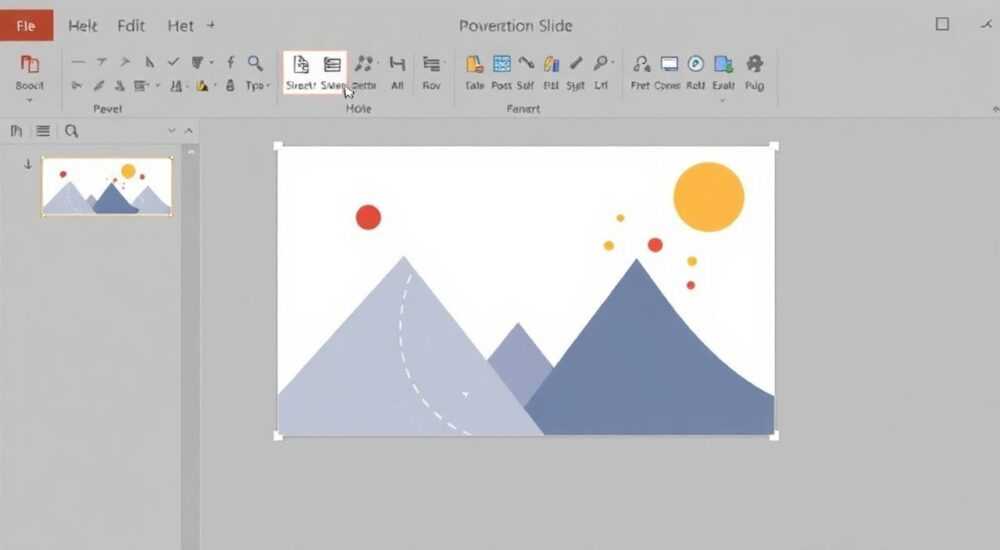
Создание презентаций в PowerPoint требует не только творческого подхода, но и технических навыков. Одним из базовых действий, с которым сталкиваются пользователи, является добавление нового слайда после уже существующего. На первый взгляд простая задача может вызвать затруднения у начинающих пользователей, особенно когда речь идет о размещении слайда именно вторым по счету. Интересно, что порядок слайдов часто играет ключевую роль в восприятии презентации: первые минуты выступления задают тон всему повествованию.
Основные способы добавления второго слайда
В PowerPoint существует несколько методов добавления нового слайда, каждый из которых имеет свои особенности и преимущества. Рассмотрим три основных способа, которые помогут эффективно организовать структуру вашей презентации:
- Через контекстное меню: щелкните правой кнопкой мыши на миниатюре первого слайда в области структуры и выберите «Новый слайд». Это самый быстрый способ, позволяющий мгновенно создать новый слайд.
- Используя ленту инструментов: перейдите на вкладку «Главная» и нажмите кнопку «Новый слайд». При этом важно помнить, что новый элемент будет добавлен сразу после активного слайда.
- Быстрые клавиши: комбинация Ctrl+M позволяет создать новый слайд без использования мыши. Этот метод особенно удобен для опытных пользователей, стремящихся к максимальной производительности.
Таблица сравнения различных методов добавления слайдов:
Метод |
Скорость выполнения |
Удобство для новичков |
Гибкость настроек |
|---|---|---|---|
Контекстное меню |
Высокая |
Да |
Средняя |
Лента инструментов |
Средняя |
Да |
Высокая |
Горячие клавиши |
Очень высокая |
Нет |
Средняя |
Пошаговые инструкции для разных версий PowerPoint
Рассмотрим детальные инструкции для наиболее популярных версий программы, так как интерфейс и функционал могут различаться. Важно отметить, что Microsoft регулярно обновляет свой продукт, добавляя новые возможности и улучшая пользовательский опыт.
Для PowerPoint 2016 и более ранних версий:
- Откройте панель структуры слева от рабочей области
- Выделите первый слайд, щелкнув по нему
- Нажмите правой кнопкой мыши и выберите «Создать слайд»
- Выберите нужный макет из предложенных вариантов
В PowerPoint 2019 и Office 365 процесс немного упростился:
- Перейдите во вкладку «Вставка»
- Нажмите «Новый слайд» в группе «Слайды»
- Используйте выпадающее меню для выбора макета
- При необходимости настройте параметры через панель «Формат»
Распространенные ошибки и их решения
При добавлении нового слайда пользователи часто сталкиваются с типичными проблемами. Например, когда новый элемент появляется не там, где ожидалось. Это происходит потому, что программа всегда добавляет слайд после текущего активного, а не просто после первого по порядку.
- Проблема дублирования содержимого: иногда при копировании слайдов возникают конфликты форматирования. Решение — использовать команду «Сбросить макет» после вставки.
- Нарушение последовательности: если слайд добавлен не в том месте, используйте перетаскивание в режиме структуры или горячие клавиши Ctrl+X/Ctrl+V для перемещения.
- Конфликты тем оформления: при использовании разных тем для слайдов могут возникнуть проблемы с сохранением стиля. Рекомендуется применять единый шаблон оформления ко всей презентации.
Экспертное мнение
Александр Петров, сертифицированный тренер Microsoft с 15-летним опытом обучения корпоративных клиентов, делится профессиональными наблюдениями: «В своей практике я часто встречаю ситуацию, когда пользователи пытаются добавить второй слайд через меню ‘Вставка’, забывая о том, что важнее всего правильно выбрать положение активного слайда. Особенно это критично при работе с большими презентациями, где каждый элемент должен занимать строго определенное место.»
Профессиональный совет от эксперта: «Для эффективной работы рекомендую всегда начинать с создания подробного плана презентации, где четко обозначено место каждого слайда. Это поможет избежать путаницы при добавлении новых элементов и обеспечит логическую последовательность повествования.»
Часто задаваемые вопросы
Как быстро изменить макет нового слайда?
После добавления слайда используйте панель «Макет» во вкладке «Главная». Здесь доступны различные варианты оформления: заголовок и текст, два столбца, картинка с подписью и другие.
Можно ли настроить автоматическое добавление слайдов?
Да, через функцию «Повторить последний слайд» (Ctrl+Y) можно быстро создавать новые элементы с таким же форматированием, как у предыдущего.
Что делать, если слайд появился не в том месте?
Используйте режим структуры слайдов (левая боковая панель) и просто перетащите слайд в нужную позицию. Альтернативно можно использовать комбинацию Ctrl+X для вырезания и Ctrl+V для вставки на новое место.
Современные тенденции в создании презентаций
С появлением новых технологий процесс создания презентаций значительно эволюционировал. Современные версии PowerPoint предлагают расширенные возможности для работы со слайдами, включая использование шаблонов Office.com и интеграцию с облачными сервисами. Особую популярность получили адаптивные макеты, которые автоматически подстраиваются под содержимое.
Важным нововведением стала функция Real-Time Collaboration, позволяющая нескольким пользователям одновременно работать над одной презентацией. Это особенно актуально для удаленных команд и проектных групп. Кроме того, появились улучшенные инструменты для работы с мультимедиа, включая возможность прямого редактирования видео и аудио файлов.
Подводя итог, стоит отметить, что добавление второго слайда в PowerPoint — это фундаментальный навык, который открывает путь к созданию профессиональных презентаций. Правильное использование различных методов и понимание особенностей программы позволяет эффективно организовывать материал и создавать качественные презентационные материалы. Важно постоянно совершенствовать свои навыки и следить за обновлениями программного обеспечения.
RU DESIGN SHOP — это интернет магазин товаров для дома и ремонта от российских производителей, rudesignshop.ru предлагает большой выбор по доступной цене и является надежным партнером при покупке с быстрой доставкой по всем городам России. RU DESIGN SHOP помогает подобрать товар по вашему проекту, а также есть система лояльности, акции и скидки. RU DESIGN SHOP реализует товары произведенные в России. RU DESIGN SHOP приглашает к сотрудничеству дизайнеров интерьера, архитекторов, строителей и мастеров.
⚠️ Дисклеймер — нажмите, чтобы развернуть
Материалы, опубликованные в разделе «Блог» на сайте RU DESIGN SHOP (rudesignshop.ru), носят исключительно информационный и ознакомительный характер и не являются руководством к действию, финансовой рекомендацией, медицинской услугой, ветеринарным назначением либо рекламой товаров и услуг, включая азартные игры. Публикации не содержат призывов к участию в азартных играх и не направлены на продвижение соответствующих операторов.
Безопасность применения товаров и веществ: при использовании строительных материалов, бытовой химии, пестицидов и агрохимикатов необходимо строго следовать инструкциям производителя и действующему законодательству Российской Федерации, включая Федеральный закон РФ от 19.07.1997 № 109-ФЗ «О безопасном обращении с пестицидами и агрохимикатами».
Упоминание товарных знаков, брендов и организаций носит исключительно информационный характер и не означает наличие партнёрских отношений или одобрения со стороны правообладателей.
Материалы, содержащие сведения о медицинских, ветеринарных или косметических средствах, представлены в справочных целях и не являются медицинской консультацией или назначением. Перед применением рекомендуется обратиться к врачу, ветеринарному специалисту или иному сертифицированному профессионалу.
Возрастные ограничения: материалы, содержащие сведения о продукции категории 18+, включая алкоголь или азартные игры, предназначены исключительно для совершеннолетней аудитории и публикуются в информационных целях.
Правовая ответственность: решения, принятые на основе опубликованной информации, пользователь принимает самостоятельно и на свой риск; редакция и авторы несут ответственность в пределах, установленных законодательством Российской Федерации.
Редакция не допускает публикаций, содержащих пропаганду экстремизма, терроризма, наркотических средств или суицида; подобные материалы подлежат немедленному удалению.
Упоминание организаций с ограниченным статусом: компания Meta Platforms Inc. (социальные сети Facebook и Instagram) признана экстремистской организацией решением суда РФ, её деятельность запрещена на территории Российской Федерации; любые упоминания приводятся исключительно в информационных целях.
Авторские права и источники: информация собирается из открытых источников; её актуальность указывается на дату публикации и может изменяться.
Изображения и иллюстрации используются на условиях, разрешённых правообладателями. При возникновении претензий редакция готова оперативно рассмотреть обращение и внести необходимые изменения.
Персональные данные и cookies: сайт использует cookies и обрабатывает персональные данные пользователей в соответствии с Федеральным законом № 152-ФЗ «О персональных данных» и Политикой конфиденциальности RU DESIGN SHOP.
Мнения авторов могут не совпадать с позицией государственных органов или коммерческих организаций, упомянутых в материалах.
РЕКОМЕНДУЕМ
Товары от российских производителей




