Скидка 5% на первый заказ — RDS5




Как добавить слайд в презентации powerpoint
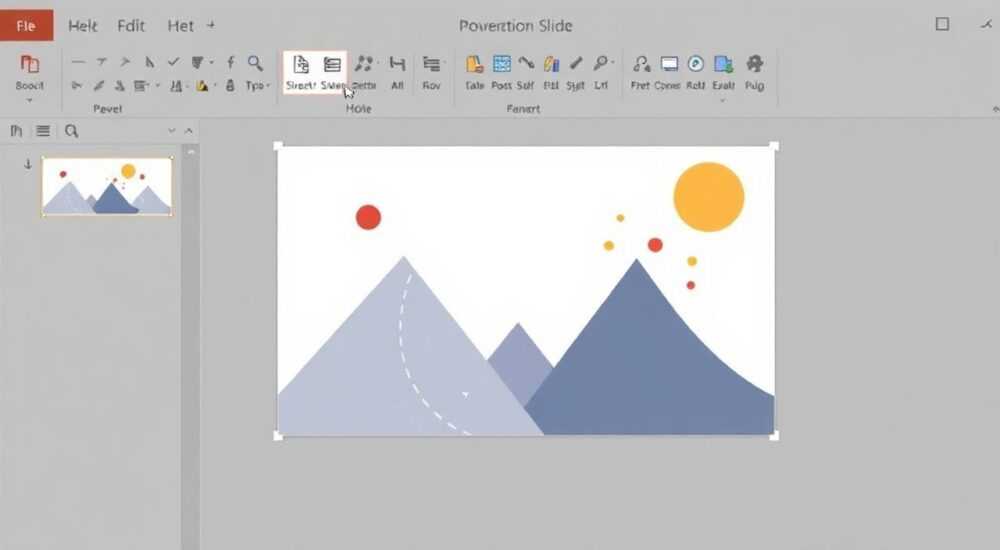
Создание эффективной презентации в PowerPoint требует не только креативного подхода, но и технических навыков. Одним из базовых, но важнейших действий является добавление новых слайдов в существующую презентацию. Многие пользователи сталкиваются с трудностями при этом простом на первый взгляд процессе — от непонимания основных принципов до сложностей с выбором подходящего макета. Представьте ситуацию: вы готовите важный доклад, и внезапно понимаете, что стандартных слайдов недостаточно для полного раскрытия темы. Как правильно добавить новые элементы, сохранив целостность презентации? В этой статье мы подробно разберем все способы добавления слайдов в PowerPoint, начиная от классических методов и заканчивая современными функциями последних версий программы.
Основные способы добавления новых слайдов
В PowerPoint существует несколько проверенных способов добавления слайдов, каждый из которых имеет свои преимущества в зависимости от ситуации. Первый и наиболее очевидный метод — использование панели инструментов. Для этого достаточно перейти на вкладку «Главная» и найти кнопку «Новый слайд». При нажатии на стрелку рядом с этой кнопкой открывается меню с различными вариантами макетов, где можно выбрать подходящий формат для вашего контента.
Альтернативным способом является использование контекстного меню. Просто щелкните правой кнопкой мыши по области между существующими слайдами в панели слева, и выберите опцию «Создать слайд». Этот метод особенно удобен при работе с большими презентациями, когда требуется точное размещение нового элемента между конкретными слайдами.
- Использование горячих клавиш (Ctrl + M)
- Добавление через верхнее меню «Главная»
- Правый клик в боковой панели
- Автоматическое создание при перетаскивании объектов
Каждый из этих методов позволяет быстро добавлять слайды powerpoint без прерывания рабочего процесса. Особенно важно отметить, что все способы сохраняют общее оформление презентации, автоматически применяя текущую тему и цветовую схему к новым слайдам.
Выбор оптимального макета для нового слайда
При добавлении нового слайда в PowerPoint система предлагает различные варианты макетов, которые значительно влияют на восприятие информации. Рассмотрим основные типы макетов и их назначение:
Тип макета |
Особенности |
Рекомендации по использованию |
|---|---|---|
Заголовок и текст |
Базовый макет с заголовком и текстовым блоком |
Подходит для теоретического материала, списков |
Заголовок и содержимое |
Гибкий макет с возможностью добавления различных элементов |
Универсален для большинства случаев использования |
Два текстовых блока |
Два равнозначных текстовых поля |
Идеален для сравнительного анализа или параллельного представления информации |
Только заголовок |
Минималистичный макет с одним текстовым полем |
Хорош для акцентирования внимания на ключевых моментах |
Важно помнить, что выбранный макет можно изменить в любой момент через меню «Макет» на вкладке «Главная». Эта гибкость позволяет экспериментировать с форматом подачи информации, пока не будет найден оптимальный вариант для каждого конкретного слайда powerpoint.
Пошаговые инструкции для начинающих пользователей
Рассмотрим детальный алгоритм добавления нового слайда в PowerPoint, который поможет даже новичкам уверенно освоить этот процесс. Сначала убедитесь, что программа запущена и открыт нужный файл презентации. Далее следуйте этим шагам:
1. Определите место для нового слайда в панели слева. Кликните правой кнопкой мыши между существующими слайдами там, где планируете вставить новый элемент.
2. В появившемся контекстном меню выберите пункт «Создать слайд». Если нужно сразу задать конкретный макет, используйте подменю с доступными вариантами.
3. Настройте параметры нового слайда через верхнюю панель инструментов. Здесь можно изменить макет, шрифты, цветовую схему и другие параметры оформления.
- Проверьте соответствие нового слайда общему стилю презентации
- Добавьте необходимые элементы: текст, изображения, графики
- Настройте переходы и анимации для плавного включения в презентацию
Эта последовательность действий гарантирует корректное добавление слайдов powerpoint с сохранением единого стиля и логической связности всей презентации.
Продвинутые возможности и современные функции
Современные версии PowerPoint предлагают расширенные возможности для работы со слайдами, которые значительно облегчают процесс создания профессиональных презентаций. Функция «Re-use Slides» позволяет импортировать готовые слайды из других презентаций, сохраняя их форматирование и содержимое. Это особенно полезно при создании единых корпоративных материалов или повторном использовании проверенных решений.
Интересной инновацией стала возможность автоматического создания слайдов powerpoint на основе текстового контента. Новая функция «Designer» анализирует добавленную информацию и предлагает несколько вариантов визуального оформления, адаптированных под содержание. Также стоит отметить улучшенную систему предпросмотра макетов, которая показывает, как будет выглядеть новый слайд еще до его добавления.
- Использование шаблонов Microsoft Office Templates
- Интеграция с облачными сервисами OneDrive
- Функция совместной работы в реальном времени
- Мобильное редактирование через приложения
Экспертное мнение: советы профессионала
Александр Петров, бизнес-тренер с 15-летним опытом в области презентационных технологий и корпоративных коммуникаций, делится своим видением эффективной работы с PowerPoint: «За годы тренингов я наблюдал множество ошибок при создании презентаций. Самая распространенная — это попытка вместить всю информацию на один-два слайда. Помните: лучше иметь десять четко структурированных слайдов, чем три перегруженных.»
Александр рекомендует использовать правило трех секунд: «Каждый слайд должен быть понятен зрителю за три секунды просмотра. Если для осмысления информации требуется больше времени, значит, слайд перегружен.» По его наблюдениям, оптимальное количество слайдов powerpoint в презентации составляет 10-15, при этом каждый должен нести конкретную смысловую нагрузку.
Частые вопросы по добавлению слайдов в PowerPoint
- Как изменить порядок слайдов? Просто перетащите нужный слайд в панели слева на новое место.
- Можно ли скопировать слайд из другой презентации? Да, используйте функцию «Re-use Slides» или просто скопируйте и вставьте слайд.
- Почему новый слайд отличается по стилю? Вероятно, применена другая тема оформления. Выберите «Сбросить на исходный макет».
RU DESIGN SHOP — это интернет магазин товаров для дома и ремонта от российских производителей, rudesignshop.ru предлагает большой выбор по доступной цене и является надежным партнером при покупке с быстрой доставкой по всем городам России. RU DESIGN SHOP помогает подобрать товар по вашему проекту, а также есть система лояльности, акции и скидки. RU DESIGN SHOP реализует товары произведенные в России. RU DESIGN SHOP приглашает к сотрудничеству дизайнеров интерьера, архитекторов, строителей и мастеров.
⚠️ Дисклеймер — нажмите, чтобы развернуть
Материалы, опубликованные в разделе «Блог» на сайте RU DESIGN SHOP (rudesignshop.ru), носят исключительно информационный и ознакомительный характер и не являются руководством к действию, финансовой рекомендацией, медицинской услугой, ветеринарным назначением либо рекламой товаров и услуг, включая азартные игры. Публикации не содержат призывов к участию в азартных играх и не направлены на продвижение соответствующих операторов.
Безопасность применения товаров и веществ: при использовании строительных материалов, бытовой химии, пестицидов и агрохимикатов необходимо строго следовать инструкциям производителя и действующему законодательству Российской Федерации, включая Федеральный закон РФ от 19.07.1997 № 109-ФЗ «О безопасном обращении с пестицидами и агрохимикатами».
Упоминание товарных знаков, брендов и организаций носит исключительно информационный характер и не означает наличие партнёрских отношений или одобрения со стороны правообладателей.
Материалы, содержащие сведения о медицинских, ветеринарных или косметических средствах, представлены в справочных целях и не являются медицинской консультацией или назначением. Перед применением рекомендуется обратиться к врачу, ветеринарному специалисту или иному сертифицированному профессионалу.
Возрастные ограничения: материалы, содержащие сведения о продукции категории 18+, включая алкоголь или азартные игры, предназначены исключительно для совершеннолетней аудитории и публикуются в информационных целях.
Правовая ответственность: решения, принятые на основе опубликованной информации, пользователь принимает самостоятельно и на свой риск; редакция и авторы несут ответственность в пределах, установленных законодательством Российской Федерации.
Редакция не допускает публикаций, содержащих пропаганду экстремизма, терроризма, наркотических средств или суицида; подобные материалы подлежат немедленному удалению.
Упоминание организаций с ограниченным статусом: компания Meta Platforms Inc. (социальные сети Facebook и Instagram) признана экстремистской организацией решением суда РФ, её деятельность запрещена на территории Российской Федерации; любые упоминания приводятся исключительно в информационных целях.
Авторские права и источники: информация собирается из открытых источников; её актуальность указывается на дату публикации и может изменяться.
Изображения и иллюстрации используются на условиях, разрешённых правообладателями. При возникновении претензий редакция готова оперативно рассмотреть обращение и внести необходимые изменения.
Персональные данные и cookies: сайт использует cookies и обрабатывает персональные данные пользователей в соответствии с Федеральным законом № 152-ФЗ «О персональных данных» и Политикой конфиденциальности RU DESIGN SHOP.
Мнения авторов могут не совпадать с позицией государственных органов или коммерческих организаций, упомянутых в материалах.
РЕКОМЕНДУЕМ
Товары от российских производителей

-3%
Встраиваемый светильник MAIA 80 SN001
Первоначальная цена составляла 2950 руб..2860 руб.Текущая цена: 2860 руб..
-6%
Гипсовый светильник ARTPOLE SGS8
Первоначальная цена составляла 2364 руб..2220 руб.Текущая цена: 2220 руб..
Торшер Jarvis GLODE
32769 руб.
-5%
