Скидка 5% на первый заказ — RDS5




Как добавить слой картинку в фотошопе
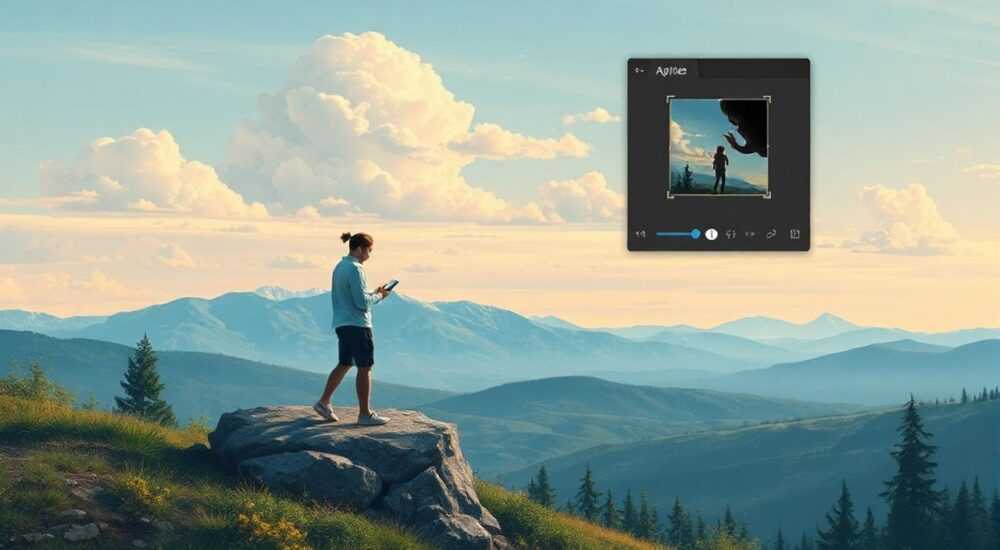
Каждый дизайнер, будь то новичок или профессионал, сталкивается с необходимостью наложить изображение поверх другого — будь то фоновая текстура, логотип, эффект тени или элемент композиции. В Adobe Photoshop эта задача решается с помощью слоёв, и хотя инструменты кажутся простыми, ошибки при добавлении картинки в слой — одни из самых распространённых причин разочарования в результате. Неправильное масштабирование, потеря прозрачности, несоответствие разрешения или неверный режим наложения могут испортить даже идеально снятую фотографию. Понимание, как правильно добавить слой с картинкой в Photoshop, — это не просто технический навык, а фундаментальная компетенция для создания визуально гармоничных и профессиональных работ.
Чтобы добавить слой с картинкой в Photoshop, откройте изображение через меню «Файл» → «Разместить вставленное содержимое» или перетащите файл в окно редактора. Убедитесь, что слой не сжат, а его режим наложения и прозрачность настроены под задачу. Всегда сохраняйте исходный файл в формате PSD для дальнейшей редактирования.
Содержание статьи:
- Как добавить слой с картинкой в Photoshop
- Методы вставки изображения: сравнение подходов
- Частые ошибки и как их избежать
- Ошибка 1: Изображение не масштабируется пропорционально
- Ошибка 2: Потеря прозрачности в PNG
- Ошибка 3: Неправильный режим наложения
- Ошибка 4: Игнорирование разрешения
- Ошибка 5: Не сохраняется PSD
- Продвинутые техники работы с изображениями на слоях
- Экспертное мнение
- Вопросы и ответы
- Заключение
Как добавить слой с картинкой в Photoshop
Добавление изображения в виде слоя — базовая, но критически важная операция в Photoshop. Она позволяет работать с элементами независимо, сохраняя гибкость редактирования. Первый шаг — подготовка исходного файла. Убедитесь, что картинка, которую вы хотите добавить, имеет подходящее разрешение. Если вы планируете масштабировать её вверх — лучше использовать изображение с разрешением не ниже 300 DPI. Для веб-проектов достаточно 72–96 DPI, но всегда проверяйте требования заказчика.
Откройте основное изображение, в которое нужно вставить элемент. Затем перейдите в меню «Файл» → «Разместить вставленное содержимое». В диалоговом окне выберите нужный файл — это может быть JPG, PNG, TIFF или даже PDF. После выбора изображение появится в виде «связанного» слоя с рамкой трансформации. Вы можете свободно перемещать, масштабировать и поворачивать его, удерживая клавишу Shift для сохранения пропорций. Нажмите Enter, чтобы применить изменения.
Полезно знать: Если вы используете PNG с прозрачным фоном, он сохранится автоматически. Для JPG — фон станет белым, если не настроить слой правильно.
Альтернативный способ — просто перетащить файл из проводника Windows или Finder прямо в окно Photoshop. При этом изображение автоматически создаётся как новый слой. Этот метод особенно удобен при работе с несколькими элементами. Однако будьте внимательны: если вы перетаскиваете изображение из другого проекта Photoshop, оно может сохранить настройки слоёв, включая маски и эффекты — что не всегда желательно.
Методы вставки изображения: сравнение подходов
Существует несколько способов добавить картинку как слой — и каждый имеет свои преимущества и ограничения. Ниже приведён сравнительный анализ наиболее популярных методов.
Метод |
Преимущества |
Недостатки |
Рекомендуется для |
|---|---|---|---|
Файл → Разместить вставленное содержимое |
Полный контроль над размером и позицией, сохраняется возможность редактирования |
Требует дополнительных шагов |
Профессиональная композиция, печать, сложные макеты |
Перетаскивание из проводника |
Самый быстрый способ, идеален для тестовых макетов |
Меньше контроля над масштабированием, возможны артефакты |
Быстрая визуализация, соцсети, макеты веб-страниц |
Копирование и вставка (Ctrl+C / Ctrl+V) |
Удобно при работе внутри одного приложения |
Может терять прозрачность, особенно при копировании из браузера |
Работа с фрагментами из другого PSD или веб-страницы |
Импорт через «Слой → Новый → Слой через копирование» |
Позволяет создать слой без изменения исходного |
Требует предварительного открытия изображения |
Работа с сериями изображений, библиотеки элементов |
Если вы работаете с изображениями из интернета — будьте осторожны. Многие сайты используют сжатые или защищённые форматы, которые при копировании теряют качество. Лучше скачивайте файлы напрямую, а затем добавляйте через «Разместить вставленное содержимое». Это гарантирует сохранение цветового профиля и разрешения.
«Перетаскивание — это удобно, но не заменяет осознанного выбора. Часто клиенты не понимают, почему изображение выглядит размытым — виноват не Photoshop, а исходный файл.» — Елена Морозова, ведущий графический дизайнер, 12 лет в рекламной индустрии
Частые ошибки и как их избежать
Даже опытные пользователи допускают ошибки, которые снижают качество работы. Вот пять самых распространённых проблем и способы их решения.
Ошибка 1: Изображение не масштабируется пропорционально
При перетаскивании угловых точек трансформации, если не удерживать Shift, изображение искажается. Это особенно заметно в портретах и логотипах. Решение: всегда удерживайте клавишу Shift при масштабировании. Также можно ввести точные значения в панели свойств (например, 50% по ширине и высоте).
Ошибка 2: Потеря прозрачности в PNG
Если PNG с прозрачным фоном появляется с белым фоном — это значит, что вы сохранили его как JPG или открыли через «Открыть как». Проверьте формат файла перед вставкой. Используйте только PNG-24, а не PNG-8, если требуется градиентная прозрачность.
Ошибка 3: Неправильный режим наложения
Некоторые пользователи добавляют изображение и сразу применяют режим «Умножение» или «Экран», не понимая, что это изменит цвета всего слоя. Решение: начинайте с режима «Нормальный», а затем экспериментируйте, если нужно добиться эффекта прозрачности или наложения текстур.
Ошибка 4: Игнорирование разрешения
Добавление изображения с разрешением 72 DPI в печатный макет 300 DPI приведёт к размытию. Перед вставкой проверяйте размеры: «Изображение» → «Размер изображения». Если нужно увеличить — используйте алгоритм «Содержимое» (Content-Aware Scale) для сохранения деталей.
Ошибка 5: Не сохраняется PSD
После вставки изображения многие сразу экспортируют в JPG — и теряют возможность редактировать слои. Всегда сохраняйте проект как PSD, даже если финальная версия нужна в другом формате.
Полезно знать: Используйте панель «Слои» (Window → Layers) для контроля. Если слой называется «Слой 0» — это не ваше изображение, а фон. Переименуйте его в «Фон», а новое изображение — в «Элемент 1» для удобства.
Продвинутые техники работы с изображениями на слоях
После того как вы освоили базовое добавление слоёв, пора перейти к продвинутым приёмам. Они позволят превратить простое наложение в настоящий дизайн.
Первый приём — использование масок слоя. Вместо того чтобы обрезать изображение кистью, добавьте маску (кнопка внизу панели слоёв). Чёрный цвет на маске скрывает, белый — показывает. Это даёт возможность экспериментировать без потери данных. Особенно полезно при вставке объектов в сложные фоны — например, человека на пляже или машину в городе.
Второй приём — применение режимов наложения. Например, «Умножение» идеально подходит для теней, «Экран» — для световых эффектов, а «Наложение» — для насыщенных цветовых коррекций. Попробуйте наложить текстуру дерева поверх портрета с режимом «Наложение» и уменьшите непрозрачность до 30% — вы получите эффект старинной фотографии.
Третий приём — использование Smart Objects. Если вы добавили изображение через «Разместить», оно уже является Smart Object. Это означает, что вы можете масштабировать его многократно без потери качества. Если же вы вставили через копирование — конвертируйте слой: щёлкните правой кнопкой → «Преобразовать в смарт-объект».
Представьте, что вы создаёте рекламный баннер. Вы добавили логотип, фон, текст. Каждый элемент — отдельный слой. С помощью группировки (Ctrl+G) вы можете объединить их в папку и переименовать, например, «Баннер-основа». Это упрощает навигацию и подготовку к экспорту.
«Лучшие дизайнеры не работают с изображениями — они работают с их слоями. Каждый элемент — это отдельный атом, который можно перемещать, менять, удалять без следа.» — Дмитрий Кузнецов, арт-директор студии PixelLab
Экспертное мнение
«Я веду курсы по Photoshop уже восемь лет, и самая частая жалоба студентов — “я добавил картинку, но она не вписалась”. Причина почти всегда одна: они не настроили цветовой профиль. Если ваш фон — это фото с камеры Canon, а вы вставляете изображение из интернета, сделанное на iPhone, цвета будут несогласованы. Используйте “Цветовые профили” (Edit → Convert to Profile) и выберите sRGB IEC61966-2.1 для всех элементов. Это устранит 80% проблем с цветом.»
— Анна Волкова, сертифицированный тренер Adobe, основатель онлайн-школы DesignMaster
Она также рекомендует использовать «Панель свойств» (Properties) для быстрого доступа к настройкам: прозрачность, режим наложения, контраст, яркость — всё можно отрегулировать без открытия меню «Изображение». Особенно полезно при работе с мобильными устройствами, где экран ограничен.
Вопросы и ответы
Можно ли добавить несколько картинок сразу в один слой?
Нет. Каждая картинка должна быть на отдельном слое. Это фундаментальное правило Photoshop. Однако вы можете объединить слои в группу (Ctrl+G) для удобства управления, но не в один слой — иначе вы потеряете возможность редактировать каждый элемент независимо.
Почему после вставки изображение выглядит размытым?
Скорее всего, вы вставили изображение с низким разрешением (например, 150×150 пикселей) в большой макет. Проверьте размеры в панели «Свойства» или через «Изображение → Размер изображения». Если нужно увеличить — используйте «Изображение → Размер изображения» с алгоритмом «Содержимое» или «Пиксель-базовый».
Как сделать, чтобы картинка не выходила за рамки фона?
Используйте маску слоя. Нарисуйте на маске белой кистью форму, в которую должна вписываться картинка. Альтернатива — создайте выделение нужной формы, затем добавьте слой с изображением и кликните «Добавить маску». Изображение автоматически обрежется по контуру.
Можно ли добавить изображение из браузера без скачивания?
Да, но не рекомендуется. При копировании изображения из браузера оно часто теряет цветовой профиль и качество. Лучше щёлкнуть правой кнопкой → «Сохранить изображение как» → затем вставить в Photoshop через «Разместить вставленное содержимое».
Что делать, если изображение не появляется на слое?
Проверьте видимость слоя (иконка глаза в панели слоёв), убедитесь, что он не скрыт за другим слоем, и что его непрозрачность не равна 0%. Также проверьте, не находится ли он за пределами холста — переместите его с помощью инструмента «Перемещение» (V).
Заключение
Добавление слоя с картинкой в Photoshop — это не просто техническая операция, а ключевой этап в создании визуальных историй. От правильного выбора метода вставки до настройки прозрачности и режима наложения — каждый шаг влияет на итоговый результат. Новички часто стремятся к быстрому результату, но профессионалы понимают: скорость достигается не через пропуск этапов, а через системный подход.
Работа со слоями — это фундамент, на котором строится всё современное цифровое дизайнерство. Правильно организованный файл с чёткими именами слоёв, масками и группами — это не просто порядок, это экономия времени, уверенность в результатах и готовность к изменениям даже на последнем этапе.
Помните: в Photoshop не существует «идеального» способа добавить картинку — есть идеальный подход к вашей задаче. Учитесь контролировать каждый слой, сохраняйте проекты в PSD, проверяйте цвета и разрешение — и ваши работы станут не просто красивыми, а профессиональными.
- Всегда используйте «Разместить вставленное содержимое» для точного контроля.
- Сохраняйте исходные файлы в формате PSD — это ваша страховка на будущее.
- Используйте маски, а не обрезку, чтобы сохранить гибкость редактирования.
- Проверяйте цветовой профиль и разрешение перед вставкой.
- Превращайте слои в Smart Objects, чтобы избежать потери качества при масштабировании.
⚠️ Дисклеймер — нажмите, чтобы развернуть
Материалы, опубликованные в разделе «Блог» на сайте RU DESIGN SHOP (rudesignshop.ru), носят исключительно информационный и ознакомительный характер и не являются руководством к действию, финансовой рекомендацией, медицинской услугой, ветеринарным назначением либо рекламой товаров и услуг, включая азартные игры. Публикации не содержат призывов к участию в азартных играх и не направлены на продвижение соответствующих операторов.
Безопасность применения товаров и веществ: при использовании строительных материалов, бытовой химии, пестицидов и агрохимикатов необходимо строго следовать инструкциям производителя и действующему законодательству Российской Федерации, включая Федеральный закон РФ от 19.07.1997 № 109-ФЗ «О безопасном обращении с пестицидами и агрохимикатами».
Упоминание товарных знаков, брендов и организаций носит исключительно информационный характер и не означает наличие партнёрских отношений или одобрения со стороны правообладателей.
Материалы, содержащие сведения о медицинских, ветеринарных или косметических средствах, представлены в справочных целях и не являются медицинской консультацией или назначением. Перед применением рекомендуется обратиться к врачу, ветеринарному специалисту или иному сертифицированному профессионалу.
Возрастные ограничения: материалы, содержащие сведения о продукции категории 18+, включая алкоголь или азартные игры, предназначены исключительно для совершеннолетней аудитории и публикуются в информационных целях.
Правовая ответственность: решения, принятые на основе опубликованной информации, пользователь принимает самостоятельно и на свой риск; редакция и авторы несут ответственность в пределах, установленных законодательством Российской Федерации.
Редакция не допускает публикаций, содержащих пропаганду экстремизма, терроризма, наркотических средств или суицида; подобные материалы подлежат немедленному удалению.
Упоминание организаций с ограниченным статусом: компания Meta Platforms Inc. (социальные сети Facebook и Instagram) признана экстремистской организацией решением суда РФ, её деятельность запрещена на территории Российской Федерации; любые упоминания приводятся исключительно в информационных целях.
Авторские права и источники: информация собирается из открытых источников; её актуальность указывается на дату публикации и может изменяться.
Изображения и иллюстрации используются на условиях, разрешённых правообладателями. При возникновении претензий редакция готова оперативно рассмотреть обращение и внести необходимые изменения.
Персональные данные и cookies: сайт использует cookies и обрабатывает персональные данные пользователей в соответствии с Федеральным законом № 152-ФЗ «О персональных данных» и Политикой конфиденциальности RU DESIGN SHOP.
Мнения авторов могут не совпадать с позицией государственных органов или коммерческих организаций, упомянутых в материалах.
РЕКОМЕНДУЕМ
Товары от российских производителей


Профильное освещение SABER 50.6 SN316
7000 руб.
Люстра Visaro GLODE
Диапазон цен: 39700 руб. – 42200 руб.
