Скидка 5% на первый заказ — RDS5




Как добавить солнце в фотошопе
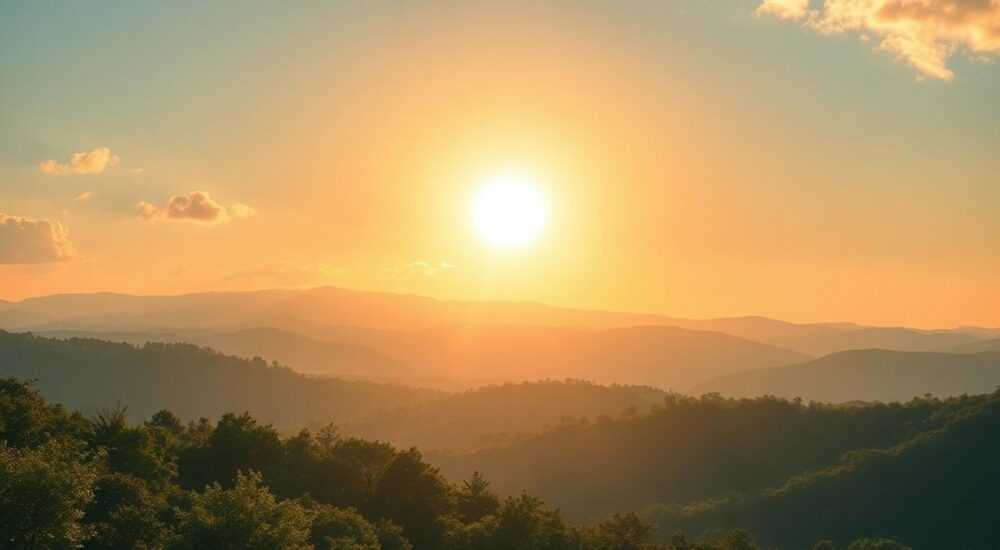
Добавление солнца на фотографию в Photoshop — это распространённый приём, используемый как профессиональными ретушёрами, так и любителями для усиления атмосферы, создания драматического эффекта или коррекции плохо освещённых кадров. Сделать это можно несколькими способами: от простого наложения текстуры до сложного моделирования света с использованием масок, градиентов и фильтров. Главное — соблюдать естественность: направление света, цветовые температуры и тени должны соответствовать общей композиции изображения.
Чтобы добавить солнце в фотошопе, лучше всего использовать комбинацию круглого выделения, градиента «радиальный» и режимов наложения. Ключ к успеху — реалистичная интеграция: правильное расположение, мягкие переходы и работа со светом и тенями.
В современной цифровой обработке изображений имитация солнечного света стала неотъемлемой частью визуального сторителлинга. Будь то пейзажная фотография, портрет на закате или рекламный кадр с эффектом «золотого часа», добавление солнца может кардинально изменить восприятие снимка. Однако искусственное солнце легко выдать по резким границам, неправильному цвету или несоответствию направления света. Поэтому важно понимать не только технические шаги, но и основы световой физики и восприятия человеческого глаза. В этой статье мы подробно разберём, как создать реалистичное солнце в Adobe Photoshop, какие инструменты использовать, как избежать типичных ошибок и добиться максимальной естественности.
Содержание статьи:
- Инструменты Photoshop для создания солнца
- Выбор цветовой палитры для солнца
- Пошаговая инструкция: как добавить солнце в фотошопе
- Как добавить блики от солнца
- Работа со светом и тенями: как сделать солнце реалистичным
- Цветовая температура и атмосфера
- Типичные ошибки и как их избежать
- Продвинутые методы: линзы, блики и атмосфера
- Экспертное мнение
- Интервью с Дмитрием Лебедевым, старшим ретушёром студии «Visual Masters»
- Вопросы и ответы
- Заключение
Инструменты Photoshop для создания солнца
Photoshop предоставляет широкий набор инструментов, которые можно использовать для создания эффекта солнца. Выбор зависит от требуемого уровня реализма и стиля изображения. Основные инструменты включают выделение, градиенты, слои, маски и режимы наложения.
Для начала потребуется создать новую группу слоёв, чтобы организовать работу. Солнце обычно состоит из нескольких компонентов: ядра (самого яркого центра), сияния (рассеянного света вокруг) и бликов (если камера «видит» солнце напрямую). Каждый элемент создаётся на отдельном слое для гибкости редактирования.
Ключевые инструменты:
- Инструмент «Овальная область» (M) — для создания идеального круга, который станет основой солнца.
- Градиент «Радиальный» (G) — позволяет плавно перейти от яркого центра к тёмному фону, имитируя рассеивание света.
- Режимы наложения — такие как «Осветление», «Экран» или «Линейный осветитель» помогают интегрировать свет в изображение без перенасыщения.
- Маски слоёв — дают возможность мягко скрывать части солнца, особенно если оно частично скрыто за деревьями или горизонтом.
- Фильтр «Размытие по Гауссу» — делает края солнца более мягкими и естественными.
Полезно знать: Всегда работайте с дубликатом оригинального изображения. Это защитит вас от случайных изменений и позволит вернуться к исходнику.
Выбор цветовой палитры для солнца
Цвет солнца зависит от времени суток и атмосферных условий. Днём солнце имеет нейтрально-белый или слегка жёлтый оттенок, а на рассвете и закате — тёплые тона: оранжевый, красный, даже розовый. Использование правильной цветовой температуры критически важно для реализма.
Примеры цветовых значений:
Время суток |
Цвет (RGB) |
Примечания |
|---|---|---|
Полдень |
R: 255, G: 250, B: 230 |
Слегка тёплый белый |
Закат |
R: 255, G: 140, B: 60 |
Яркий оранжевый |
Рассвет |
R: 255, G: 180, B: 100 |
Мягкий золотистый |
Сквозь облака |
R: 255, G: 220, B: 180 |
Пастельный, рассеянный |
Пошаговая инструкция: как добавить солнце в фотошопе
Создание солнца в Photoshop — это процесс, состоящий из нескольких этапов. Ниже приведена пошаговая методика, подходящая как для начинающих, так и для опытных пользователей.
- Создайте новую группу слоёв — назовите её «Солнце». Это упростит управление и последующее редактирование.
- Добавьте новый слой внутри группы и назовите его «Ядро солнца».
- Используйте инструмент «Овальная область», удерживая Shift, чтобы нарисовать идеальный круг там, где будет находиться солнце.
- Залейте выделение выбранным цветом (например, жёлтым или оранжевым) через Edit → Fill.
- Снимите выделение (Ctrl+D / Cmd+D).
- Примените размытие по Гауссу (Filter → Blur → Gaussian Blur) — значение от 10 до 50 пикселей, в зависимости от размера изображения.
- Измените режим наложения слоя на «Экран» (Screen) или «Осветление» (Lighten), чтобы солнце не перекрывало, а добавляло свет.
- Добавьте второй слой — «Сияние». Снова выделите круг, но немного больше предыдущего.
- Используйте радиальный градиент от выбранного цвета к прозрачности, начиная от центра.
- Размойте этот слой сильнее — до 100–200 пикселей, чтобы создать эффект рассеянного света.
- Понизьте непрозрачность до 50–70%, чтобы не перегружать изображение.
- Добавьте маску слоя и аккуратно затушуйте части сияния, если они выходят за пределы естественных границ (например, за горизонт или сквозь деревья).
«Всегда начинайте с малого: легкое сияние лучше, чем пересвеченное пятно. Реалистичность достигается именно в деталях и умеренности.» — Марина Костина, ретушёр с 12-летним опытом
Как добавить блики от солнца
Блики — важный элемент, если вы хотите передать эффект съёмки на камеру. Они появляются, когда солнце попадает прямо в объектив.
Чтобы добавить блик:
- Создайте новый слой поверх всех.
- Выберите инструмент «Кисть» с низкой жёсткостью (0–20%) и высокой прозрачностью (10–30%).
- Выберите белый цвет и сделайте несколько мазков в направлении от солнца.
- Измените режим наложения на «Экран».
- Размойте блики фильтром «Размытие в движении» под нужным углом.
Полезно знать: Блики должны быть согласованы с оптикой. Например, на широкоугольных объективах они длиннее и ярче, чем на телеобъективах.
Работа со светом и тенями: как сделать солнце реалистичным
Самое важное при добавлении солнца — не само солнце, а его влияние на сцену. Если вы просто вставите яркий шар, изображение будет выглядеть ненастоящим. Нужно смоделировать, как свет падает на объекты.
Первое правило — направление света должно быть единым. Все тени на сцене должны указывать в одну сторону, противоположную положению солнца. Если солнце справа — тени слева.
Для этого:
- Проанализируйте оригинальное освещение. Есть ли тени? Какой у них угол?
- Если нужно, скорректируйте тени с помощью кисти и режима наложения «Затемнение» или «Умножение».
- Добавьте подсветку на передние края объектов — используйте мягкую кисть с низкой непрозрачностью и режимом «Экран».
- Увеличьте экспозицию на стороне, обращённой к солнцу, через корректирующий слой «Яркость/Контрастность» или «Уровни».
Цветовая температура и атмосфера
Солнечный свет влияет не только на яркость, но и на цвет всей сцены. Во время заката всё окрашивается в тёплые оттенки. Чтобы повторить этот эффект:
- Добавьте корректирующий слой «Цветовой тон/Насыщенность».
- Повысьте насыщенность красного и оранжевого.
- Используйте слой с градиентом и режимом «Перекрытие» (Overlay), чтобы мягко добавить тёплый оттенок к небу.
- Не забудьте про баланс белого — он должен соответствовать времени суток.
«Реалистичное солнце — это не то, что вы видите, а то, что вы чувствуете. Если зритель замечает, что свет “не так”, значит, вы нарушили законы физики.» — Алексей Романов, визуальный дизайнер, National Geographic Russia
Типичные ошибки и как их избежать
Даже опытные пользователи допускают ошибки при добавлении солнца. Вот самые распространённые:
- Слишком яркое солнце — пересвечивает всё вокруг. Решение: снижайте непрозрачность, используйте мягкие градиенты.
- Неправильное направление света — тени ведут в разные стороны. Решение: всегда проверяйте логику освещения.
- Отсутствие атмосферы — солнце «висит» в вакууме. Решение: добавьте лёгкое свечение, размытие, блики.
- Жёсткие края — круг с чёткими границами. Решение: применяйте сильное размытие и маски.
- Игнорирование времени суток — холодное солнце на закате. Решение: подбирайте цвет по контексту.
Полезно знать: Проверяйте изображение на 100% масштабе и на разных устройствах. На некоторых экранах пересвет может быть менее заметен.
Продвинутые методы: линзы, блики и атмосфера
Для максимального реализма можно использовать продвинутые техники, имитирующие поведение реальной оптики.
Фотоаппаратные блики (lens flare) — встроенный фильтр Photoshop (Filter → Render → Lens Flare). Выберите тип объектива (50-50 мм, 105 мм и др.) и установите источник света. Этот эффект хорошо работает при добавлении солнца, которое попадает в кадр.
Атмосферное рассеяние — имитация дымки или пыли в воздухе. Создаётся с помощью полупрозрачного слоя с мягким градиентом и режимом «Экран» или «Мягкий свет».
Объёмный луч (volumetric light) — эффект, когда солнечные лучи пробиваются сквозь деревья или облака. Для этого:
- Создайте новый слой.
- Используйте мягкую чёрную кисть, чтобы затемнить всё, кроме лучей.
- Примените «Размытие в движении» под углом лучей.
- Измените режим на «Экран» и понизьте непрозрачность.
«Объёмный свет — это не про яркость, а про контраст. Чем темнее окружающая среда, тем ярче кажутся лучи.» — Анна Петрова, специалист по VFX
Экспертное мнение
Интервью с Дмитрием Лебедевым, старшим ретушёром студии «Visual Masters»
— Дмитрий, как вы подходите к добавлению солнца в ретуши?
«Я всегда начинаю с анализа. Где находится источник света? Какой у него цвет? Как он взаимодействует с объектами? Только после этого я берусь за инструменты. Чаще всего я использую комбинацию градиентов, масок и корректирующих слоёв. Иногда — готовые текстуры солнца, но только если они качественные. Главное — не переусердствовать. Одного мягкого сияния часто достаточно, чтобы изменить настроение кадра.»
— Какие советы вы дадите новичкам?
«Не копируйте эффекты из интернета один к одному. Учитесь понимать свет, а не просто нажимать кнопки. Посмотрите, как свет падает на вашу руку у окна — вот вам референс. Photoshop — это инструмент, а не волшебная палочка.»
Вопросы и ответы
Можно ли добавить солнце, если оно уже есть на фото, но слишком тусклое?
Да, можно. Используйте корректирующий слой «Кривые» или «Уровни», чтобы выделить существующее солнце, а затем усилить его с помощью градиентов и режимов наложения. Не удаляйте оригинальное солнце — это поможет сохранить естественность.
Как сделать, чтобы солнце не выглядело как нарисованное?
Используйте текстуры. Возьмите фотографию настоящего солнца или солнечного блика, наложите её с режимом «Экран» и размойте. Текстура добавит хаос и неравномерность, которые характерны для реального света.
Нужно ли добавлять солнце на каждое фото?
Нет. Солнце — это эмоциональный акцент. Добавляйте его только тогда, когда это усиливает сюжет. Иногда отсутствие солнца создаёт нужную атмосферу — например, в мрачных или дождливых сценах.
Какие плагины помогают в создании солнца?
Популярные решения: Exposure X7 (эффекты света), Flaming Pear Glow (свечение), Red Giant Universe (VHS-блики и линз-флары). Но помните: плагины — дополнение, а не замена навыкам.
Заключение
Добавление солнца в Photoshop — это не просто техническая задача, а художественный процесс, требующий понимания света, цвета и композиции. Успешный результат достигается не количеством слоёв, а качеством их интеграции в изображение. Главное — соблюдать естественность: направление света, цветовую гармонию и физическую логику.
Реалистичное солнце делает фото живым. Оно добавляет глубину, тепло и эмоцию. Но как и в реальной жизни, слишком яркое солнце может ослепить — будьте умеренны в своих решениях.
- Всегда анализируйте направление и цвет света перед началом работы.
- Используйте режимы наложения и маски для плавной интеграции.
- Не забывайте про вторичные эффекты: тени, блики, атмосферу.
- Тестируйте результат на разных экранах и при разном освещении.
- Учитесь у природы — наблюдайте, как свет ведёт себя в реальном мире.
⚠️ Дисклеймер — нажмите, чтобы развернуть
Материалы, опубликованные в разделе «Блог» на сайте RU DESIGN SHOP (rudesignshop.ru), носят исключительно информационный и ознакомительный характер и не являются руководством к действию, финансовой рекомендацией, медицинской услугой, ветеринарным назначением либо рекламой товаров и услуг, включая азартные игры. Публикации не содержат призывов к участию в азартных играх и не направлены на продвижение соответствующих операторов.
Безопасность применения товаров и веществ: при использовании строительных материалов, бытовой химии, пестицидов и агрохимикатов необходимо строго следовать инструкциям производителя и действующему законодательству Российской Федерации, включая Федеральный закон РФ от 19.07.1997 № 109-ФЗ «О безопасном обращении с пестицидами и агрохимикатами».
Упоминание товарных знаков, брендов и организаций носит исключительно информационный характер и не означает наличие партнёрских отношений или одобрения со стороны правообладателей.
Материалы, содержащие сведения о медицинских, ветеринарных или косметических средствах, представлены в справочных целях и не являются медицинской консультацией или назначением. Перед применением рекомендуется обратиться к врачу, ветеринарному специалисту или иному сертифицированному профессионалу.
Возрастные ограничения: материалы, содержащие сведения о продукции категории 18+, включая алкоголь или азартные игры, предназначены исключительно для совершеннолетней аудитории и публикуются в информационных целях.
Правовая ответственность: решения, принятые на основе опубликованной информации, пользователь принимает самостоятельно и на свой риск; редакция и авторы несут ответственность в пределах, установленных законодательством Российской Федерации.
Редакция не допускает публикаций, содержащих пропаганду экстремизма, терроризма, наркотических средств или суицида; подобные материалы подлежат немедленному удалению.
Упоминание организаций с ограниченным статусом: компания Meta Platforms Inc. (социальные сети Facebook и Instagram) признана экстремистской организацией решением суда РФ, её деятельность запрещена на территории Российской Федерации; любые упоминания приводятся исключительно в информационных целях.
Авторские права и источники: информация собирается из открытых источников; её актуальность указывается на дату публикации и может изменяться.
Изображения и иллюстрации используются на условиях, разрешённых правообладателями. При возникновении претензий редакция готова оперативно рассмотреть обращение и внести необходимые изменения.
Персональные данные и cookies: сайт использует cookies и обрабатывает персональные данные пользователей в соответствии с Федеральным законом № 152-ФЗ «О персональных данных» и Политикой конфиденциальности RU DESIGN SHOP.
Мнения авторов могут не совпадать с позицией государственных органов или коммерческих организаций, упомянутых в материалах.
РЕКОМЕНДУЕМ
Товары от российских производителей

Подвесной светильник «Звезда Востока 02» MedinaLamps
Диапазон цен: 80000 руб. – 175000 руб.


