Скидка 5% на первый заказ — RDS5




Как добавить столбец в таблицу в повер поинт
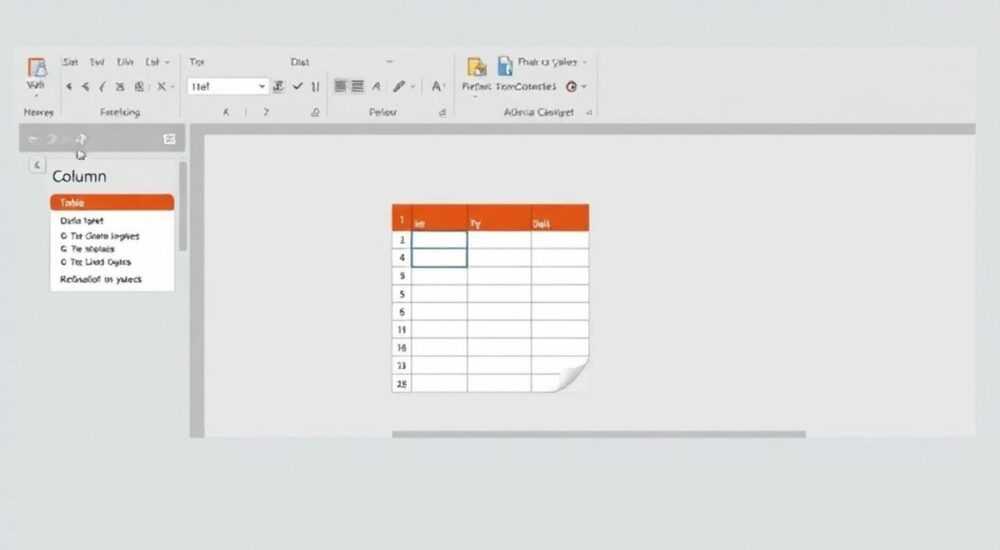
Работа с таблицами в PowerPoint часто вызывает вопросы у пользователей, особенно когда дело доходит до изменения их структуры. Добавление нового столбца может показаться простой задачей, но на практике многие сталкиваются с неожиданными сложностями. Интересно, что даже опытные пользователи порой тратят драгоценное время на поиск оптимального решения этой задачи.
Основные способы добавления столбца в PowerPoint
Существует несколько методов добавления столбцов в таблицы PowerPoint, каждый из которых имеет свои особенности и подходит для разных ситуаций. Рассмотрим три основных способа, которые помогут вам эффективно работать с таблицами. Важно понимать, что выбор метода зависит от конкретных требований к презентации и ваших предпочтений в работе с программой.
Первый способ – использование контекстного меню. Для этого достаточно щелкнуть правой кнопкой мыши по существующему столбцу, рядом с которым нужно добавить новый. В появившемся меню выбрать пункт «Вставить». Программа автоматически создаст новый столбец с сохранением форматирования исходной таблицы. Этот метод особенно удобен при работе с большими таблицами.
Второй вариант – использование вкладки «Макет» в верхнем меню. После выделения нужной ячейки или столбца на панели инструментов становится доступна команда «Вставить справа» или «Вставить слева». Такой подход позволяет более точно контролировать размещение нового столбца относительно существующих данных.
Третий метод предполагает использование маркеров изменения размера таблицы. При наведении курсора на крайнюю границу таблицы появляется специальный значок, позволяющий расширить таблицу на один или несколько столбцов одновременно. Это особенно полезно при необходимости быстрого расширения структуры таблицы.
- Контекстное меню – наиболее универсальный способ
- Вкладка «Макет» предоставляет точный контроль
- Маркеры изменения размера – самый быстрый метод
Пошаговые инструкции для каждого метода
Давайте подробно разберем каждый способ добавления столбца в таблицу PowerPoint, чтобы вы могли выбрать наиболее подходящий для ваших задач. Каждый шаг будет описан максимально детально, чтобы минимизировать возможные ошибки при выполнении операций.
Метод 1: Использование контекстного меню
- Выделите столбец, рядом с которым хотите добавить новый
- Щелкните правой кнопкой мыши по границе выделенного столбца
- В появившемся меню выберите пункт «Вставить»
- Подтвердите направление вставки (слева или справа)
Метод 2: Через вкладку «Макет»
- Активируйте таблицу, кликнув по любой ее ячейке
- Перейдите во вкладку «Работа с таблицами» → «Макет»
- Выберите команду «Вставить справа» или «Вставить слева»
- Настройте форматирование нового столбца при необходимости
Метод 3: Расширение границ таблицы
- Наведите курсор на нижний правый угол таблицы
- Дождитесь появления двунаправленной стрелки
- Удерживая левую кнопку мыши, потяните за маркер вправо
- Отпустите кнопку мыши, когда появится нужное количество столбцов
Сравнительный анализ методов добавления столбцов
Для наглядного представления преимуществ и недостатков различных способов добавления столбцов в PowerPoint, рассмотрим следующую таблицу:
Метод |
Скорость выполнения |
Точность |
Удобство использования |
Гибкость настроек |
|---|---|---|---|---|
Контекстное меню |
Высокая |
Средняя |
Очень удобно |
Средняя |
Вкладка «Макет» |
Средняя |
Высокая |
Удобно |
Высокая |
Маркеры изменения размера |
Очень высокая |
Низкая |
Удобно для простых задач |
Низкая |
Практические рекомендации и частые ошибки
В процессе работы с таблицами PowerPoint пользователи часто допускают типичные ошибки, которые могут привести к нежелательным последствиям. Например, распространенной проблемой является некорректное форматирование нового столбца после его добавления. Чтобы избежать подобных ситуаций, важно помнить несколько ключевых моментов.
Прежде всего, всегда проверяйте настройки ширины столбца сразу после его добавления. Это поможет избежать проблем с отображением содержимого таблицы. Если вы работаете с большими объемами данных, рекомендуется использовать функцию автоподбора ширины столбца, доступную через контекстное меню.
Важно также обращать внимание на форматирование текста в новом столбце. Часто возникают ситуации, когда параметры шрифта или выравнивания отличаются от исходных. Для предотвращения таких проблем можно заранее создать образец форматирования и применять его ко всем новым элементам таблицы.
- Всегда проверяйте ширину нового столбца
- Контролируйте форматирование текста
- Используйте автоподбор размера ячеек
- Проверяйте выравнивание содержимого
Экспертное мнение: советы профессионала
Марина Соколова, сертифицированный тренер Microsoft Office с 15-летним опытом преподавания и корпоративного обучения, делится своими наблюдениями: «За годы работы с клиентами я заметила интересную тенденцию – многие пользователи выбирают самый длинный путь решения задачи, хотя существует более эффективный метод. Особенно это касается работы с таблицами в PowerPoint.»
В своей практике Марина часто сталкивается с ситуациями, когда сотрудники крупных компаний тратят значительное время на ручное форматирование таблиц. «Один из моих клиентов, работающий финансовым аналитиком, рассказывал, как целый день форматировал таблицы для еженедельной презентации руководству. После обучения оптимальным методам работы с таблицами он сократил время подготовки материалов втрое.»
«Я всегда рекомендую своим ученикам создавать шаблоны таблиц с заранее настроенными параметрами. Это значительно упрощает процесс добавления новых столбцов и строк, так как все настройки применяются автоматически. Также полезно использовать функцию ‘Формат по образцу’, которая экономит массу времени при работе с большими таблицами.»
Часто задаваемые вопросы
Как изменить ширину всех столбцов одновременно?
Выделите всю таблицу, затем наведите курсор на границу любого столбца до появления двунаправленной стрелки. Удерживая клавишу Shift, измените ширину одного столбца – остальные автоматически подстроятся под новое значение.
Можно ли добавить несколько столбцов сразу?
Да, используя маркеры изменения размера таблицы. Просто потяните за правый нижний угол таблицы и добавьте необходимое количество столбцов одним действием.
Почему новый столбец имеет другой формат?
Это происходит из-за различий в настройках форматирования исходной таблицы. Чтобы избежать проблемы, используйте предварительно настроенные стили таблиц или применяйте функцию ‘Формат по образцу’.
Инновационные подходы к работе с таблицами
Современные версии PowerPoint предлагают новые возможности для работы с таблицами, которые значительно упрощают процесс создания и редактирования. Одной из таких инноваций является функция «Quick Tables» – библиотека готовых шаблонов таблиц с предустановленными форматами и стилями.
Интересным нововведением стала возможность связывания таблиц PowerPoint с данными из Excel. Это позволяет автоматически обновлять информацию в презентации при изменении исходных данных в электронной таблице. Функция особенно полезна для регулярных отчетов и презентаций, где важна актуальность информации.
В последних версиях программы также появились улучшенные инструменты форматирования, включая возможность создания пользовательских стилей таблиц. Эти стили можно сохранять и использовать в других презентациях, что обеспечивает единообразие оформления документов компании.
Заключение
Работа с таблицами в PowerPoint становится значительно проще при правильном подходе и использовании всех доступных инструментов. Мы рассмотрели различные методы добавления столбцов, их преимущества и особенности применения. Помните, что выбор способа зависит от конкретной задачи и ваших предпочтений в работе с программой.
RU DESIGN SHOP — это интернет магазин товаров для дома и ремонта от российских производителей, rudesignshop.ru предлагает большой выбор по доступной цене и является надежным партнером при покупке с быстрой доставкой по всем городам России. RU DESIGN SHOP помогает подобрать товар по вашему проекту, а также есть система лояльности, акции и скидки. RU DESIGN SHOP реализует товары произведенные в России. RU DESIGN SHOP приглашает к сотрудничеству дизайнеров интерьера, архитекторов, строителей и мастеров.
⚠️ Дисклеймер — нажмите, чтобы развернуть
Материалы, опубликованные в разделе «Блог» на сайте RU DESIGN SHOP (rudesignshop.ru), носят исключительно информационный и ознакомительный характер и не являются руководством к действию, финансовой рекомендацией, медицинской услугой, ветеринарным назначением либо рекламой товаров и услуг, включая азартные игры. Публикации не содержат призывов к участию в азартных играх и не направлены на продвижение соответствующих операторов.
Безопасность применения товаров и веществ: при использовании строительных материалов, бытовой химии, пестицидов и агрохимикатов необходимо строго следовать инструкциям производителя и действующему законодательству Российской Федерации, включая Федеральный закон РФ от 19.07.1997 № 109-ФЗ «О безопасном обращении с пестицидами и агрохимикатами».
Упоминание товарных знаков, брендов и организаций носит исключительно информационный характер и не означает наличие партнёрских отношений или одобрения со стороны правообладателей.
Материалы, содержащие сведения о медицинских, ветеринарных или косметических средствах, представлены в справочных целях и не являются медицинской консультацией или назначением. Перед применением рекомендуется обратиться к врачу, ветеринарному специалисту или иному сертифицированному профессионалу.
Возрастные ограничения: материалы, содержащие сведения о продукции категории 18+, включая алкоголь или азартные игры, предназначены исключительно для совершеннолетней аудитории и публикуются в информационных целях.
Правовая ответственность: решения, принятые на основе опубликованной информации, пользователь принимает самостоятельно и на свой риск; редакция и авторы несут ответственность в пределах, установленных законодательством Российской Федерации.
Редакция не допускает публикаций, содержащих пропаганду экстремизма, терроризма, наркотических средств или суицида; подобные материалы подлежат немедленному удалению.
Упоминание организаций с ограниченным статусом: компания Meta Platforms Inc. (социальные сети Facebook и Instagram) признана экстремистской организацией решением суда РФ, её деятельность запрещена на территории Российской Федерации; любые упоминания приводятся исключительно в информационных целях.
Авторские права и источники: информация собирается из открытых источников; её актуальность указывается на дату публикации и может изменяться.
Изображения и иллюстрации используются на условиях, разрешённых правообладателями. При возникновении претензий редакция готова оперативно рассмотреть обращение и внести необходимые изменения.
Персональные данные и cookies: сайт использует cookies и обрабатывает персональные данные пользователей в соответствии с Федеральным законом № 152-ФЗ «О персональных данных» и Политикой конфиденциальности RU DESIGN SHOP.
Мнения авторов могут не совпадать с позицией государственных органов или коммерческих организаций, упомянутых в материалах.
РЕКОМЕНДУЕМ
Товары от российских производителей




