Скидка 5% на первый заказ — RDS5




Как добавить страницу в презентацию в powerpoint
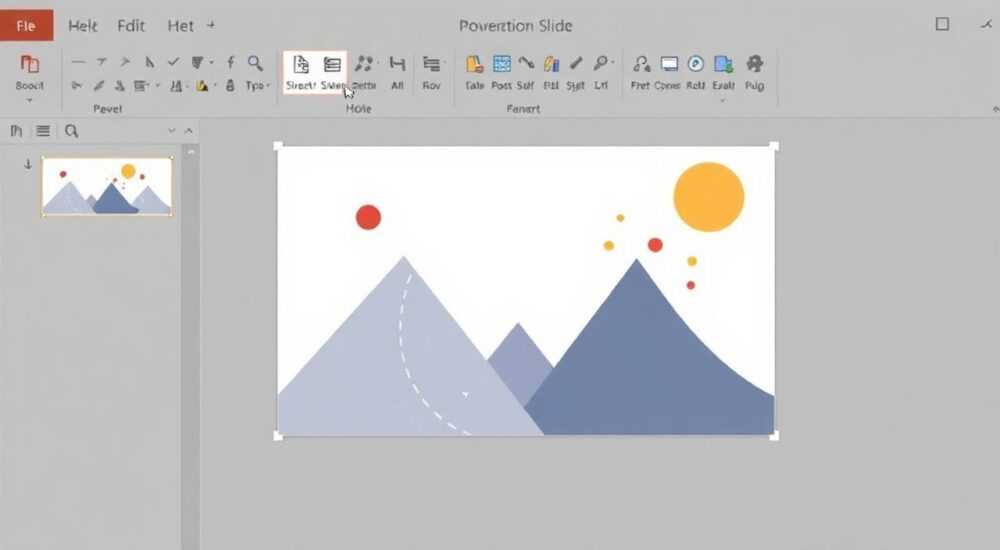
Работа с презентациями PowerPoint часто вызывает вопросы у пользователей, особенно когда дело касается структурирования материала и добавления новых страниц. Правильная организация слайдов играет ключевую роль в создании эффективной презентации – от этого зависит не только внешний вид работы, но и её информативность. Интересно, что даже опытные пользователи порой сталкиваются с непредвиденными сложностями при управлении структурой документа.
Основные способы добавления страниц в PowerPoint
Существует несколько методов добавления новых слайдов в презентацию, каждый из которых имеет свои особенности и преимущества. Самый простой способ – использование горячих клавиш Ctrl+M, которые мгновенно создают новый слайд после текущего. Этот метод особенно удобен для быстрой работы над проектом.
Альтернативный вариант – через панель инструментов. В верхней части экрана находится вкладка «Главная», где расположена кнопка «Новый слайд». При её нажатии открывается меню с выбором различных макетов: от заголовков до сложных комбинаций текста и изображений. Powerpoint позволяет также использовать контекстное меню, щелкнув правой кнопкой мыши по области между существующими слайдами.
Важно отметить, что современные версии программы поддерживают работу с тачскринами. Это значит, что владельцы планшетов и устройств с сенсорными экранами могут управлять презентацией, используя специальные жесты и команды.
- Ctrl+M – быстрое добавление
- Кнопка «Новый слайд» на панели
- Контекстное меню
- Тач-команды
Пошаговые инструкции для разных версий PowerPoint
Процесс создания новых страниц может немного отличаться в зависимости от версии программы. Рассмотрим детальное сравнение основных версий:
Версия |
Особенности добавления |
Дополнительные возможности |
|---|---|---|
PowerPoint 2016-2019 |
Классический интерфейс с лентой |
Мастер авто содержания |
Office 365 |
Cloud-функционал |
AI-предложения макетов |
Mac версия |
Адаптированное меню |
Интеграция с Apple |
Web-версия |
Упрощенный интерфейс |
Работа в браузере |
Для desktop-версий рекомендуется использовать стандартную последовательность действий: выбрать нужное место в структуре презентации, определиться с типом содержимого будущего слайда и только потом приступать к его созданию. Это поможет избежать лишних переделок и перестановок в процессе работы.
Продвинутые техники управления слайдами
PowerPoint предлагает множество скрытых возможностей для профессиональной работы со слайдами. Например, функция дублирования позволяет быстро создавать копии существующих страниц с сохранением форматирования. Для этого достаточно выделить нужный слайд и нажать Ctrl+D или воспользоваться соответствующей кнопкой на панели инструментов.
Полезной особенностью является возможность группировки слайдов в разделы. Это особенно актуально для крупных презентаций, где количество страниц powerpoint может достигать нескольких десятков. Группировка помогает организовать материал тематически и упрощает навигацию как при редактировании, так и во время демонстрации.
Стоит отметить функцию предварительного просмотра макетов. Она позволяет оценить, как будет выглядеть новый слайд до его фактического создания. Особенно это полезно при работе с корпоративными шаблонами, где важно соблюдать единый стиль оформления.
- Дублирование (Ctrl+D)
- Группировка по разделам
- Preview режим
- Быстрое перемещение
Экспертное мнение: советы профессионала
Алексей Морозов, сертифицированный тренер Microsoft Office с 15-летним опытом проведения корпоративных тренингов, делится своими наблюдениями: «Часто вижу, как пользователи создают новые слайды хаотично, без чёткого плана. Это приводит к путанице и снижению эффективности презентации».
«Правильная структура – это 50% успеха любой презентации. Рекомендую всегда начинать с создания подробного плана и только потом приступать к созданию слайдов. Используйте мастер структуры, который поможет организовать материал логично и последовательно.»
По словам эксперта, одна из распространённых ошибок – создание слишком большого количества однотипных слайдов. Лучше комбинировать разные форматы представления информации: чередовать текстовые блоки с визуализациями, диаграммами и медиа-элементами.
Частые вопросы по работе со слайдами
- Как быстро переключаться между слайдами? Используйте цифровые клавиши или колесико мыши. В режиме редактирования можно применять клавиши со стрелками.
- Что делать, если новый слайд создаётся не там, где нужно? Выделите правильное место в структуре перед созданием нового элемента. Можно также перетаскивать слайды мышью.
- Как удалить лишние страницы? Просто выделите ненужный слайд в панели структуры и нажмите Delete. Все ссылки автоматически обновятся.
Перспективы развития инструментов презентации
Современные технологии постоянно совершенствуют процесс работы с презентациями. Новые версии PowerPoint предлагают интеграцию с облачными сервисами, что позволяет коллективно работать над проектом в реальном времени. Функция автоматического сохранения защищает от потери данных, а интеллектуальные предложения AI помогают оптимизировать структуру документа.
Важным направлением развития является адаптивность презентаций под разные устройства. Теперь созданные материалы одинаково хорошо выглядят как на компьютерах, так и на мобильных устройствах. Технология Responsive Design автоматически подстраивает размеры элементов под конкретное устройство.
Особого внимания заслуживают инновации в области взаимодействия с презентацией. Voice Commands позволяют управлять показом с помощью голосовых команд, а новые возможности для работы с видео делают презентации более динамичными и интересными.
Заключение
Добавление новых страниц в PowerPoint – это базовый навык, который требует понимания различных подходов и методов. От простого нажатия горячих клавиш до использования продвинутых функций организации контента – каждая техника имеет своё место в процессе создания качественной презентации. Важно помнить о необходимости планирования структуры заранее и использовать все доступные инструменты для достижения максимальной эффективности.
RU DESIGN SHOP — это интернет магазин товаров для дома и ремонта от российских производителей, rudesignshop.ru предлагает большой выбор по доступной цене и является надежным партнером при покупке с быстрой доставкой по всем городам России. RU DESIGN SHOP помогает подобрать товар по вашему проекту, а также есть система лояльности, акции и скидки. RU DESIGN SHOP реализует товары произведенные в России. RU DESIGN SHOP приглашает к сотрудничеству дизайнеров интерьера, архитекторов, строителей и мастеров.
⚠️ Дисклеймер — нажмите, чтобы развернуть
Материалы, опубликованные в разделе «Блог» на сайте RU DESIGN SHOP (rudesignshop.ru), носят исключительно информационный и ознакомительный характер и не являются руководством к действию, финансовой рекомендацией, медицинской услугой, ветеринарным назначением либо рекламой товаров и услуг, включая азартные игры. Публикации не содержат призывов к участию в азартных играх и не направлены на продвижение соответствующих операторов.
Безопасность применения товаров и веществ: при использовании строительных материалов, бытовой химии, пестицидов и агрохимикатов необходимо строго следовать инструкциям производителя и действующему законодательству Российской Федерации, включая Федеральный закон РФ от 19.07.1997 № 109-ФЗ «О безопасном обращении с пестицидами и агрохимикатами».
Упоминание товарных знаков, брендов и организаций носит исключительно информационный характер и не означает наличие партнёрских отношений или одобрения со стороны правообладателей.
Материалы, содержащие сведения о медицинских, ветеринарных или косметических средствах, представлены в справочных целях и не являются медицинской консультацией или назначением. Перед применением рекомендуется обратиться к врачу, ветеринарному специалисту или иному сертифицированному профессионалу.
Возрастные ограничения: материалы, содержащие сведения о продукции категории 18+, включая алкоголь или азартные игры, предназначены исключительно для совершеннолетней аудитории и публикуются в информационных целях.
Правовая ответственность: решения, принятые на основе опубликованной информации, пользователь принимает самостоятельно и на свой риск; редакция и авторы несут ответственность в пределах, установленных законодательством Российской Федерации.
Редакция не допускает публикаций, содержащих пропаганду экстремизма, терроризма, наркотических средств или суицида; подобные материалы подлежат немедленному удалению.
Упоминание организаций с ограниченным статусом: компания Meta Platforms Inc. (социальные сети Facebook и Instagram) признана экстремистской организацией решением суда РФ, её деятельность запрещена на территории Российской Федерации; любые упоминания приводятся исключительно в информационных целях.
Авторские права и источники: информация собирается из открытых источников; её актуальность указывается на дату публикации и может изменяться.
Изображения и иллюстрации используются на условиях, разрешённых правообладателями. При возникновении претензий редакция готова оперативно рассмотреть обращение и внести необходимые изменения.
Персональные данные и cookies: сайт использует cookies и обрабатывает персональные данные пользователей в соответствии с Федеральным законом № 152-ФЗ «О персональных данных» и Политикой конфиденциальности RU DESIGN SHOP.
Мнения авторов могут не совпадать с позицией государственных органов или коммерческих организаций, упомянутых в материалах.
РЕКОМЕНДУЕМ
Товары от российских производителей


Настенный светильник SimpWall Hon GLODE
Диапазон цен: 19700 руб. – 30700 руб.

