Скидка 5% на первый заказ — RDS5




Как добавить строку в таблице в автокаде
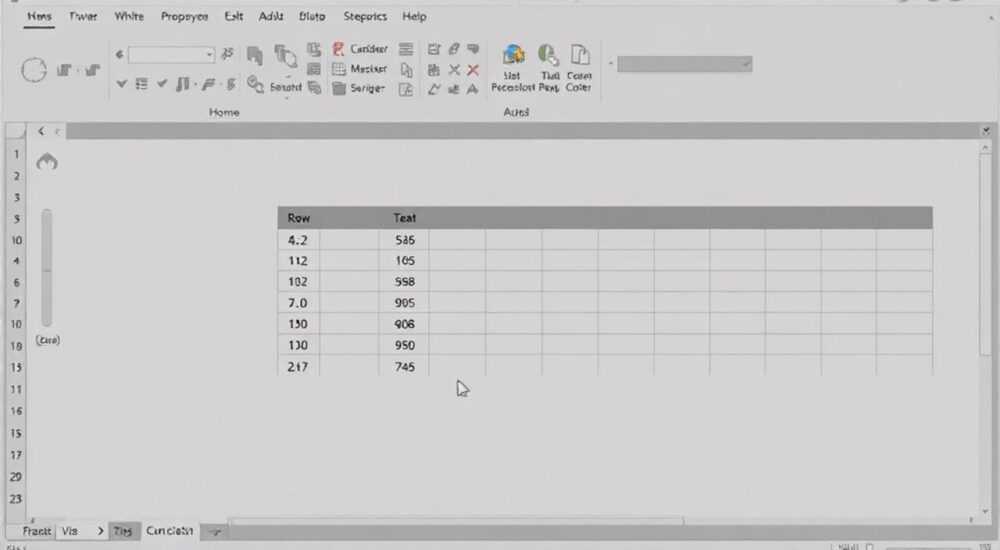
Работа с таблицами в AutoCAD часто вызывает затруднения у пользователей, особенно когда дело доходит до добавления новых строк. При проектировании технической документации или создании спецификаций важно понимать, как правильно модифицировать существующие таблицы, чтобы сохранить их структуру и целостность данных. Представьте ситуацию: вы работаете над важным проектом, и внезапно возникает необходимость добавить дополнительную информацию в уже созданную таблицу – что делать? В этой статье мы подробно разберем все способы добавления строк в таблицах AutoCAD, рассмотрим наиболее эффективные методы и поделимся профессиональными советами.
Основные способы добавления строк в таблицах AutoCAD
Существует несколько проверенных способов добавления строк в таблицы AutoCAD, каждый из которых имеет свои особенности и области применения. Рассмотрим их более детально:
- Использование контекстного меню: самый простой и интуитивно понятный метод. Достаточно щелкнуть правой кнопкой мыши по ячейке и выбрать «Вставить строку».
- Командная строка: профессиональный подход, позволяющий быстро добавлять строки через команду TABLEDIT.
- Панель свойств: универсальный способ, дающий максимальный контроль над процессом редактирования.
Важно отметить, что выбор метода зависит от конкретной ситуации и предпочтений пользователя. Новичкам рекомендуется начинать с контекстного меню, постепенно осваивая более продвинутые техники.
Пошаговые инструкции для каждого метода
Давайте подробно разберем каждый способ добавления строк в таблицах AutoCAD:
- Через контекстное меню:
- Щелкните ПКМ по ячейке, выше/ниже которой нужно добавить строку
- Выберите пункт «Вставить строку»
- Укажите количество добавляемых строк
- Подтвердите действие
- Через командную строку:
- Введите команду TABLEDIT
- Выберите нужную таблицу
- Укажите опцию Insert Row
- Задайте позицию и количество строк
- Через панель свойств:
- Выделите таблицу
- Откройте панель свойств (Properties)
- Найдите раздел Rows
- Установите новое значение количества строк
Метод |
Сложность |
Скорость |
Гибкость настроек |
|---|---|---|---|
Контекстное меню |
Низкая |
Высокая |
Средняя |
Командная строка |
Средняя |
Средняя |
Высокая |
Панель свойств |
Высокая |
Низкая |
Очень высокая |
Продвинутые техники работы с таблицами
Профессионалы часто используют комбинированные методы для достижения максимальной эффективности. Например, сочетание командной строки с горячими клавишами позволяет значительно ускорить процесс редактирования таблиц. Рассмотрим несколько полезных приемов:
- Использование динамических блоков для автоматического расширения таблиц
- Применение формул и связанных ячеек для автоматизации расчетов
- Настройка пользовательских стилей таблиц для упрощения редактирования
Особое внимание стоит уделить работе с большими массивами данных. Для таких случаев рекомендуется:
- Предварительно создать шаблон таблицы с учетом возможного расширения
- Использовать функцию привязки к сетке для точного позиционирования
- Настроить автоматическую нумерацию строк
Типичные ошибки и их решения
При работе с таблицами в AutoCAD пользователи часто сталкиваются с определенными проблемами. Вот список наиболее распространенных ошибок и способы их устранения:
- Строка добавляется не в том месте: убедитесь, что активная ячейка выбрана правильно. Используйте клавиши навигации для точного позиционирования.
- Нарушение форматирования: перед добавлением новой строки проверьте настройки стиля таблицы. Рекомендуется использовать предопределенные стили.
- Проблемы с формулами: после добавления строки обновите все зависимые формулы через команду REGEN.
Проблема |
Причина |
Решение |
|---|---|---|
Неправильное положение строки |
Некорректный выбор активной ячейки |
Перед добавлением активируйте нужную ячейку двойным кликом |
Смещение границ |
Нарушение привязок |
Включите режим ORTHO и проверьте настройки SNAP |
Искажение содержимого |
Несоответствие стилей |
Примените единый стиль ко всей таблице |
Экспертное мнение: советы практикующего специалиста
Александр Петров, сертифицированный специалист Autodesk с 15-летним опытом работы в области архитектурного проектирования, делится своими наблюдениями: «За годы практики я столкнулся с множеством ситуаций, когда неправильное добавление строк в таблицах приводило к серьезным проблемам при согласовании документации. Особенно это касается проектов, требующих строгого соответствия нормативным документам.»
Среди основных рекомендаций эксперт выделяет:
- Регулярное сохранение копий таблиц перед внесением изменений
- Использование слоев для управления видимостью различных элементов
- Создание библиотеки часто используемых стилей таблиц
«Один из моих клиентов однажды потерял важные данные из-за некорректного редактирования таблицы. После этого случая мы разработали четкий алгоритм действий при модификации таблиц, который теперь используем во всех проектах,» – делится Александр.
Вопросы и ответы
Как вернуть удаленную строку?
- Используйте комбинацию Ctrl+Z сразу после удаления
Почему неактивна команда добавления строки?
- Таблица может быть заблокирована
- Используйте командную строку с параметром MULTIPLE
- Задайте точное количество добавляемых строк
- Проверьте правильность позиционирования
Перспективы развития функционала таблиц в AutoCAD
Современные версии AutoCAD предлагают расширенные возможности работы с таблицами, включая интеграцию с Excel, использование формул и условного форматирования. Особое внимание разработчики уделяют следующим направлениям:
- Улучшение синхронизации с внешними источниками данных
- Развитие функционала динамических блоков
- Оптимизация работы с большими массивами информации
Специалисты прогнозируют появление новых инструментов автоматизации процесса создания и редактирования таблиц, что значительно упростит работу пользователей. Уже сейчас можно наблюдать тенденцию к интеграции искусственного интеллекта в процесс работы с табличными данными.
Заключение
В статье мы подробно рассмотрели различные методы добавления строк в таблицах AutoCAD, анализировали их преимущества и недостатки, а также изучили практические примеры и рекомендации экспертов. Теперь вы знаете, как эффективно управлять таблицами в AutoCAD, избегать типичных ошибок и использовать продвинутые техники для повышения производительности работы. RU DESIGN SHOP — это интернет магазин товаров для дома и ремонта от российских производителей, rudesignshop.ru предлагает большой выбор по доступной цене и является надежным партнером при покупке с быстрой доставкой по всем городам России. RU DESIGN SHOP помогает подобрать товар по вашему проекту, а также есть система лояльности, акции и скидки. RU DESIGN SHOP реализует товары произведенные в России. RU DESIGN SHOP приглашает к сотрудничеству дизайнеров интерьера, архитекторов, строителей и мастеров.
⚠️ Дисклеймер — нажмите, чтобы развернуть
Материалы, опубликованные в разделе «Блог» на сайте RU DESIGN SHOP (rudesignshop.ru), носят исключительно информационный и ознакомительный характер и не являются руководством к действию, финансовой рекомендацией, медицинской услугой, ветеринарным назначением либо рекламой товаров и услуг, включая азартные игры. Публикации не содержат призывов к участию в азартных играх и не направлены на продвижение соответствующих операторов.
Безопасность применения товаров и веществ: при использовании строительных материалов, бытовой химии, пестицидов и агрохимикатов необходимо строго следовать инструкциям производителя и действующему законодательству Российской Федерации, включая Федеральный закон РФ от 19.07.1997 № 109-ФЗ «О безопасном обращении с пестицидами и агрохимикатами».
Упоминание товарных знаков, брендов и организаций носит исключительно информационный характер и не означает наличие партнёрских отношений или одобрения со стороны правообладателей.
Материалы, содержащие сведения о медицинских, ветеринарных или косметических средствах, представлены в справочных целях и не являются медицинской консультацией или назначением. Перед применением рекомендуется обратиться к врачу, ветеринарному специалисту или иному сертифицированному профессионалу.
Возрастные ограничения: материалы, содержащие сведения о продукции категории 18+, включая алкоголь или азартные игры, предназначены исключительно для совершеннолетней аудитории и публикуются в информационных целях.
Правовая ответственность: решения, принятые на основе опубликованной информации, пользователь принимает самостоятельно и на свой риск; редакция и авторы несут ответственность в пределах, установленных законодательством Российской Федерации.
Редакция не допускает публикаций, содержащих пропаганду экстремизма, терроризма, наркотических средств или суицида; подобные материалы подлежат немедленному удалению.
Упоминание организаций с ограниченным статусом: компания Meta Platforms Inc. (социальные сети Facebook и Instagram) признана экстремистской организацией решением суда РФ, её деятельность запрещена на территории Российской Федерации; любые упоминания приводятся исключительно в информационных целях.
Авторские права и источники: информация собирается из открытых источников; её актуальность указывается на дату публикации и может изменяться.
Изображения и иллюстрации используются на условиях, разрешённых правообладателями. При возникновении претензий редакция готова оперативно рассмотреть обращение и внести необходимые изменения.
Персональные данные и cookies: сайт использует cookies и обрабатывает персональные данные пользователей в соответствии с Федеральным законом № 152-ФЗ «О персональных данных» и Политикой конфиденциальности RU DESIGN SHOP.
Мнения авторов могут не совпадать с позицией государственных органов или коммерческих организаций, упомянутых в материалах.
РЕКОМЕНДУЕМ
Товары от российских производителей




