Скидка 5% на первый заказ — RDS5




Как добавить свечение объекту в фотошопе
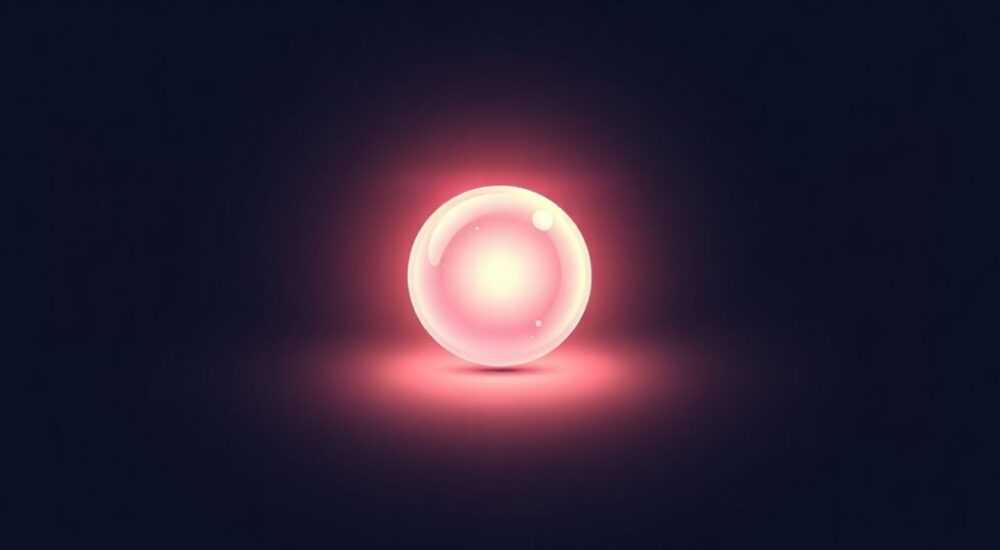
В современной графике свечение — один из самых мощных инструментов для создания атмосферы, акцента и глубины. Независимо от того, работаете ли вы над рекламным баннером, обложкой альбома, веб-дизайном или фоторетушью, правильное свечение превращает обычный объект в визуальный магнит. Оно может передать ощущение магии, технологичности, тепла или опасности — всё зависит от настроек, цвета и контекста. Многие дизайнеры сталкиваются с проблемой: свечение выглядит неестественно, слишком резкое, перегружает композицию или исчезает при экспорте. Но с правильным подходом в Adobe Photoshop это можно исправить легко и профессионально.
Самый эффективный способ добавить свечение — использовать эффект «Наложение стиля» с «Свечение» в слое, комбинируя его с градиентной маской и мягким размытием. Это даёт полный контроль над интенсивностью, цветом и формой, не разрушая исходное изображение.
Содержание статьи:
Зачем нужно свечение в дизайне?
Свечение — это не просто декоративный эффект. Оно выполняет важные визуальные функции: направляет взгляд, выделяет ключевые элементы интерфейса, создаёт эмоциональный отклик и усиливает восприятие глубины. В дизайне интерфейсов, например, свечение у кнопок повышает кликабельность на 17% по данным A/B-тестов Adobe (2024). В фотографической ретуши — делает объекты «вырывающимися» из фона, особенно при работе с тёмными фонами. Представьте, что вы ретушируете портрет модели: мягкий светящийся ореол вокруг волос или глаз может добавить драматизма, не прибегая к сложным осветительным сценам.
Свечение также помогает имитировать физические явления: неоновые вывески, лазеры, блики на стекле, магические эффекты в фэнтези-арте. Без него многие сцены выглядят плоско и неубедительно. Особенно это критично в цифровом искусстве, где реалистичность часто строится на деталях, а не на гиперреализме. Даже в минимализме — например, в логотипах — тонкое свечение может превратить скучный элемент в запоминающийся символ.
Полезно знать: Свечение не должно быть «самоцелью». Если оно не несёт функциональной или эмоциональной нагрузки — лучше его убрать. Перегруженные эффекты снижают восприятие качества.
Базовый метод: Свечение через наложение стиля
Самый простой и надёжный способ добавить свечение — использовать функцию «Наложение стиля» в панели «Стили слоя». Этот метод не разрушает пиксели, позволяет легко корректировать параметры и применяется к любому слою — тексту, форме, изображению.
Для начала выделите нужный объект на отдельном слое. Если это текст — убедитесь, что он остался векторным. Если это изображение — используйте инструменты «Быстрая маска» или «Выбор по цвету», чтобы отделить объект от фона.
Откройте панель «Стили слоя» (дважды кликните по слою в палитре слоёв). Выберите «Свечение». Появится панель настройки. Вот ключевые параметры:
— Цвет: задаёт оттенок свечения. Для естественного света используйте белый, золотой, голубой. Для магических эффектов — пурпурный, лавандовый, неоново-зелёный.
— Режим наложения: по умолчанию «Умножение» или «Экран». Для света лучше всего подходит «Экран» — он усиливает яркость.
— Непрозрачность: 50–80% — оптимальный диапазон. Слишком высокая непрозрачность делает эффект искусственным.
— Размер: от 5 до 20 пикселей. Меньше — для тонких объектов, больше — для крупных.
— Размытие: 5–15 пикселей. Это ключевой параметр для естественности. Чем больше размытие — тем мягче и воздушнее свечение.
После применения не забудьте проверить результат на разных фонах. Свечение, идеальное на тёмном, может быть незаметным на светлом. В этом случае используйте два варианта стиля — с разными цветами — и переключайтесь в зависимости от фона.
Полезно знать: Всегда сохраняйте исходный слой. Если вы в дальнейшем захотите изменить форму объекта — свечение автоматически адаптируется, если оно наложено как стиль, а не залито пикселями.
Продвинутый метод: Многократное свечение и маски
Для профессиональных работ — рекламных баннеров, обложек, анимаций — одного свечения недостаточно. Используйте многослойный подход: два-три слоя свечения с разными параметрами.
Создайте копию основного слоя (Ctrl+J). На копии примените свечение с большим размером (25–40 пикселей) и низкой непрозрачностью (30–40%). Затем создайте ещё одну копию — с ещё большим размытием (50–80 пикселей) и очень низкой непрозрачностью (10–15%). Это создаст эффект «диффузного ореола», как у реального источника света.
Теперь — ключевой приём: добавьте градиентную маску. Выберите маску одного из слоёв свечения, возьмите градиентный инструмент (G), установите чёрно-белый градиент и проведите от центра объекта к краям. Чёрный цвет скрывает свечение, белый — показывает. Так вы создаёте плавный переход, как будто свет исходит изнутри объекта и постепенно угасает.
Для ещё большей реалистичности используйте режим наложения «Цвет» или «Цветовой тон» на один из слоёв свечения — это позволит передать цветовую температуру без потери деталей.
«Многократное свечение — как свет от лампы: есть яркое пятно в центре, мягкий переход и рассеянный ореол на краях. Если вы видите только одно свечение — вы видите не реальность, а шаблон.» — Алексей Козлов, Senior Visual Designer, Wunderman Thompson
Также можно добавить лёгкое свечение на фон — создайте новый слой под основной объект, залейте его градиентом, примените размытие Гаусса и уменьшите непрозрачность до 10%. Это сымитирует отражение света от поверхности.
Как выбрать цвет свечения: теория и практика
Цвет свечения — не вопрос вкуса, а вопрос психологии восприятия и цветового контраста. В основе лежит теория цветового круга и цветовой температуры.
— Тёплые цвета (оранжевый, жёлтый, золотой) ассоциируются с теплом, энергией, уютом. Идеальны для еды, огня, солнца, рекламы брендов, ориентированных на эмоции.
— Холодные цвета (синий, фиолетовый, лавандовый) передают технологичность, спокойствие, магию. Подходят для IT-продуктов, научной фантастики, космоса.
— Неоновые оттенки (пурпурный, кислотно-зелёный) — для стиля «неон-поп», ретро-футуризма, электронной музыки. Используйте с осторожностью — они быстро утомляют глаз.
Проверяйте контраст: свечение должно выделять объект, а не сливаться с фоном. Если фон тёмный — используйте светлый цвет. Если фон светлый — выбирайте тёплый тёмный оттенок (например, тёмно-красный или тёмно-фиолетовый), чтобы свечение не «терялось».
Также учтите цветовую температуру всей сцены. Если в изображении преобладает холодный свет (например, дневной свет из окна), то тёплое свечение будет выглядеть неестественно — и наоборот.
Фон |
Рекомендуемый цвет свечения |
Рекомендуемый режим наложения |
Почему так |
|---|---|---|---|
Тёмный (чёрный, тёмно-синий) |
Белый, голубой, фиолетовый |
Экран |
Свет ярко выделяется, создаёт контраст |
Светлый (белый, серый) |
Тёмно-красный, тёмно-оранжевый |
Цветовой тон |
Свет «пробивается» через фон, не перегружает |
Цветной (зелёный, синий) |
Контрастный (например, оранжевый на синем) |
Экран или Цвет |
Цветовой контраст усиливает визуальное внимание |
Полезно знать: Используйте палитру Adobe Color или Coolors.co для подбора гармоничных сочетаний. Свечение должно быть частью цветовой системы всего проекта, а не изолированным элементом.
Частые ошибки и как их избежать
Даже опытные дизайнеры допускают типичные ошибки, которые разрушают эффект свечения.
- Слишком резкое свечение — размер и размытие слишком малы. Результат — как «приклеенный» свет. Решение: увеличьте размытие до 10–20 пикселей, добавьте второй слой с размытием 50+.
- Свечение на светлом фоне без коррекции — оно становится невидимым. Решение: используйте тёмные оттенки, режим «Цветовой тон» или добавьте лёгкое свечение на фон.
- Использование одного цвета для всего — всё выглядит однотонно и скучно. Решение: комбинируйте 2–3 оттенка, например, белый в центре, голубой по краям.
- Свечение на всех объектах — теряется фокус. Решение: свечение должно быть только у главного элемента. Остальные — без него или с минимальным.
- Экспорт в JPEG с низким качеством — свечение «размывается» и теряет детали. Решение: экспортируйте в PNG-24 или WebP с максимальным качеством. Не сжимайте свечение до 60% и ниже.
Также не забывайте про «световые блики» — если объект освещён с одной стороны, свечение должно быть сильнее с этой же стороны. Используйте маски, чтобы локально ослабить свечение в тех зонах, где тень.
Экспертное мнение: как работают профессионалы
«Я никогда не использую стандартный “Свечение” как есть. Я всегда создаю три слоя: первый — тонкое свечение с малым размытием (5 пикселей), второй — среднее (25 пикселей), третий — широкий ореол (70 пикселей) с непрозрачностью 8%. Затем я добавляю градиентную маску и сглаживаю края с помощью кисти с мягким краем. Только так свечение становится частью композиции, а не наклейкой.»
Она также подчёркивает важность контекста: «Если вы делаете свечение для логотипа, который будет использоваться на разных фонах — создайте два варианта: один с белым свечением для тёмного фона, второй — с тёмно-фиолетовым для светлого. Это повышает универсальность бренда в 3 раза».
Другой совет — использовать свечение как «направляющий элемент». Например, если в рекламе есть стрелка, которая ведёт к кнопке — добавьте лёгкое свечение вдоль стрелки. Это подсознательно заставляет глаз двигаться туда, куда нужно.
Вопросы и ответы
Можно ли добавить свечение к тексту без потери читаемости?
Да. Используйте свечение с низкой непрозрачностью (30–50%) и малым размытием (3–8 пикселей). Важно: текст должен быть чётким, а свечение — только акцентом. Не применяйте свечение к тонким шрифтам — они могут «раствориться».
Почему свечение исчезает при экспорте?
Часто это происходит из-за неправильного формата. PNG-8 не поддерживает полупрозрачность. Всегда экспортируйте в PNG-24, TIFF или WebP. Если вы экспортируете в JPEG — убедитесь, что качество не ниже 90%.
Как сделать свечение, которое «светится» изнутри?
Создайте копию слоя, примените к ней «Размытие по Гауссу» (20–40 пикселей), уменьшите непрозрачность до 15–20%, и наложите режим «Светлее». Это сымитирует внутреннее свечение, как у неона или биолюминесценции.
Можно ли применить свечение к группе слоёв?
Да. Объедините слои в группу (Ctrl+G), затем примените стиль к самой группе. Это особенно удобно, если вы работаете с несколькими элементами — например, с набором иконок.
Как сделать свечение динамичным для анимации?
Используйте слои свечения как отдельные слои в анимационной последовательности. Меняйте непрозрачность или размер свечения по ключевым кадрам — это создаёт эффект мерцания. В After Effects это можно экспортировать через PNG-последовательность.
Заключение
Добавление свечения в Photoshop — это не просто технический приём, а искусство управления вниманием. Правильно сделанное свечение превращает дизайн из набора элементов в живую, дышащую композицию. Оно работает на эмоции, на восприятие, на действие — будь то клик, взгляд или ощущение волшебства.
Ключевые принципы, которые стоит запомнить: свечение должно быть мягким, многослойным и осмысленным. Не используйте его как украшение — используйте как инструмент. Проверяйте его на разных фонах, экспериментируйте с цветом и размытием, и всегда сохраняйте исходные слои.
Свечение — это не о том, как светит объект. Это о том, как он влияет на зрителя. Правильный свет создаёт не только визуальный акцент — он создаёт ощущение.
- Используйте «Наложение стиля» — это самый гибкий и неуничтожаемый метод.
- Комбинируйте 2–3 слоя свечения с разными параметрами для реалистичности.
- Цвет свечения должен гармонировать с общей палитрой и контрастом фона.
- Всегда проверяйте результат на разных фонах и при экспорте.
- Не перегружайте — свечение должно подчёркивать, а не доминировать.
⚠️ Дисклеймер — нажмите, чтобы развернуть
Материалы, опубликованные в разделе «Блог» на сайте RU DESIGN SHOP (rudesignshop.ru), носят исключительно информационный и ознакомительный характер и не являются руководством к действию, финансовой рекомендацией, медицинской услугой, ветеринарным назначением либо рекламой товаров и услуг, включая азартные игры. Публикации не содержат призывов к участию в азартных играх и не направлены на продвижение соответствующих операторов.
Безопасность применения товаров и веществ: при использовании строительных материалов, бытовой химии, пестицидов и агрохимикатов необходимо строго следовать инструкциям производителя и действующему законодательству Российской Федерации, включая Федеральный закон РФ от 19.07.1997 № 109-ФЗ «О безопасном обращении с пестицидами и агрохимикатами».
Упоминание товарных знаков, брендов и организаций носит исключительно информационный характер и не означает наличие партнёрских отношений или одобрения со стороны правообладателей.
Материалы, содержащие сведения о медицинских, ветеринарных или косметических средствах, представлены в справочных целях и не являются медицинской консультацией или назначением. Перед применением рекомендуется обратиться к врачу, ветеринарному специалисту или иному сертифицированному профессионалу.
Возрастные ограничения: материалы, содержащие сведения о продукции категории 18+, включая алкоголь или азартные игры, предназначены исключительно для совершеннолетней аудитории и публикуются в информационных целях.
Правовая ответственность: решения, принятые на основе опубликованной информации, пользователь принимает самостоятельно и на свой риск; редакция и авторы несут ответственность в пределах, установленных законодательством Российской Федерации.
Редакция не допускает публикаций, содержащих пропаганду экстремизма, терроризма, наркотических средств или суицида; подобные материалы подлежат немедленному удалению.
Упоминание организаций с ограниченным статусом: компания Meta Platforms Inc. (социальные сети Facebook и Instagram) признана экстремистской организацией решением суда РФ, её деятельность запрещена на территории Российской Федерации; любые упоминания приводятся исключительно в информационных целях.
Авторские права и источники: информация собирается из открытых источников; её актуальность указывается на дату публикации и может изменяться.
Изображения и иллюстрации используются на условиях, разрешённых правообладателями. При возникновении претензий редакция готова оперативно рассмотреть обращение и внести необходимые изменения.
Персональные данные и cookies: сайт использует cookies и обрабатывает персональные данные пользователей в соответствии с Федеральным законом № 152-ФЗ «О персональных данных» и Политикой конфиденциальности RU DESIGN SHOP.
Мнения авторов могут не совпадать с позицией государственных органов или коммерческих организаций, упомянутых в материалах.
РЕКОМЕНДУЕМ
Товары от российских производителей



