Скидка 5% на первый заказ — RDS5




Как добавить свет в blender
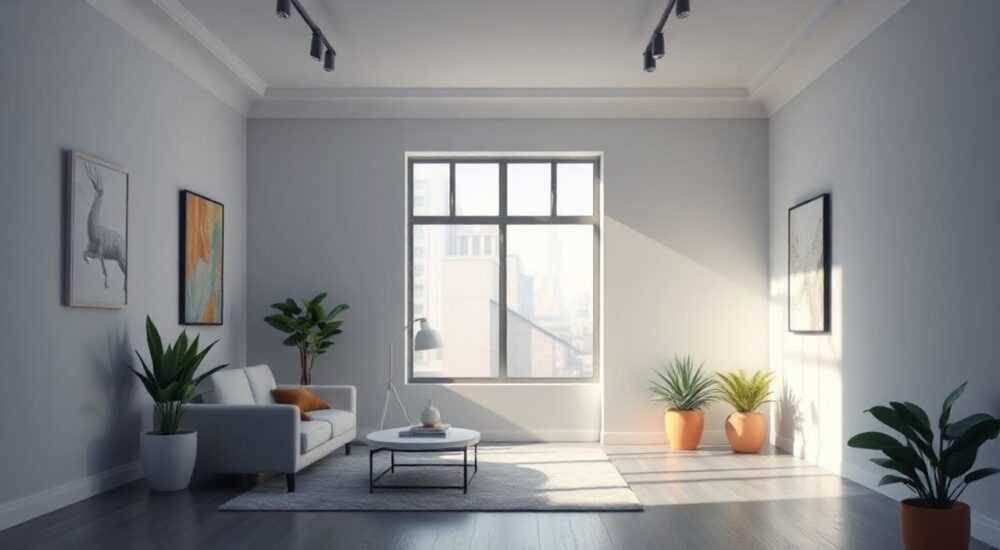
Свет в Blender играет ключевую роль при создании реалистичных 3D-сцен. От правильного освещения зависят глубина, настроение и восприятие объектов. Добавление света — это не просто вставка источника, а продуманный процесс, требующий понимания типов источников, их параметров и взаимодействия с материалами и средой.
Чтобы добавить свет в Blender, перейдите в режим редактирования, выберите подходящий тип источника (точечный, направленный, площадной или солнечный) через меню «Add > Light» и настройте его параметры в панели свойств. Для фотореализма используйте HDRI-освещение и учитывайте баланс между прямыми и отражёнными лучами.
Содержание статьи:
- Типы световых источников в Blender
- Сравнение характеристик источников
- Добавление и настройка света: пошаговая инструкция
- Пример настройки трёхточечного освещения
- Освещение сцены через HDRI: продвинутый подход
- Когда использовать HDRI, а когда ручные источники?
- Распространённые ошибки и как их избежать
- Чек-лист перед финальным рендером
- Советы по достижению фотореализма в освещении
- Мини-тест: Какой тип света вам нужен?
- Экспертное мнение
- Вопросы и ответы
- Заключение
Типы световых источников в Blender
Blender предлагает четыре основных типа ламп, каждый из которых имитирует определённый вид освещения. Понимание различий между ними критически важно для создания качественных визуализаций.
Первый тип — точечный источник (Point). Он испускает свет во всех направлениях от одной точки, подобно лампочке накаливания. Такой свет идеально подходит для внутренних сцен, где требуется локальное освещение, например, бра или торшеры.
Второй — направленный (Sun). Этот источник создаёт параллельные лучи, как солнце, и не зависит от расстояния до объектов. Используется для наружного освещения, обеспечивая равномерную засветку всей сцены. Тень от солнечного света чёткая, что усиливает реализм.
Третий — площадной свет (Area). Это самый гибкий тип, позволяющий задавать форму (квадрат, прямоугольник, диск, шар). Площадной свет даёт мягкие тени и часто применяется в студийной фотосъёмке, например, для макетов продуктов.
Четвёртый — свет прожектора (Spot). Имеет конусообразное распространение, как театральный софит. Его можно настроить по углу, затуханию и наличию теней. Часто используется для акцентного освещения отдельных объектов.
Полезно знать: Начинающим рекомендуется начинать с комбинации Sun + Area — это универсальная база для большинства сцен.
Сравнение характеристик источников
Тип света |
Направление |
Тип теней |
Основное применение |
|---|---|---|---|
Точечный (Point) |
Равномерно во все стороны |
Рассеянные, но чёткие |
Локальные источники в помещении |
Направленный (Sun) |
Параллельные лучи |
Острые, контрастные |
Улица, дневное время |
Площадной (Area) |
От поверхности |
Мягкие, размытые |
Студийная съёмка, интерьеры |
Прожектор (Spot) |
Конусообразно |
Фокусированные |
Акценты, сцены с драматическим светом |
Выбор типа света должен соответствовать цели визуализации. Например, для рендера ювелирного изделия лучше использовать несколько площадных источников, чтобы избежать жёстких бликов.
Добавление и настройка света: пошаговая инструкция
Процесс добавления света в Blender прост, но требует внимания к деталям. Вот подробный алгоритм:
- Откройте Blender и перейдите в режим Layout или Shading.
- Нажмите Shift + A, чтобы вызвать меню добавления объектов.
- Выберите Light, затем нужный тип: Point, Sun, Spot или Area.
- Источник появится в центре сцены. Переместите его с помощью G (Grab).
- Включите режим просмотра материала Material Preview или Rendered, чтобы видеть эффект в реальном времени.
После добавления света необходимо настроить его параметры. Перейдите в панель свойств (справа) и откройте вкладку Object Data Properties (иконка лампы).
Здесь доступны следующие настройки:
- Power (Мощность) — регулирует яркость. Измеряется в ваттах (для точечного и площадного) или люменах. Слишком высокое значение может привести к пересвету.
- Color (Цвет) — позволяет задать температуру света. Белый свет — около 6500K, тёплый — 3200K. Цвет влияет на настроение сцены.
- Radius (Радиус) — для точечных и сферических источников. Чем больше радиус, тем мягче тени.
- Size (Размер) — только для Area-источников. Увеличение размера делает тени более размытыми.
Для работы с тенями активируйте опцию Cast Shadow. В Cycles вы можете выбрать тип теней: Hard (жёсткие) или Soft (мягкие), регулируя качество через количество выборок (samples).
«Настройте мощность света постепенно. Начинайте с 100–200 ватт и корректируйте по ходу рендера. Часто достаточно нескольких источников малой мощности, чем одного яркого.» — Алексей Миронов, 3D-визуализатор, 8 лет опыта
Пример настройки трёхточечного освещения
Этот классический метод используется в кино и фотографии. Он включает три источника:
- Key Light — основной, располагается спереди и слева/справа. Используйте Area-свет, мощность 300W, цвет 5500K.
- Fill Light — заполняет тени, ставится с противоположной стороны. Мощность — 100–150W, без теней.
- Back Light — подсвечивает контур объекта сзади. Можно использовать Spot с узким углом.
Такой подход создаёт объём и делает объект выразительным.
Освещение сцены через HDRI: продвинутый подход
HDRI (High Dynamic Range Image) — это 360-градусное изображение с широким диапазоном яркости. Оно позволяет создать реалистичное окружение и естественное освещение за один шаг.
Чтобы использовать HDRI:
- Перейдите в закладку World Properties (иконка земного шара).
- В разделе Surface выберите Shader → Environment Texture.
- Нажмите Open и загрузите файл .hdr или .exr.
- Настройте Strength (мощность) — обычно 1.0 достаточно.
HDRI заменяет необходимость вручную расставлять десятки источников. Он автоматически освещает сцену, отражается на поверхностях и создаёт реалистичные блики.
Популярные источники бесплатных HDRI:
- HDRI Haven (сейчас — Poly Haven) — более 1500 бесплатных HDR-изображений.
- BlenderKit — встроенная библиотека с премиальным и бесплатным контентом.
- Texture.com — платная, но высококачественная коллекция.
Полезно знать: При использовании HDRI отключите лишние источники света, чтобы избежать пересвета. Также проверьте ориентацию HDRI — поверните её по Z, если свет падает не так, как нужно.
Когда использовать HDRI, а когда ручные источники?
Критерий |
HDRI |
Ручные источники |
|---|---|---|
Реализм |
Высокий — естественные отражения и рассеивание |
Зависит от навыков |
Контроль |
Ограниченный — сложно изменить направление света |
Полный — можно точно настроить каждый луч |
Производительность |
Требует больше времени рендера |
Быстрее, особенно в Eevee |
Применение |
Интерьеры, автомобили, продукты |
Анимация, сцены с движущимися источниками |
Для статичных сцен с высоким реализмом предпочтителен HDRI. Для анимации или специальных эффектов — ручные источники.
Распространённые ошибки и как их избежать
Даже опытные пользователи допускают типичные ошибки при работе со светом. Знание этих проблем помогает экономить время и улучшать качество рендера.
Первая ошибка — слишком много источников. Чрезмерное количество ламп приводит к хаотичному освещению, пересвету и артефактам. Лучше использовать 2–4 хорошо настроенных источника, чем 10 случайных.
Вторая — игнорирование теней. Отключённые тени делают сцену плоской. Всегда включайте Shadow и настраивайте Shadow Softness в зависимости от типа света.
Третья — неправильная цветовая температура. Смешивание тёплого и холодного света без логики (например, солнце 6500K и лампа 7000K в интерьере) выглядит неестественно. Придерживайтесь единой цветовой схемы.
Четвёртая — недостаточный рендер-сэмплинг. Низкое количество выборок в Cycles вызывает шум в тенях и на границах света. Увеличьте Samples до 256–512 для финального рендера.
Чек-лист перед финальным рендером
- Проверены ли все источники на наличие теней?
- Соответствует ли цветовая температура общей атмосфере?
- Не пересвечена ли сцена? Используйте гистограмму в режиме Rendered.
- Настроены ли размеры Area-света для мягких теней?
- Если используется HDRI — правильно ли он ориентирован?
«Перед рендером сделайте тестовый кадр с низким разрешением. Это поможет быстро выявить проблемы с освещением без потери времени.» — Ксения Романова, технический директор студии 3D Vision
Советы по достижению фотореализма в освещении
Фотореализм — это не только про материалы, но и про правильное освещение. Вот стратегии, которые используют профессионалы.
Во-первых, копируйте реальные условия. Посмотрите фотографии аналогичных сцен: как падает свет, где находятся тени, какой баланс света и тьмы. Референсы — ваш главный инструмент.
Во-вторых, используйте окружение. Добавьте невидимые объекты, такие как пол, стены или куб окружающей среды (skybox), чтобы свет правильно отражался. Это особенно важно в Cycles.
В-третьих, настраивайте exposure камеры. В закладке Camera > Exposure установите значение 1.0–2.0. Это компенсирует недостаток света без увеличения мощности источников.
В-четвёртых, экспериментируйте с объемным светом (volumetric lighting). В Cycles включите Volumetrics в настройках мира. Это создаёт эффект «лучей света», как в тумане или пыли.
Мини-тест: Какой тип света вам нужен?
- Создаёте интерьер кафе с мягким светом? → Area + HDRI
- Рендерите автомобиль на улице? → Sun + HDRI
- Делаете анимацию летающей лампочки? → Point + Motion
- Подсвечиваете сцену как в театре? → Spot
Полезно знать: В Blender 4.0+ появился новый движок освещения — Luxcore, но стандартные инструменты Blender остаются наиболее стабильными и совместимыми.
Экспертное мнение
«Многие новички думают, что фотореализм достигается через сложные шейдеры. На самом деле — 70% успеха зависит от света. Уделите ему минимум 40% времени проекта. Изучите законы физики света: обратный квадрат затухания, рассеивание, отражение. Без этого даже самый дорогой рендер будет выглядеть “не так”.» — Дмитрий Ковалёв, руководитель школы 3D-визуализации «ProLight», 12 лет в индустрии
Он также отмечает важность практики: «Создайте серию тестов: одну и ту же модель с разным освещением. Вы сразу увидите, как меняется восприятие формы и текстуры.»
Вопросы и ответы
Как сделать свет, который освещает только один объект?
В Cycles перейдите в настройки источника → Visibility → отключите Camera, но оставьте Diffuse и Glossy. Затем в Collection укажите, какие объекты он должен освещать через маски.
Почему тени выглядят зернистыми?
Это происходит из-за недостаточного количества сэмплов. Увеличьте значение Samples в Render Properties. Также попробуйте включить Adaptive Sampling и Denoising.
Можно ли анимировать свет?
Да. Вы можете анимировать положение, мощность, цвет и угол прожектора. Установите ключевые кадры (I) на нужных фреймах.
Как имитировать свет от экрана телефона?
Используйте небольшой Area-свет прямоугольной формы, установите его перед экраном, задайте голубоватый цвет (6500K) и мощность 50–100W. Включите тени.
Почему в Eevee свет выглядит иначе, чем в Cycles?
Eevee — условно-реалистичный движок. Он не моделирует глобальное освещение так же точно. Включите Screen Space Reflections и AO, а также используйте Light Probes для корректного отражения.
Заключение
Освещение в Blender — это мощный инструмент, который преображает любую сцену. От выбора типа источника до тонкой настройки параметров — каждый шаг влияет на итоговый результат. Главное — понимать физику света и уметь сочетать технологии Blender с художественным чутьём.
Работа со светом требует терпения и экспериментов. Не бойтесь пробовать разные комбинации, использовать HDRI, тестировать тени и цветовую температуру. Со временем вы разовьёте интуицию, которая позволит быстро создавать выразительные и реалистичные визуализации.
Правильный свет превращает 3D-сцену из набора полигона в живое пространство. Начните с базовых принципов, постепенно внедряйте продвинутые методы и всегда сверяйтесь с реальными аналогами.
- Используйте комбинацию Sun + Area для универсального освещения.
- HDRI — лучший способ достичь естественного света в интерьерах.
- Всегда включайте тени и контролируйте мощность источников.
- Тестируйте освещение на этапе черновика, чтобы сэкономить время.
- Фотореализм начинается с правильного баланса света и тьмы.
⚠️ Дисклеймер — нажмите, чтобы развернуть
Материалы, опубликованные в разделе «Блог» на сайте RU DESIGN SHOP (rudesignshop.ru), носят исключительно информационный и ознакомительный характер и не являются руководством к действию, финансовой рекомендацией, медицинской услугой, ветеринарным назначением либо рекламой товаров и услуг, включая азартные игры. Публикации не содержат призывов к участию в азартных играх и не направлены на продвижение соответствующих операторов.
Безопасность применения товаров и веществ: при использовании строительных материалов, бытовой химии, пестицидов и агрохимикатов необходимо строго следовать инструкциям производителя и действующему законодательству Российской Федерации, включая Федеральный закон РФ от 19.07.1997 № 109-ФЗ «О безопасном обращении с пестицидами и агрохимикатами».
Упоминание товарных знаков, брендов и организаций носит исключительно информационный характер и не означает наличие партнёрских отношений или одобрения со стороны правообладателей.
Материалы, содержащие сведения о медицинских, ветеринарных или косметических средствах, представлены в справочных целях и не являются медицинской консультацией или назначением. Перед применением рекомендуется обратиться к врачу, ветеринарному специалисту или иному сертифицированному профессионалу.
Возрастные ограничения: материалы, содержащие сведения о продукции категории 18+, включая алкоголь или азартные игры, предназначены исключительно для совершеннолетней аудитории и публикуются в информационных целях.
Правовая ответственность: решения, принятые на основе опубликованной информации, пользователь принимает самостоятельно и на свой риск; редакция и авторы несут ответственность в пределах, установленных законодательством Российской Федерации.
Редакция не допускает публикаций, содержащих пропаганду экстремизма, терроризма, наркотических средств или суицида; подобные материалы подлежат немедленному удалению.
Упоминание организаций с ограниченным статусом: компания Meta Platforms Inc. (социальные сети Facebook и Instagram) признана экстремистской организацией решением суда РФ, её деятельность запрещена на территории Российской Федерации; любые упоминания приводятся исключительно в информационных целях.
Авторские права и источники: информация собирается из открытых источников; её актуальность указывается на дату публикации и может изменяться.
Изображения и иллюстрации используются на условиях, разрешённых правообладателями. При возникновении претензий редакция готова оперативно рассмотреть обращение и внести необходимые изменения.
Персональные данные и cookies: сайт использует cookies и обрабатывает персональные данные пользователей в соответствии с Федеральным законом № 152-ФЗ «О персональных данных» и Политикой конфиденциальности RU DESIGN SHOP.
Мнения авторов могут не совпадать с позицией государственных органов или коммерческих организаций, упомянутых в материалах.
РЕКОМЕНДУЕМ
Товары от российских производителей




