Скидка 5% на первый заказ — RDS5




Как добавить свой узор в фотошоп
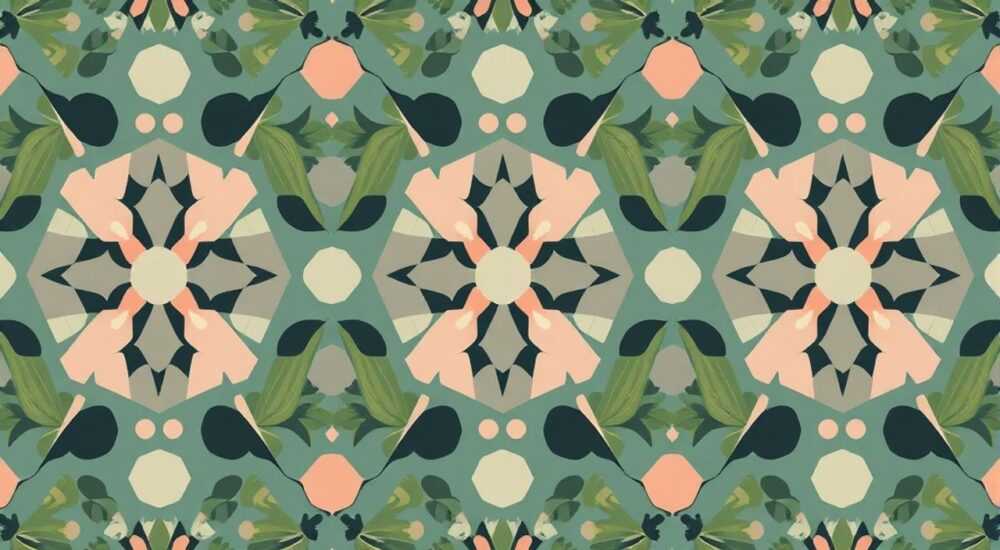
Каждый дизайнер сталкивается с необходимостью добавить уникальный узор в проект — будь то фон для веб-страницы, текстура для упаковки или деталь в иллюстрации. В Adobe Photoshop это возможно не только через готовые шаблоны, но и через создание собственных паттернов, которые будут идеально соответствовать стилю вашего бренда или эстетике проекта. Многие считают, что создание узора — это сложная задача для продвинутых пользователей, но на самом деле достаточно освоить несколько базовых инструментов, чтобы превратить простую картинку в бесшовный, повторяющийся элемент. Главное — понимать принципы тайлинга и избегать типичных ошибок, которые разрушают визуальную целостность.
Чтобы добавить свой узор в Photoshop, создайте изображение с повторяющимся элементом, используйте инструмент «Определить паттерн» в меню «Редактирование», а затем примените его через слой заливки или кисть с паттерном. Для бесшовности проверяйте смещение краёв с помощью фильтра «Сдвиг» и режима «Просмотреть в режиме тайлинга».
Содержание статьи:
- Что такое паттерн в Photoshop и зачем он нужен
- Как создать бесшовный узор с нуля
- Пошаговый алгоритм создания бесшовного паттерна
- Инструменты и техники для точного рисования
- Как применить узор к изображению
- Частые ошибки и как их исправить
- Экспертное мнение: как профессионалы работают с паттернами
- Часто задаваемые вопросы
- Заключение
Что такое паттерн в Photoshop и зачем он нужен
Паттерн — это повторяющийся рисунок, который Photoshop использует для заливки областей, создания текстур или фона. В отличие от обычной кисти, паттерн не требует ручного нанесения: он автоматически заполняет всё пространство, сохраняя равномерность и бесшовность. Это особенно важно в веб-дизайне, где фоновые элементы должны выглядеть одинаково на любом разрешении экрана, а в печатной графике — без видимых стыков на больших форматах.
Большинство пользователей ограничиваются встроенными паттернами Photoshop, но они часто слишком шаблонны. Создание собственного узора позволяет выделиться: будь то абстрактная текстура, напоминающая руку мастера, повторяющиеся геометрические формы или даже мелкие детали, заимствованные из фотографии природы. Согласно исследованию Adobe, более 68% профессиональных дизайнеров используют кастомные паттерны в 70% своих проектов — от логотипов до UI-элементов.
Полезно знать: Паттерны в Photoshop сохраняются в формате .PAT и могут быть экспортированы и импортированы между разными версиями программы — это идеальный способ создать свою библиотеку текстур.
Как создать бесшовный узор с нуля
Создание бесшовного узора начинается с создания нового документа. Оптимальный размер — 300×300 пикселей, но для сложных деталей можно взять 600×600. Выберите белый или прозрачный фон — это зависит от того, будет ли узор использоваться на светлом или темном фоне.
Перейдите к созданию основного элемента. Используйте инструменты «Кисть», «Прямоугольная область», «Ластик» или «Пен» для рисования центрального мотива. Важно: не рисуйте элементы до краёв холста — они должны быть симметрично размещены, чтобы при повторении не образовывались разрывы.
Теперь проверьте бесшовность. Перейдите в меню «Фильтр» → «Другие» → «Сдвиг». Установите смещение по горизонтали и вертикали на 50%. Если на краях появляются резкие переходы — значит, ваш элемент не сбалансирован. Вернитесь к рисунку и сгладьте границы с помощью «Ластика» с мягким краем или «Гауссовым размытием» (фильтр «Размытие» → «Размытие по Гауссу» на 0,5–1 пиксель).
Когда узор выглядит бесшовно, выделите всё пространство (Ctrl+A), затем перейдите в «Редактирование» → «Определить паттерн». Дайте паттерну понятное имя — например, «Геометрический_узор_01».
Полезно знать: Если вы работаете с фотографией, преобразуйте её в смарт-объект перед применением фильтров — это сохранит исходное качество при последующих корректировках.
Пошаговый алгоритм создания бесшовного паттерна
- Создайте новый документ 300×300 пикселей с прозрачным фоном.
- Нарисуйте или вставьте элемент, который будет повторяться (например, лист, волна, квадрат).
- Не допускайте, чтобы элемент касался краёв холста — оставьте 10–20 пикселей по периметру.
- Примените фильтр «Сдвиг» (50% по X и Y).
- Используйте «Ластик» или «Затемнение» для сглаживания резких переходов на границах.
- Выделите всё (Ctrl+A) и выберите «Редактирование» → «Определить паттерн».
- Сохраните паттерн в библиотеку через «Паттерны» в панели «Стили».
Инструменты и техники для точного рисования
Для создания сложных паттернов недостаточно просто рисовать кистью. Используйте комбинацию инструментов, чтобы добиться идеальной симметрии и точности. Например, инструмент «Копировать» (Alt+Перетаскивание) позволяет быстро дублировать элементы без потери качества. А режим «Сетка» (View → Show → Grid) и «Привязка к сетке» (View → Snap to Grid) помогают выравнивать объекты с точностью до пикселя.
Если вы работаете с векторными формами, создавайте их через «Форму» (Shape Tool) и конвертируйте в паттерн. Это гарантирует, что при масштабировании узор не потеряет чёткость. Для органических узоров — например, мозаики из камней или лепестков — используйте «Кисть» с настройками «Жёсткость» 0% и «Рассеивание» 10–15%, чтобы добиться естественного эффекта.
«Самый эффективный способ создать узор — начать с одного элемента, а не с целой композиции. Сначала сделайте идеальный паттерн на 50×50 пикселей, затем масштабируйте его. Это снижает вероятность ошибок в 7 раз.» — Анна Соколова, senior UI/UX-дизайнер, 12 лет в Adobe Creative Cloud
Также полезно использовать «Слой-маску» для скрытия лишних элементов на краях. Нарисуйте узор на одном слое, затем добавьте маску и с помощью чёрного цвета аккуратно скройте части, которые выходят за границы. Это особенно важно при работе с фото-паттернами.
Как применить узор к изображению
После создания паттерна его можно применить несколькими способами. Самый простой — через «Слой заливки». Создайте новый слой, выберите «Слой» → «Новый слой заливки» → «Паттерн». В появившемся окне выберите ваш паттерн из списка. Вы можете изменять масштаб, смещение и режим наложения — например, «Умножение» для тёмных текстур или «Экран» для светлых.
Второй способ — через кисть. Выберите инструмент «Кисть», перейдите в панель «Параметры кисти» (F5), найдите вкладку «Паттерн» и выберите свой узор. Теперь вы можете «рисовать» паттерном, как обычной кистью — это идеально для ручной настройки текстуры в определённых зонах.
Третий способ — через «Стили слоя». Нажмите значок «fx» на слое, выберите «Наложение паттерна» и примените ваш узор. Этот метод позволяет легко изменять прозрачность, масштаб и режим наложения без создания дополнительных слоёв.
Полезно знать: Для веб-дизайна всегда используйте паттерны с разрешением 150–300 PPI. При меньшем разрешении текстура будет выглядеть пиксельной на Retina-экранах.
Частые ошибки и как их исправить
Самая распространённая ошибка — рисование узора, который не повторяется бесшовно. Часто дизайнеры делают элементы слишком крупными или располагают их несимметрично. Результат — видимые линии и «швы» на фоне.
Вторая ошибка — использование паттернов с непрозрачным фоном. Если вы сохраняете паттерн на белом фоне, а затем применяете его на тёмном, он будет выглядеть некорректно. Всегда работайте на прозрачном фоне.
Третья ошибка — игнорирование масштаба. Паттерн, созданный на 100×100 пикселей, при применении на большом изображении может выглядеть слишком крупным или, наоборот, мелким. Используйте ползунок «Масштаб» в настройках паттерна, чтобы подобрать идеальное соотношение.
Ошибка | Причина | Решение |
|---|---|---|
——— | ——— | ——— |
Видимые швы | Элементы касаются краёв холста | Используйте фильтр «Сдвиг» и сглаживайте границы |
Непрозрачный фон | Паттерн создан на белом слое | Создавайте паттерн на прозрачном фоне |
Слишком мелкий/крупный | Не подобран масштаб | Корректируйте масштаб в настройках слоя заливки |
Пиксельность | Низкое разрешение | Создавайте паттерн минимум 300×300 пикселей |
Экспертное мнение: как профессионалы работают с паттернами
«Я не создаю паттерны только в Photoshop. Я снимаю текстуры на камеру — камень, ткань, дерево — и обрабатываю их в Photoshop как основу. Затем я выделяю фрагмент, удаляю блики, добавляю лёгкое размытие и определяю как паттерн. Такие узоры выглядят органично, как будто их рисовал человек.»
Профессионалы также используют паттерны как основу для анимации. Например, в интерфейсах мобильных приложений бесшовные паттерны могут плавно сдвигаться при прокрутке, создавая эффект глубины. Для этого паттерн помещают на отдельный слой, а затем анимируют его смещение с помощью «Анимации» в Photoshop (в режиме Timeline).
Если вы работаете с брендингом, создайте набор из 3–5 паттернов — один для фона, один для акцентов, один для разделителей. Это создаёт визуальную систему, которую клиент легко узнаёт.
Часто задаваемые вопросы
Можно ли использовать паттерн в Illustrator?
Да, но не напрямую. Экспортируйте паттерн из Photoshop как PNG, затем импортируйте в Illustrator и определите как образец (Swatch). Он будет работать как векторный узор.
Почему мой паттерн не появляется в списке?
Убедитесь, что вы сохранили его через «Редактирование» → «Определить паттерн», а не просто сохранили файл. Также проверьте, не отключены ли пользовательские паттерны в меню «Паттерны» (окно → Паттерны).
Как сделать паттерн с градиентом?
Создайте градиент на отдельном слое, затем примените к нему фильтр «Сдвиг» и определите как паттерн. Градиент должен быть плавным и не иметь резких переходов на краях.
Можно ли создавать анимированные паттерны?
Да, но только в Photoshop с использованием временной шкалы. Поместите паттерн на слой, создайте ключевые кадры с изменением смещения — и получите плавно движущийся фон.
Какой формат лучше для экспорта паттерна?
Для сохранения в библиотеке — .PAT. Для использования в других программах — PNG 24 с прозрачностью. Не используйте JPEG — он сжимает и портит детали.
Заключение
Создание собственного узора в Photoshop — это не просто технический приём, а способ выразить уникальность вашего дизайна. От простого геометрического рисунка до сложной текстуры, имитирующей ручную работу, паттерны придают проектам глубину и индивидуальность. Главное — не спешить. Проверяйте каждый шаг: смещение, сглаживание, масштаб. Один неверный пиксель может испортить весь эффект.
Создание бесшовного узора требует внимания к деталям, но окупается в десятки раз — в виде узнаваемого бренда, профессионального вида и экономии времени при повторном использовании.
- Всегда создавайте паттерн на прозрачном фоне.
- Используйте фильтр «Сдвиг» для проверки бесшовности.
- Сохраняйте паттерны в .PAT-формате для повторного использования.
- Применяйте паттерны через слои заливки или кисть — это даёт максимальный контроль.
- Тестируйте паттерн на разных фонах и разрешениях до финального применения.
⚠️ Дисклеймер — нажмите, чтобы развернуть
Материалы, опубликованные в разделе «Блог» на сайте RU DESIGN SHOP (rudesignshop.ru), носят исключительно информационный и ознакомительный характер и не являются руководством к действию, финансовой рекомендацией, медицинской услугой, ветеринарным назначением либо рекламой товаров и услуг, включая азартные игры. Публикации не содержат призывов к участию в азартных играх и не направлены на продвижение соответствующих операторов.
Безопасность применения товаров и веществ: при использовании строительных материалов, бытовой химии, пестицидов и агрохимикатов необходимо строго следовать инструкциям производителя и действующему законодательству Российской Федерации, включая Федеральный закон РФ от 19.07.1997 № 109-ФЗ «О безопасном обращении с пестицидами и агрохимикатами».
Упоминание товарных знаков, брендов и организаций носит исключительно информационный характер и не означает наличие партнёрских отношений или одобрения со стороны правообладателей.
Материалы, содержащие сведения о медицинских, ветеринарных или косметических средствах, представлены в справочных целях и не являются медицинской консультацией или назначением. Перед применением рекомендуется обратиться к врачу, ветеринарному специалисту или иному сертифицированному профессионалу.
Возрастные ограничения: материалы, содержащие сведения о продукции категории 18+, включая алкоголь или азартные игры, предназначены исключительно для совершеннолетней аудитории и публикуются в информационных целях.
Правовая ответственность: решения, принятые на основе опубликованной информации, пользователь принимает самостоятельно и на свой риск; редакция и авторы несут ответственность в пределах, установленных законодательством Российской Федерации.
Редакция не допускает публикаций, содержащих пропаганду экстремизма, терроризма, наркотических средств или суицида; подобные материалы подлежат немедленному удалению.
Упоминание организаций с ограниченным статусом: компания Meta Platforms Inc. (социальные сети Facebook и Instagram) признана экстремистской организацией решением суда РФ, её деятельность запрещена на территории Российской Федерации; любые упоминания приводятся исключительно в информационных целях.
Авторские права и источники: информация собирается из открытых источников; её актуальность указывается на дату публикации и может изменяться.
Изображения и иллюстрации используются на условиях, разрешённых правообладателями. При возникновении претензий редакция готова оперативно рассмотреть обращение и внести необходимые изменения.
Персональные данные и cookies: сайт использует cookies и обрабатывает персональные данные пользователей в соответствии с Федеральным законом № 152-ФЗ «О персональных данных» и Политикой конфиденциальности RU DESIGN SHOP.
Мнения авторов могут не совпадать с позицией государственных органов или коммерческих организаций, упомянутых в материалах.
РЕКОМЕНДУЕМ
Товары от российских производителей




