Скидка 5% на первый заказ — RDS5




Как добавить таблицу в фигме

Фигма — это не просто инструмент для дизайна интерфейсов, а полноценная среда для создания и документирования сложных систем, где данные должны быть структурированы, читаемы и легко обновляемы. Одной из ключевых задач, с которой сталкиваются UX-дизайнеры, продукт-менеджеры и разработчики, является вставка таблиц для отображения контента: от списков параметров продуктов до сравнений состояний интерфейса. Несмотря на то что Фигма изначально не предназначена для работы с таблицами как в Excel или Google Sheets, её гибкость позволяет создавать профессиональные, адаптивные и масштабируемые таблицы — если знать, как это делать правильно.
Чтобы добавить таблицу в Фигму, используйте комбинацию прямоугольников и текстовых полей, выстроенных в сетку. Для быстрого создания — примените компоненты с автоматическим выравниванием и повторяющимися строками. Лучший способ — создать один шаблон строки как компонент, а затем дублировать его с помощью Ctrl+D или Alt+Drag.
Содержание статьи:
Зачем нужны таблицы в Фигме?
Таблицы в Фигме — это не просто способ оформить данные. Они становятся мостом между дизайном и разработкой, между продуктом и бизнес-аналитикой. Представьте, что вы работаете над мобильным приложением для фитнес-трекинга: вам нужно отобразить сравнение тарифов, характеристики устройств или параметры упражнений. Вместо того чтобы описывать это в текстовом документе, вы встраиваете таблицу прямо в макет — и разработчик видит точные значения, а не догадывается, что имелось в виду.
Таблицы также помогают в прототипировании: вы можете сделать интерактивную таблицу с фильтрами или сортировкой, используя компоненты и состояния. Это особенно полезно при презентациях для заказчиков — вместо статичного PDF вы показываете живую, изменяемую структуру данных.
Полезно знать: По данным исследования InVision, 73% команд, использующих Фигму для совместной работы, применяют визуальные таблицы для документирования требований к интерфейсам — это снижает количество обратной связи на 40%.
Метод 1: Создание таблицы вручную через сетку
Это базовый, но надёжный способ, особенно если вы работаете с небольшими таблицами — до 5 строк и 6 столбцов. Начните с создания прямоугольника — это будет ячейка. Установите размер, например, 120×40 пикселей, и добавьте текстовое поле с центрированием по вертикали и горизонтали. Повторите для каждого столбца, выстраивая их в ряд.
Затем скопируйте этот ряд и разместите под ним, чтобы получить строки. Используйте инструмент «Distribute Vertical» (Распределить по вертикали), чтобы выровнять все строки равномерно. Для заголовков используйте другой стиль текста: жирный, другой цвет фона, возможно, рамку.
Чтобы ускорить процесс, включите сетку: в правом боковом меню выберите «Layout Grid» и настройте её под размер ячеек. Это поможет вам точно размещать элементы без «дрейфа».
Полезно знать: Не забывайте про отступы. Добавляйте внутренние отступы (padding) в ячейки — минимум 8–12 пикселей — чтобы текст не «прилипал» к краям. Это критично для доступности.
Метод 2: Использование компонентов и вариантов
Если вы работаете с таблицей, которая будет обновляться или повторяться — например, список пользователей, товаров или задач — используйте компоненты. Это единственный способ сделать таблицу масштабируемой и поддерживаемой.
Создайте одну строку таблицы как компонент: выделите все ячейки в строке, нажмите Cmd+K (или Ctrl+K). Теперь каждое новое дублирование (Ctrl+D) будет создавать идентичную строку. Чтобы изменить содержимое одной строки — просто откройте компонент в режиме редактирования и внесите правки. Все экземпляры обновятся автоматически.
Для заголовка создайте отдельный компонент — «Table Header». Это позволит вам менять стиль заголовка в одном месте, и изменения отразятся на всех таблицах в проекте.
Используйте Variants (Варианты) для разных состояний: например, строка с выделением, строка с ошибкой, строка с флагом «активно». Это особенно полезно при создании таблиц с интерактивными элементами — например, для таблицы управления пользователями, где нужно показать, кто заблокирован, кто активен, кто ожидает подтверждения.
Полезно знать: Компоненты с вариантами — это основа масштабируемого дизайна в Фигме. Без них таблицы быстро становятся неподдерживаемыми при росте проекта.
Метод 3: Импорт из Excel или Google Sheets
Для больших таблиц — 10+ строк и 8+ столбцов — ручное создание неэффективно. Фигма позволяет импортировать данные из CSV и Excel, но не напрямую. Вам нужно воспользоваться сторонними инструментами, такими как Figma to Excel или Tableizer.
1. Скопируйте данные из Excel или Google Sheets.
2. Перейдите на сайт [tableizer.journalistopia.com](https://tableizer.journalistopia.com/).
3. Вставьте данные в поле, нажмите «Tableize».
4. Скопируйте полученный HTML-код.
5. В Фигме создайте новый файл, вставьте код через File > Import (или просто Ctrl+V — в некоторых версиях работает).
6. Фигма автоматически создаст прямоугольники и текстовые поля, соответствующие вашей таблице.
После импорта вы можете настроить стили, привести к единому дизайну и превратить в компоненты. Этот метод экономит до 80% времени при работе с большими наборами данных.
Полезно знать: При импорте из CSV убедитесь, что в файле нет лишних символов, пробелов или переносов — они ломают разметку. Используйте Notepad++ или Excel для очистки перед импортом.
Метод |
Скорость создания |
Масштабируемость |
Поддержка обновлений |
Рекомендуется для |
|---|---|---|---|---|
Ручное создание |
Низкая |
Низкая |
Нет |
Маленькие таблицы, прототипы |
Компоненты |
Средняя |
Высокая |
Да, автоматически |
Постоянные таблицы, системы |
Импорт из Excel |
Высокая |
Средняя |
Частично (требует повторного импорта) |
Большие наборы данных, разовые задачи |
Советы и лайфхаки для удобства
• Используйте Auto Layout для ячеек. Если вы добавите Auto Layout к прямоугольнику с текстом, он автоматически подстроится под длину текста — это избавит вас от ручного изменения ширины столбцов.
• Для заголовков примените стиль текста через Text Styles — это обеспечит единообразие по всему проекту.
• Называйте компоненты чётко: «Table Row — Default», «Table Row — Highlighted», «Table Header — Primary». Это упростит поиск в библиотеке.
• Создайте отдельный файл «Design System» и сохраняйте туда все таблицы как компоненты. Подключайте его к другим проектам через Libraries.
• Для таблиц с большими объёмами текста используйте Text Overflow — Ellipsis — это предотвратит сдвиг макета.
• Если таблица должна быть интерактивной — используйте Prototype Mode и свяжите строки с детальными модальными окнами.
«Я всегда создаю таблицы как компоненты даже для 3 строк — потому что в 90% случаев через неделю их нужно изменить. Лучше потратить 5 минут на структуру, чем 2 часа на ручное обновление.» — Анна Соколова, Lead UX-дизайнер, Tinkoff Digital
Частые ошибки и как их избежать
Ошибка №1: Не используете компоненты. Вы создали таблицу вручную, потом поняли, что нужно поменять цвет заголовка — и пришлось править 12 строк по отдельности.
→ Решение: Создавайте компоненты с самого начала, даже если кажется, что таблица «одноразовая».
Ошибка №2: Слишком много столбцов без прокрутки. Таблица выходит за пределы экрана, и пользователь не видит всю информацию.
→ Решение: Ограничьтесь 5–6 столбцами. Для остального — используйте «Подробнее» или табы.
Ошибка №3: Нет визуального разделения между строками. Таблица превращается в «бетонную стену» текста.
→ Решение: Добавьте тонкую границу (1px, #E0E0E0) между строками. Или используйте чередование цветов фона (чётные/нечётные строки).
Ошибка №4: Текст не выровнен. В одном столбце текст влево, в другом — в центре, в третьем — внизу.
→ Решение: Настройте выравнивание в Auto Layout или используйте стили текста с фиксированными параметрами.
Ошибка №5: Таблица не связана с системой цветов. Вы используете случайные HEX-коды, а не переменные из Design System.
→ Решение: Всегда применяйте цвета через Color Styles — это гарантирует соответствие бренду.
Экспертное мнение
«Таблицы в Фигме — это не про красоту, а про точность. Я работал над проектом для крупного банка, где каждая строка таблицы — это финансовый продукт с 12 параметрами. Мы создали компонент с 14 полями, каждое из которых было привязано к переменной. Когда команда маркетинга изменила условия по кредиту — мы обновили одну строку в библиотеке, и все макеты автоматически подтянули новые данные. Без этого мы бы потратили 3 недели на ручную правку.»
— Дмитрий Козлов, UX-архитектор, СберТех
Дмитрий подчёркивает: ключевой навык — не умение рисовать таблицы, а умение структурировать данные как систему. В его команде все таблицы создаются по шаблону:
— Заголовок — компонент с фиксированной высотой и стилем.
— Строки — компоненты с вариантами для состояний.
— Поля — привязаны к текстовым стилям.
— Цвета — только из Theme Variables.
Это позволяет масштабировать таблицы на сотни страниц без потери качества.
Вопросы и ответы
Можно ли сделать таблицу с сортировкой в Фигме?
Да, но только в прототипе. Вы можете создать три состояния для каждого столбца заголовка: «по умолчанию», «по возрастанию», «по убыванию». При клике переключайте состояние, используя анимацию перехода. Это не настоящая сортировка, но в презентациях и демонстрациях выглядит убедительно. Для реальной сортировки нужна разработка.
Как сделать таблицу адаптивной под мобильные устройства?
На мобильных экранах таблицы лучше заменять на карточки или свайпаемые списки. Если таблица неизбежна — используйте горизонтальную прокрутку. Создайте компонент с фиксированной шириной, включите Scrollable в Auto Layout, и ограничьте ширину контейнера. Не забудьте добавить «подсказку» о прокрутке — например, полупрозрачную стрелку в конце.
Почему текст в таблице съезжает при изменении размера?
Скорее всего, вы не включили Auto Layout или не зафиксировали выравнивание. Выделите ячейку, нажмите «Auto Layout», установите направление — Horizontal, выравнивание по центру, padding 8–12. Проверьте, что текстовое поле не имеет фиксированной ширины.
Можно ли экспортировать таблицу из Фигмы в Excel?
Нет, встроенной функции нет. Но вы можете скопировать текст из ячеек, вставить в Google Sheets и использовать инструмент «Разделить текст по столбцам». Для автоматизации используйте плагины, например, «Figma to CSV» от Figma Community.
Как быстро создать таблицу с 50 строками?
Создайте одну строку как компонент, скопируйте её 50 раз с помощью Ctrl+D. Затем выделите все строки, нажмите «Distribute Vertical» и выровняйте. Для быстрого заполнения текстом используйте плагин «Lorem Ipsum» или «Content Reel».
Заключение
Добавление таблицы в Фигму — это не техническая задача, а стратегическое решение. От того, насколько правильно вы структурируете данные, зависит скорость принятия решений, качество коммуникации с разработчиками и даже успешность продукта. Ручное создание подходит для быстрых прототипов, но настоящая мощь раскрывается через компоненты, стили и библиотеки.
Помните: таблица в Фигме — это не просто набор ячеек. Это живая система, которая может расти, обновляться и интегрироваться с другими частями дизайна. Инвестируйте время в структуру — и вы сэкономите сотни часов в будущем.
Лучшие дизайнеры не боятся таблиц — они используют их как инструмент точности. В Фигме нет «идеального» способа, но есть — правильный подход: компоненты, стили, системность.
- Всегда используйте компоненты для повторяющихся строк — это основа масштабируемости.
- Импорт из Excel работает, но требует предварительной очистки данных.
- Автоматическое выравнивание (Auto Layout) и текстовые стили — обязательны для профессионального результата.
- Таблицы должны быть частью Design System, а не изолированными элементами.
- Прототипирование сортировки и фильтрации — эффективный способ продемонстрировать интерактивность клиентам.
⚠️ Дисклеймер — нажмите, чтобы развернуть
Материалы, опубликованные в разделе «Блог» на сайте RU DESIGN SHOP (rudesignshop.ru), носят исключительно информационный и ознакомительный характер и не являются руководством к действию, финансовой рекомендацией, медицинской услугой, ветеринарным назначением либо рекламой товаров и услуг, включая азартные игры. Публикации не содержат призывов к участию в азартных играх и не направлены на продвижение соответствующих операторов.
Безопасность применения товаров и веществ: при использовании строительных материалов, бытовой химии, пестицидов и агрохимикатов необходимо строго следовать инструкциям производителя и действующему законодательству Российской Федерации, включая Федеральный закон РФ от 19.07.1997 № 109-ФЗ «О безопасном обращении с пестицидами и агрохимикатами».
Упоминание товарных знаков, брендов и организаций носит исключительно информационный характер и не означает наличие партнёрских отношений или одобрения со стороны правообладателей.
Материалы, содержащие сведения о медицинских, ветеринарных или косметических средствах, представлены в справочных целях и не являются медицинской консультацией или назначением. Перед применением рекомендуется обратиться к врачу, ветеринарному специалисту или иному сертифицированному профессионалу.
Возрастные ограничения: материалы, содержащие сведения о продукции категории 18+, включая алкоголь или азартные игры, предназначены исключительно для совершеннолетней аудитории и публикуются в информационных целях.
Правовая ответственность: решения, принятые на основе опубликованной информации, пользователь принимает самостоятельно и на свой риск; редакция и авторы несут ответственность в пределах, установленных законодательством Российской Федерации.
Редакция не допускает публикаций, содержащих пропаганду экстремизма, терроризма, наркотических средств или суицида; подобные материалы подлежат немедленному удалению.
Упоминание организаций с ограниченным статусом: компания Meta Platforms Inc. (социальные сети Facebook и Instagram) признана экстремистской организацией решением суда РФ, её деятельность запрещена на территории Российской Федерации; любые упоминания приводятся исключительно в информационных целях.
Авторские права и источники: информация собирается из открытых источников; её актуальность указывается на дату публикации и может изменяться.
Изображения и иллюстрации используются на условиях, разрешённых правообладателями. При возникновении претензий редакция готова оперативно рассмотреть обращение и внести необходимые изменения.
Персональные данные и cookies: сайт использует cookies и обрабатывает персональные данные пользователей в соответствии с Федеральным законом № 152-ФЗ «О персональных данных» и Политикой конфиденциальности RU DESIGN SHOP.
Мнения авторов могут не совпадать с позицией государственных органов или коммерческих организаций, упомянутых в материалах.
РЕКОМЕНДУЕМ
Товары от российских производителей
-6%
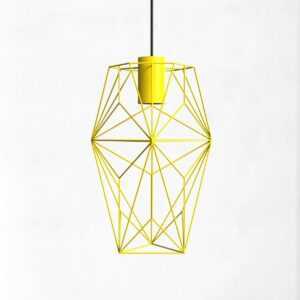
Светильник потолочный комета желтый ARCHPOLE
Первоначальная цена составляла 21313 руб..20030 руб.Текущая цена: 20030 руб..
-3%
Встраиваемый светильник IZAR 80 DUO FLAT SN023
Первоначальная цена составляла 4650 руб..4510 руб.Текущая цена: 4510 руб..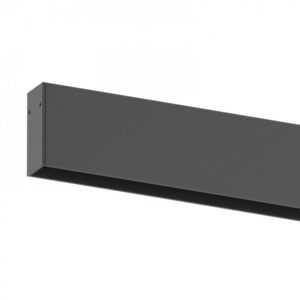
-5%