Скидка 5% на первый заказ — RDS5




Как добавить таблицу в повер поинт
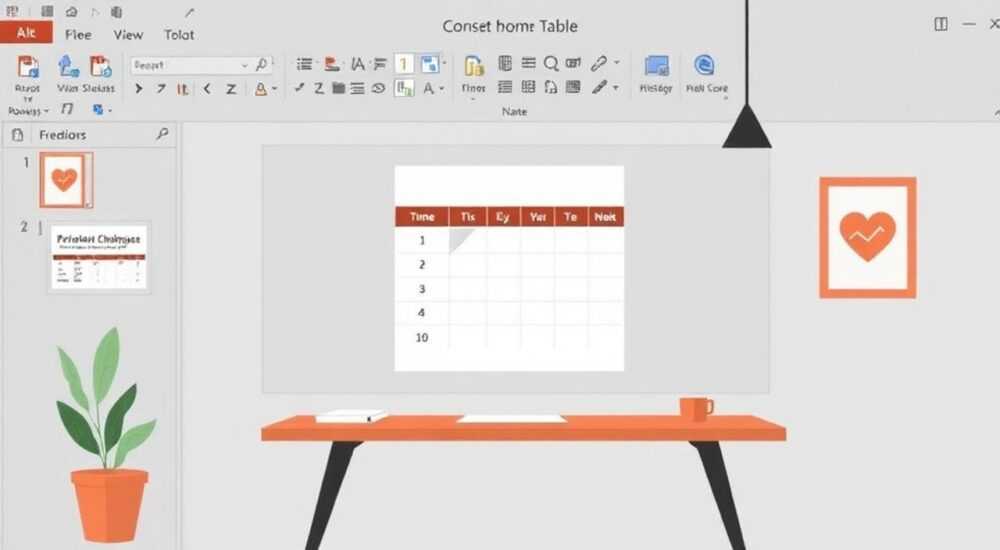
Добавление таблицы в PowerPoint — базовый, но крайне важный навык для создания профессиональных и информативных презентаций. Таблицы позволяют структурировать данные, сравнивать показатели и подавать сложную информацию в наглядной форме. В зависимости от задачи вы можете вставить таблицу из Excel, создать её прямо в PowerPoint или импортировать из другого источника.
Чтобы быстро добавить таблицу в PowerPoint, перейдите на вкладку «Вставка» → выберите «Таблица» и укажите нужное количество строк и столбцов. Для сложных данных лучше вставлять связанные таблицы из Excel, чтобы сохранить возможность обновления.
Современные версии Microsoft PowerPoint (2016, 2019, 2021, Microsoft 365) предлагают гибкие инструменты для работы с табличными данными. При этом важно не только знать, как вставить таблицу, но и понимать, когда использовать встроенную таблицу, а когда — внедрённую из Excel, как форматировать её эффективно и избегать типичных ошибок. В этой статье мы подробно разберём все способы добавления таблиц, их преимущества, риски и лучшие практики оформления.
Содержание статьи:
- Способы добавления таблицы в PowerPoint
- Как создать встроенную таблицу: пошагово
- Настройка структуры таблицы
- Внедрение таблицы из Excel: связь и копирование
- Сравнение вариантов вставки из Excel
- Форматирование и оформление таблицы в презентации
- Правила визуального дизайна таблиц
- Распространённые ошибки и как их избежать
- Чек-лист перед демонстрацией
- Экспертное мнение: советы по работе с таблицами
- Вопросы и ответы
- Заключение
Способы добавления таблицы в PowerPoint
PowerPoint предоставляет несколько способов вставки таблиц, каждый из которых подходит для определённого типа контента и целей презентации. Основные методы: создание встроенной таблицы, вставка из Excel с возможностью связи, копирование как изображения и импорт из внешних источников.
Первый и самый простой способ — использование встроенной функции таблицы. Он идеален, если данные небольшие, не требуют сложных расчётов и будут использоваться исключительно для визуализации. Такие таблицы легко редактируются прямо в слайде и хорошо вписываются в дизайн презентации.
Второй способ — вставка таблицы из Excel. Это предпочтительный вариант, когда вы работаете с динамическими данными: финансовыми отчётами, аналитикой продаж или научными исследованиями. Вы можете вставить таблицу как объект с привязкой к файлу Excel, что позволяет автоматически обновлять информацию при изменении исходника.
Третий вариант — вставить таблицу как изображение. Подходит для защиты от изменений или когда требуется сохранить сложное форматирование. Однако такой подход лишает вас возможности редактировать данные напрямую в PowerPoint.
Полезно знать: Если вы вставляете таблицу из Excel как «связанный объект», изменения в оригинальном файле будут отражаться в презентации при её открытии. Убедитесь, что файл Excel доступен по тому же пути при демонстрации.
Как создать встроенную таблицу: пошагово
Создание таблицы прямо в PowerPoint — самый быстрый способ организовать данные. Этот метод подходит для небольших объёмов информации: списков, сравнительных характеристик, графиков работы.
- Откройте нужный слайд и перейдите на вкладку «Вставка» в верхнем меню.
- Нажмите кнопку «Таблица». Появится сетка, где вы можете выбрать количество строк и столбцов, кликнув по ячейкам.
- После выбора размера таблицы (например, 4 строки × 3 столбца) она появится на слайде. Курсор установится в первую ячейку.
- Введите данные, используя клавишу Tab для перехода между ячейками или щёлкайте мышью по нужным полям.
- Для выхода из режима редактирования таблицы просто кликните за её пределами.
PowerPoint автоматически применяет стиль оформления, соответствующий текущей теме презентации. Вы можете изменить его позже через вкладку «Конструктор таблиц», которая становится активной при выделении таблицы.
Настройка структуры таблицы
После вставки таблицы часто возникает необходимость изменить её структуру: добавить строки, удалить столбцы, объединить ячейки. Все эти действия доступны через контекстное меню или ленту инструментов.
- Чтобы добавить строку, щёлкните правой кнопкой мыши по любой ячейке и выберите «Вставить» → «Строку выше/ниже».
- Для удаления столбца выделите его и нажмите «Удалить» → «Столбцы таблицы».
- Объединение ячеек полезно для заголовков. Выделите нужные ячейки, щёлкните правой кнопкой и выберите «Объединить ячейки».
«Всегда начинайте таблицу с чёткого заголовка. Это помогает аудитории сразу понять, какие данные представлены. Используйте жирный шрифт для первой строки — так информация воспринимается на 40% быстрее.» — Анна Петрова, UX-дизайнер презентаций, 8 лет опыта
Внедрение таблицы из Excel: связь и копирование
Если ваши данные живые и требуют регулярного обновления, рекомендуется использовать Excel в связке с PowerPoint. Это особенно актуально для бизнес-отчётов, финансовых моделей и аналитических сводок.
Процесс начинается с открытия файла Excel и выделения нужного диапазона ячеек. Скопируйте их с помощью Ctrl+C. Затем перейдите в PowerPoint и используйте специальную вставку:
- Скопируйте таблицу в Excel.
- В PowerPoint выберите место на слайде и нажмите стрелку под кнопкой «Вставить» на вкладке «Главная».
- Выберите пункт «Специальная вставка».
- В открывшемся окне отметьте:
- «Вставить ссылку» — если хотите, чтобы таблица обновлялась при изменении Excel;
- или «Вставить» — если нужна статичная копия.
- Выберите формат: «Лист Microsoft Excel (объект)» или «HTML-таблица».
Сравнение вариантов вставки из Excel
Метод |
Преимущества |
Недостатки |
Когда использовать |
|---|---|---|---|
Связанная таблица (объект) |
Автоматическое обновление данных; сохранение формул и форматирования |
Требует наличия исходного файла; может не открыться на другом компьютере |
Для регулярных отчётов, дашбордов |
Вставка как HTML-таблица |
Хорошо вписывается в слайд; можно редактировать текст |
Теряются формулы; ограниченное форматирование |
Для разовой презентации с финальными цифрами |
Копирование как изображение |
Не зависит от Excel; нельзя случайно испортить |
Нельзя редактировать; плохо масштабируется |
Для печатных материалов или защиты |
Полезно знать: Чтобы обновить связанную таблицу, щёлкните по ней правой кнопкой и выберите «Обновить ссылку». Если файл Excel был перемещён, PowerPoint запросит новый путь.
Форматирование и оформление таблицы в презентации
Хорошо оформленная таблица не только передаёт информацию, но и усиливает визуальное восприятие. Главное правило: меньше — лучше. Избегайте перегруженности, используйте цвета осознанно и следите за читаемостью.
PowerPoint предлагает вкладку «Конструктор таблиц», которая появляется при выделении таблицы. Здесь доступны:
- Предустановленные стили оформления (например, «Очистить», «Сетка 4»);
- Настройки границ и заливки;
- Опции чередования строк и столбцов.
Активируйте опцию «Заголовки первого столбца» или «Итоговая строка», если они уместны. Это помогает структурировать данные и делает таблицу более понятной.
Правила визуального дизайна таблиц
- Используйте контрастный шрифт: тёмный на светлом фоне или наоборот.
- Размер шрифта — не менее 18 pt для читаемости с экрана.
- Ограничьте количество столбцов — максимум 5–6, иначе данные «плывут».
- Выделяйте ключевые ячейки цветом, но не более чем в 2–3 местах.
- Убирайте лишние линии: часто достаточно горизонтальных разделителей между строками.
«Цвет должен работать на смысл, а не на украшение. Например, красный — только для тревожных значений, зелёный — для роста. Избегайте радужных таблиц — они отвлекают от сути.» — Дмитрий Смирнов, ведущий аналитик, PwC Россия
Распространённые ошибки и как их избежать
Даже опытные пользователи допускают типичные ошибки при работе с таблицами в PowerPoint. Знание этих ловушек поможет вам создавать более эффективные презентации.
Первая ошибка — вставка слишком большой таблицы. Представьте: на слайде 10 столбцов и 15 строк. Аудитория теряет фокус, не успевает прочитать данные, а вы начинаете комментировать уже устаревшую информацию. Решение: делите большие таблицы на части или используйте сводки.
Вторая ошибка — игнорирование адаптивности. Таблица, отлично смотрящаяся на вашем мониторе, может быть нечитаемой на проекторе. Проверяйте презентацию в полноэкранном режиме и на разных устройствах.
Третья — потеря связи с Excel. Вы забываете обновить файл, а презентация содержит устаревшие цифры. Чтобы этого избежать, настройте автоматическое обновление или добавьте пометку «Данные актуальны на [дата]».
Чек-лист перед демонстрацией
- Проверена ли читаемость текста с расстояния 3 метра?
- Обновлены ли связанные таблицы из Excel?
- Убраны ли лишние десятичные знаки (например, 12.5678 → 12.6)?
- Соответствует ли стиль таблицы общей теме презентации?
- Есть ли пояснения к данным (подпись, источник, условные обозначения)?
Полезно знать: Если вы используете PowerPoint в браузере (Microsoft 365), функционал таблиц ограничен. Рекомендуется работать в десктопной версии для полного контроля над форматированием.
Экспертное мнение: советы по работе с таблицами
Мы поговорили с Мариной Козловой, консультантом по бизнес-коммуникациям, имеющей более 12 лет опыта в подготовке презентаций для Fortune 500 компаний.
«Люди не любят таблицы. Они боятся цифр. Ваша задача — не показать все данные, а рассказать историю. Выделите один ключевой показатель, остальное — в приложение. Например, вместо таблицы с 20 строками скажите: „Прибыль выросла на 34% — это лучший результат за 5 лет“. А таблицу оставьте для ответов на вопросы после выступления.» — Марина Козлова, бизнес-консультант, ex-McKinsey
Она также отмечает, что большинство ошибок происходят не из-за технических проблем, а из-за отсутствия стратегии: «Зачем вы вставляете эту таблицу? Что вы хотите, чтобы аудитория запомнила? Если ответа нет — удаляйте. Лучше пустой слайд, чем бесполезная таблица».
Вопросы и ответы
Можно ли сделать таблицу интерактивной в PowerPoint?
Да, но с ограничениями. В обычном режиме PowerPoint не поддерживает интерактивность как в вебе. Однако вы можете использовать гиперссылки: например, клик по строке открывает другой слайд с деталями. В PowerPoint для Windows можно добавить элементы управления через VBA, но это требует знаний программирования.
Что делать, если таблица не помещается на слайд?
Варианты: уменьшить шрифт (минимум 18 pt), повернуть слайд в альбомную ориентацию, разбить таблицу на две части или перейти к визуализации — диаграмме. Иногда лучше показать график, чем таблицу.
Как сохранить таблицу при экспорте в PDF?
При экспорте в PDF все таблицы сохраняются корректно, если они не были повреждены. Рекомендуется проверить PDF-файл перед отправкой. Связанные объекты Excel могут отображаться как изображения, но данные остаются.
Можно ли редактировать таблицу на iPad или смартфоне?
Да, мобильные приложения PowerPoint позволяют редактировать встроенные таблицы. Однако работа с Excel-объектами ограничена: вы можете просматривать, но не редактировать их. Для сложных задач используйте десктопную версию.
Почему таблица теряет форматирование при копировании из Excel?
Это происходит из-за различий в настройках стилей. Решение — использовать «Специальную вставку» и выбирать «Сохранить исходное форматирование». Также попробуйте вставить как «Объект Microsoft Excel».
Заключение
Добавление таблицы в PowerPoint — это не просто техническая операция, а важный этап создания содержательной и убедительной презентации. От выбора метода вставки до тонкостей оформления всё влияет на то, насколько эффективно вы донесёте свою мысль.
Главное — помнить, что таблица должна служить аудитории, а не заменять рассказ. Используйте встроенные таблицы для простых данных, связанные объекты Excel — для динамической информации, а изображения — когда нужна защита от изменений. Не забывайте о читаемости, минимализме и логической структуре.
Успешная презентация — это не про количество слайдов, а про качество каждого элемента. Таблица, правильно вставленная и оформленная, может стать ключевым аргументом в вашем выступлении.
- Для простых данных используйте встроенную таблицу через вкладку «Вставка».
- Для живых данных внедряйте таблицы из Excel с привязкой.
- Форматируйте таблицы в соответствии с общим стилем презентации.
- Избегайте перегруженности: максимум 5–6 столбцов, крупный шрифт.
- Всегда проверяйте актуальность и читаемость таблиц перед демонстрацией.
⚠️ Дисклеймер — нажмите, чтобы развернуть
Материалы, опубликованные в разделе «Блог» на сайте RU DESIGN SHOP (rudesignshop.ru), носят исключительно информационный и ознакомительный характер и не являются руководством к действию, финансовой рекомендацией, медицинской услугой, ветеринарным назначением либо рекламой товаров и услуг, включая азартные игры. Публикации не содержат призывов к участию в азартных играх и не направлены на продвижение соответствующих операторов.
Безопасность применения товаров и веществ: при использовании строительных материалов, бытовой химии, пестицидов и агрохимикатов необходимо строго следовать инструкциям производителя и действующему законодательству Российской Федерации, включая Федеральный закон РФ от 19.07.1997 № 109-ФЗ «О безопасном обращении с пестицидами и агрохимикатами».
Упоминание товарных знаков, брендов и организаций носит исключительно информационный характер и не означает наличие партнёрских отношений или одобрения со стороны правообладателей.
Материалы, содержащие сведения о медицинских, ветеринарных или косметических средствах, представлены в справочных целях и не являются медицинской консультацией или назначением. Перед применением рекомендуется обратиться к врачу, ветеринарному специалисту или иному сертифицированному профессионалу.
Возрастные ограничения: материалы, содержащие сведения о продукции категории 18+, включая алкоголь или азартные игры, предназначены исключительно для совершеннолетней аудитории и публикуются в информационных целях.
Правовая ответственность: решения, принятые на основе опубликованной информации, пользователь принимает самостоятельно и на свой риск; редакция и авторы несут ответственность в пределах, установленных законодательством Российской Федерации.
Редакция не допускает публикаций, содержащих пропаганду экстремизма, терроризма, наркотических средств или суицида; подобные материалы подлежат немедленному удалению.
Упоминание организаций с ограниченным статусом: компания Meta Platforms Inc. (социальные сети Facebook и Instagram) признана экстремистской организацией решением суда РФ, её деятельность запрещена на территории Российской Федерации; любые упоминания приводятся исключительно в информационных целях.
Авторские права и источники: информация собирается из открытых источников; её актуальность указывается на дату публикации и может изменяться.
Изображения и иллюстрации используются на условиях, разрешённых правообладателями. При возникновении претензий редакция готова оперативно рассмотреть обращение и внести необходимые изменения.
Персональные данные и cookies: сайт использует cookies и обрабатывает персональные данные пользователей в соответствии с Федеральным законом № 152-ФЗ «О персональных данных» и Политикой конфиденциальности RU DESIGN SHOP.
Мнения авторов могут не совпадать с позицией государственных органов или коммерческих организаций, упомянутых в материалах.
РЕКОМЕНДУЕМ
Товары от российских производителей




