Скидка 5% на первый заказ — RDS5




Как добавить таблицу в powerpoint
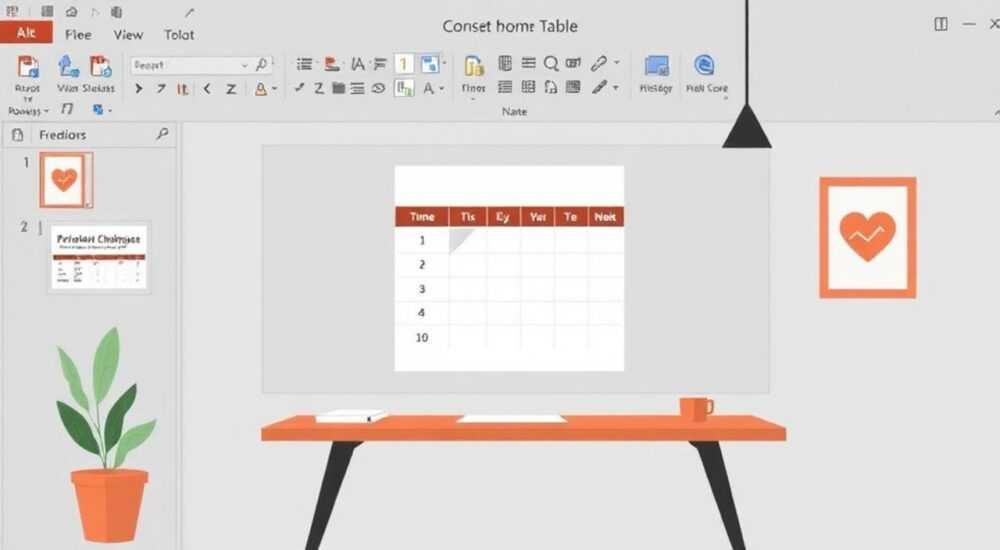
В PowerPoint таблицы — это мощный инструмент для визуализации данных, структурирования информации и усиления восприятия ключевых показателей. Несмотря на то что презентация не является полноценным редактором таблиц, как Excel, правильное использование табличных структур делает слайды информативными и профессионально оформленными. Добавление таблицы в PowerPoint позволяет эффективно представлять статистику, сравнивать параметры, демонстрировать динамику и организовывать данные в логичные блоки.
Чтобы добавить таблицу в PowerPoint, перейдите на нужный слайд, выберите вкладку «Вставка» и нажмите «Таблица». Укажите количество строк и столбцов, после чего отформатируйте содержимое. Главное — соблюдать баланс между информативностью и читаемостью.
Содержание статьи:
- Основные способы добавления таблицы в PowerPoint
- Копирование из Excel или других программ
- Использование SmartArt для табличных структур
- Оформление и форматирование таблиц: как сделать их визуально привлекательными
- Выравнивание и интервалы
- Интеграция с Excel: вставка, связывание и обновление данных
- Вставка как объект Excel
- Распространённые ошибки при работе с таблицами и как их избежать
- Неправильное использование анимации
- Отсутствие анализа
- Экспертное мнение
- Вопросы и ответы
- Заключение
Основные способы добавления таблицы в PowerPoint
Создание таблицы в PowerPoint — простая операция, доступная даже новичкам. Самый распространённый способ — использовать встроенную функцию вставки. Для этого откройте нужный слайд, перейдите на вкладку «Вставка» в верхнем меню и найдите кнопку «Таблица». При наведении появится сетка, где можно выбрать количество строк и столбцов, просто кликнув по нужной ячейке. Альтернативно, можно выбрать пункт «Вставить таблицу», чтобы точно указать размеры.
После вставки таблица появляется на слайде с заполнителями для текста. Вы можете сразу начать вводить данные. Каждая ячейка работает как текстовое поле: поддерживает форматирование шрифта, выравнивание, списки и многое другое. Чтобы расширить таблицу, используйте маркеры в правом нижнем углу — потяните за них, чтобы добавить строки или столбцы.
Если вам нужно быстро вставить небольшую таблицу без сложного дизайна, этот метод идеален. Однако при большом объёме данных или необходимости динамического обновления лучше использовать другие подходы. Например, копирование из внешних источников.
Копирование из Excel или других программ
Часто данные уже существуют в Excel. В этом случае проще скопировать готовую таблицу и вставить её в PowerPoint. Выделите нужный диапазон в Excel, скопируйте (Ctrl+C), затем перейдите в PowerPoint и вставьте (Ctrl+V). При вставке появляется кнопка «Параметры вставки», позволяющая выбрать формат:
- «Сохранить исходное форматирование» — таблица останется такой же, как в Excel;
- «Использовать стиль оформления слайда» — таблица адаптируется под тему презентации;
- «Вставить как связанный объект» — изменения в Excel будут отражаться в PowerPoint.
Этот способ особенно полезен для регулярно обновляемых отчётов. Однако будьте осторожны: слишком большие таблицы могут перегружать слайд и снижать его читаемость.
Использование SmartArt для табличных структур
PowerPoint предлагает альтернативу классическим таблицам — графические элементы SmartArt. Некоторые типы SmartArt (например, «Матрица» или «Процесс») позволяют представить табличные данные в виде диаграмм. Это уместно, если вы хотите подчеркнуть взаимосвязи, этапы или иерархию, а не просто показать числа.
Чтобы использовать SmartArt, перейдите на вкладку «Вставка» → «SmartArt», выберите подходящий макет и введите текст. Преимущество такого подхода — высокая визуальная привлекательность. Недостаток — ограниченная гибкость при редактировании и невозможность выполнять вычисления.
Полезно знать: SmartArt не заменяет таблицу, но может дополнить её, особенно на титульных или резюмирующих слайдах.
Оформление и форматирование таблиц: как сделать их визуально привлекательными
После вставки таблицы важно правильно её оформить. Необработанная таблица с серыми границами и мелким шрифтом отпугнёт аудиторию. Цель — сделать данные понятными, легко читаемыми и гармонирующими с общим стилем презентации.
Первое, на что стоит обратить внимание — это цветовая схема. Используйте цвета из корпоративного стиля или темы PowerPoint. Выделите заголовки строк и столбцов жирным шрифтом и контрастным фоном. Например, первый ряд можно закрасить в тёмно-синий цвет, а текст сделать белым.
Для управления внешним видом используйте вкладку «Конструктор таблиц», которая появляется при выделении таблицы. Здесь доступны предустановленные стили, а также детальные настройки границ, заливки и эффектов. Не переусердствуйте с тенями и 3D-эффектами — они могут отвлекать.
Выравнивание и интервалы
Правильное выравнивание улучшает восприятие. Текст в заголовках обычно центрируется, а в ячейках с числами — выравнивается по правому краю. Текстовые данные — по левому. Используйте опцию «Выравнивание текста» в контекстном меню или на панели форматирования.
Также следите за высотой строк и шириной столбцов. Ячейки должны быть достаточно крупными, чтобы текст не был «сжат». Но и не оставляйте слишком много пустого пространства — это делает слайд неструктурированным. Идеальный вариант — одинаковый отступ во всех ячейках.
Элемент таблицы |
Рекомендации по оформлению |
|---|---|
Шрифт |
Используйте стандартные шрифты: Calibri, Arial, Segoe UI. Размер — не менее 14 pt для тела таблицы, 16–18 pt для заголовков. |
Цвет фона |
Заголовки — контрастный цвет. Чередующиеся строки — светло-серый фон (зебра-стиль) для удобства чтения. |
Границы |
Оставьте только горизонтальные линии между строками. Вертикальные границы часто лишние и «перегораживают» данные. |
Отступы |
Внутренние отступы (padding) — минимум 5–7 пикселей, чтобы текст не «прилипал» к границам. |
«Хорошая таблица — это невидимая таблица. Она не привлекает внимания к себе, а помогает быстрее понять информацию.» — Анна Ковалёва, UX-дизайнер презентаций, 12 лет опыта
Интеграция с Excel: вставка, связывание и обновление данных
Один из главных вопросов пользователей: как вставить таблицу из Excel в PowerPoint так, чтобы при изменении данных в оригинале они автоматически обновлялись? Ответ — через связывание объектов.
Чтобы вставить связанную таблицу, скопируйте данные в Excel, перейдите в PowerPoint, нажмите «Вставка» → «Объект» → «Создать из файла» → «Связь». Теперь при каждом открытии презентации PowerPoint будет спрашивать, обновить ли данные. Если вы работаете с актуальными отчётами — это бесценно.
Но есть нюанс: связанная таблица увеличивает размер файла и требует наличия исходного Excel-файла. Если вы переместите презентацию на другой компьютер без доступа к источнику, данные не обновятся. Поэтому перед демонстрацией рекомендуется разрывать связи или вставлять таблицу как изображение.
Вставка как объект Excel
Ещё один способ — вставить таблицу как внедрённый объект. Это позволяет редактировать данные прямо в PowerPoint, дважды щёлкнув по таблице. Редактирование происходит в режиме Excel, с сохранением формул, условного форматирования и других функций.
Однако такой подход замедляет работу с презентацией, особенно если таблиц много. Кроме того, не все устройства поддерживают полноценное редактирование внедрённых объектов. Лучше использовать его только при необходимости демонстрации интерактивности.
Полезно знать: Если вы вставляете таблицу как объект Excel, убедитесь, что на целевом устройстве установлен пакет Microsoft Office.
Распространённые ошибки при работе с таблицами и как их избежать
Даже опытные пользователи допускают типичные ошибки при создании таблиц в PowerPoint. Они снижают эффективность презентации и могут вызвать недоверие у аудитории.
Первая ошибка — перегрузка слайда. Размещение таблицы 10×10 на одном слайде — плохая практика. Люди не успевают прочитать данные, особенно если презентация проецируется. Вместо этого разбивайте информацию на несколько слайдов или используйте сводные показатели.
Вторая ошибка — игнорирование доступности. Цветовые сочетания должны быть контрастными. Избегайте красно-зелёных комбинаций — они плохо различимы для дальтоников. Также добавляйте подписи к таблицам: «Таблица 1. Динамика продаж за 2025 год» — это помогает слабовидящим пользователям и улучшает SEO при конвертации в PDF.
Неправильное использование анимации
Анимация таблиц должна быть осмысленной. Появление всей таблицы за один раз — нормально. Но построчное или поэлементное появление данных оправдано только если вы последовательно комментируете каждый показатель. В противном случае это лишь замедляет восприятие.
Отсутствие анализа
Самая серьёзная ошибка — просто вставить таблицу без пояснений. Аудитория не должна самостоятельно «расшифровывать» данные. После таблицы обязательно добавляйте вывод: «Как видно из таблицы, рост продаж составил 24% за квартал».
Ошибка |
Как исправить |
|---|---|
Слишком много данных |
Оставьте только ключевые показатели. Остальное — в приложение или отдельный документ. |
Плохая читаемость |
Увеличьте шрифт, упростите границы, используйте зебра-стиль. |
Нет подписи или пояснения |
Добавьте заголовок таблицы и устный/письменный комментарий. |
Автоматическое масштабирование |
Не растягивайте таблицу «на весь экран» — это искажает пропорции. |
Экспертное мнение
«Люди не любят таблицы — они любят понимание. Ваша задача — не просто показать цифры, а помочь аудитории увидеть смысл. Часто достаточно одной стрелки, одного выделенного значения или одного слова: «рост», «падение», «рекорд».» — Дмитрий Петров, бизнес-тренер, специалист по data storytelling, 15 лет в корпоративных презентациях
По его словам, лучшие презентации используют таблицы как подкрепление аргумента, а не как основной контент. Он рекомендует сначала сформулировать вывод, а потом подбирать данные, которые его подтверждают. «Если таблица не помогает доказать вашу мысль — удалите её», — добавляет эксперт.
Также он советует проводить тест: покажите слайд коллеге на 5 секунд. Сможет ли он назвать главный вывод? Если нет — таблица перегружена или плохо структурирована.
Вопросы и ответы
Можно ли в PowerPoint делать формулы в таблицах, как в Excel?
Нет, PowerPoint не поддерживает вычисления в таблицах. Для расчётов используйте Excel, а результат вставьте в презентацию. Можно вставить таблицу с формулами как связанный объект, тогда обновления будут отражаться автоматически.
Как сделать таблицу на весь слайд?
Выберите таблицу, потяните за угловые маркеры до границ слайда. Убедитесь, что текст остаётся читаемым. При необходимости уменьшите количество строк или столбцов, чтобы сохранить баланс.
Почему таблица теряет форматирование при вставке из Excel?
Это зависит от режима вставки. Если выбрать «Сохранить исходное форматирование», таблица останется прежней. При выборе «Использовать стиль слайда» она адаптируется под тему. Рекомендуется использовать второй вариант для единообразия презентации.
Как быстро изменить цвет всей таблицы?
Выделите таблицу, перейдите на вкладку «Конструктор таблиц» и выберите нужный стиль. Можно также вручную изменить заливку и границы через «Формат фигуры».
Можно ли экспортировать таблицу из PowerPoint в Excel?
Да, выделите таблицу, скопируйте (Ctrl+C), затем вставьте (Ctrl+V) в Excel. Форматирование может частично потеряться, но структура и данные сохранятся.
Заключение
Добавление таблицы в PowerPoint — это не просто техническая операция, а важный этап создания информативной и убедительной презентации. Умение правильно вставлять, оформлять и интерпретировать табличные данные напрямую влияет на восприятие вашей идеи аудиторией. Главное — помнить, что таблица должна служить инструментом понимания, а не препятствием.
Используйте таблицы осознанно: вставляйте только релевантные данные, следите за читаемостью, применяйте стили и цвета согласно бренду, и всегда сопровождайте таблицы пояснениями. Тогда ваши слайды станут не просто красивыми, но и действенными.
- Таблицы в PowerPoint вставляются через вкладку «Вставка» → «Таблица» или копированием из Excel.
- Для динамических данных используйте связывание с Excel, но проверяйте доступность источника.
- Оформляйте таблицы в едином стиле с презентацией, избегая перегрузки границами и цветами.
- Не забывайте про пояснения: таблица без вывода теряет свою силу.
- Проверяйте читаемость — шрифт, контраст, структура и логика подачи данных.
⚠️ Дисклеймер — нажмите, чтобы развернуть
Материалы, опубликованные в разделе «Блог» на сайте RU DESIGN SHOP (rudesignshop.ru), носят исключительно информационный и ознакомительный характер и не являются руководством к действию, финансовой рекомендацией, медицинской услугой, ветеринарным назначением либо рекламой товаров и услуг, включая азартные игры. Публикации не содержат призывов к участию в азартных играх и не направлены на продвижение соответствующих операторов.
Безопасность применения товаров и веществ: при использовании строительных материалов, бытовой химии, пестицидов и агрохимикатов необходимо строго следовать инструкциям производителя и действующему законодательству Российской Федерации, включая Федеральный закон РФ от 19.07.1997 № 109-ФЗ «О безопасном обращении с пестицидами и агрохимикатами».
Упоминание товарных знаков, брендов и организаций носит исключительно информационный характер и не означает наличие партнёрских отношений или одобрения со стороны правообладателей.
Материалы, содержащие сведения о медицинских, ветеринарных или косметических средствах, представлены в справочных целях и не являются медицинской консультацией или назначением. Перед применением рекомендуется обратиться к врачу, ветеринарному специалисту или иному сертифицированному профессионалу.
Возрастные ограничения: материалы, содержащие сведения о продукции категории 18+, включая алкоголь или азартные игры, предназначены исключительно для совершеннолетней аудитории и публикуются в информационных целях.
Правовая ответственность: решения, принятые на основе опубликованной информации, пользователь принимает самостоятельно и на свой риск; редакция и авторы несут ответственность в пределах, установленных законодательством Российской Федерации.
Редакция не допускает публикаций, содержащих пропаганду экстремизма, терроризма, наркотических средств или суицида; подобные материалы подлежат немедленному удалению.
Упоминание организаций с ограниченным статусом: компания Meta Platforms Inc. (социальные сети Facebook и Instagram) признана экстремистской организацией решением суда РФ, её деятельность запрещена на территории Российской Федерации; любые упоминания приводятся исключительно в информационных целях.
Авторские права и источники: информация собирается из открытых источников; её актуальность указывается на дату публикации и может изменяться.
Изображения и иллюстрации используются на условиях, разрешённых правообладателями. При возникновении претензий редакция готова оперативно рассмотреть обращение и внести необходимые изменения.
Персональные данные и cookies: сайт использует cookies и обрабатывает персональные данные пользователей в соответствии с Федеральным законом № 152-ФЗ «О персональных данных» и Политикой конфиденциальности RU DESIGN SHOP.
Мнения авторов могут не совпадать с позицией государственных органов или коммерческих организаций, упомянутых в материалах.
РЕКОМЕНДУЕМ
Товары от российских производителей



