Скидка 5% на первый заказ — RDS5




Как добавить таймер в powerpoint
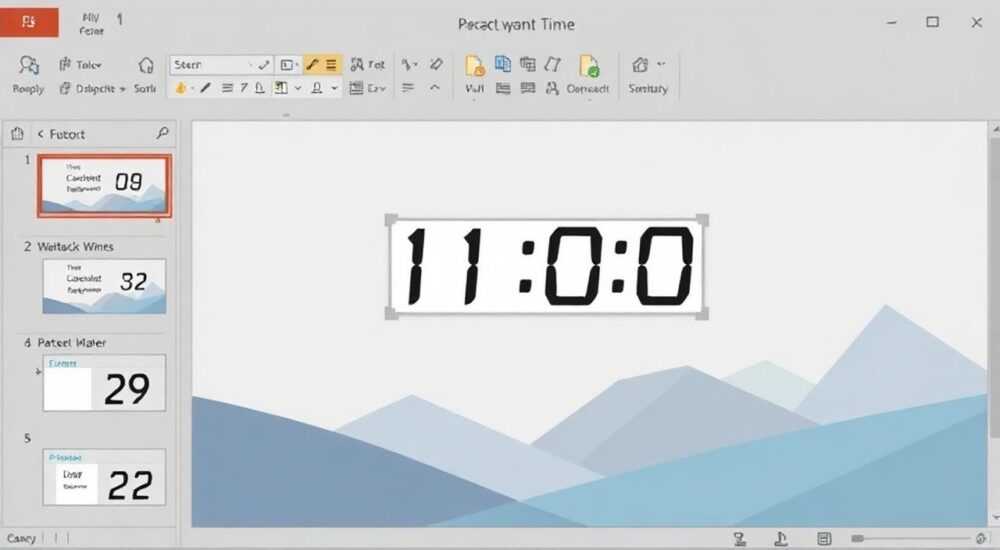
Добавление таймера в PowerPoint может стать решающим фактором при проведении презентаций, где важна точность по времени: защите проектов, деловых выступлениях, образовательных лекциях или тренингах. Таймер помогает контролировать продолжительность каждого слайда, соблюдать регламент и не уходить в оффтоп. К сожалению, встроенной функции «таймер» в PowerPoint нет, но это не значит, что реализовать задумку невозможно. Существует несколько эффективных способов — от простых до продвинутых, включая анимации, макросы и сторонние надстройки.
Чтобы добавить таймер в PowerPoint, используйте автоматическую смену слайдов, анимации обратного отсчёта или сторонние надстройки вроде Timer for PowerPoint. Для полного контроля подойдут макросы VBA или интеграция со сторонними сервисами.
Содержание статьи:
- Зачем нужен таймер в PowerPoint
- Варианты реализации таймера
- Как добавить таймер через анимации
- Шаг 1: Создайте текстовое поле с временем
- Шаг 2: Добавьте анимацию исчезновения
- Шаг 3: Создайте копии с изменением текста
- Шаг 4: Настройте автоматическое воспроизведение
- Использование макросов VBA для создания таймера
- Шаг 1: Откройте редактор VBA
- Шаг 2: Вставьте код таймера
- Шаг 3: Создайте текстовое поле на слайде
- Шаг 4: Запустите таймер
- Надстройки и сторонние ресурсы
- Timer for PowerPoint (by EduTools)
- PowerPoint Timer Add-in (Microsoft AppSource)
- Интеграция со сторонними сервисами
- Ошибки и как их избежать
- Экспертное мнение
- Вопросы и ответы
- Заключение
Зачем нужен таймер в PowerPoint
Таймер в презентации выполняет сразу несколько функций. Во-первых, он помогает спикеру следить за временем, не отвлекаясь на внешние устройства. Во-вторых, зрители видят, сколько времени им отведено на обсуждение или выполнение задания — особенно актуально на тренингах, тестированиях или интерактивных занятиях. В-третьих, автоматизация процесса повышает профессионализм выступления.
В бизнесе и образовании часто действуют строгие временные рамки. Например, TED-выступления ограничены 18 минутами, а защита диплома — 10–15 минутами. Превышение времени может привести к штрафным баллам или потере аудитории. Таймер в PowerPoint позволяет избежать таких ситуаций.
Таймер может быть видимым (обратный отсчёт на экране) или невидимым (автоматическая смена слайдов). Выбор зависит от формата мероприятия. Для публичных выступлений подойдёт визуальный таймер, для фоновой автоматизации — скрытый режим.
Полезно знать: Таймер можно использовать не только для контроля речи, но и для интерактивных элементов: мини-викторин, заданий на время, тайминга групповой работы.
Варианты реализации таймера
Существует четыре основных способа добавить таймер в PowerPoint:
- Настройка автоматической смены слайдов;
- Создание визуального таймера с помощью анимаций;
- Применение макросов VBA;
- Установка сторонних надстроек.
Каждый метод имеет свои преимущества и ограничения. Автоматическая смена слайдов — самый простой, но не даёт визуальной обратной связи. Анимации позволяют создать эффект обратного отсчёта, но требуют ручной настройки. Макросы VBA обеспечивают гибкость, но работают только при включённом режиме макросов. Надстройки предлагают готовые решения, но могут потребовать установки дополнительного ПО.
Выбор подходящего варианта зависит от ваших задач, уровня технической подготовки и версии PowerPoint. Например, в PowerPoint для Windows поддерживаются макросы, а в версии для Mac — частично. В онлайн-версии PowerPoint (в браузере) макросы недоступны вообще.
Метод |
Сложность |
Видимость таймера |
Поддержка в PowerPoint Online |
Автоматизация |
|---|---|---|---|---|
Автоматическая смена слайдов |
Низкая |
Нет |
Да |
Частичная |
Анимации |
Средняя |
Да |
Ограниченно |
Частичная |
Макросы VBA |
Высокая |
Да |
Нет |
Полная |
Надстройки |
Низкая–средняя |
Да |
Зависит от надстройки |
Полная |
Полезно знать: Если вы планируете демонстрировать презентацию в браузере или на устройстве без установленного Office, выбирайте методы, совместимые с PowerPoint Online.
Как добавить таймер через анимации
Этот метод подходит для создания визуального обратного отсчёта без программирования. Он работает во всех версиях PowerPoint, включая онлайн.
Шаг 1: Создайте текстовое поле с временем
- На нужном слайде вставьте текстовое поле («Вставка» → «Текстовое поле»).
- Введите начальное значение, например «60 сек».
- Отформатируйте текст: крупный шрифт, центр экрана, контрастный цвет.
Шаг 2: Добавьте анимацию исчезновения
- Выделите текстовое поле.
- Перейдите на вкладку «Анимация».
- Выберите анимацию, например «Исчезновение».
- В параметрах установите: «Начать — одновременно с предыдущим», «Задержка — 1 сек».
Шаг 3: Создайте копии с изменением текста
- Скопируйте слайд 60 раз (по количеству секунд).
- На каждом последующем слайде уменьшайте значение: 59, 58, 57…
- Настройте каждый слайд так, чтобы он переключался автоматически через 1 секунду.
Шаг 4: Настройте автоматическое воспроизведение
- Перейдите в «Переходы».
- Установите галочку «Автоматически после» и укажите 00:01.
- Примените ко всем слайдам.
«Анимационный таймер — отличное решение для коротких интерактивов. Но для длительных презентаций лучше использовать макросы или надстройки.» — Елена Маркова, специалист по презентационным технологиям, Microsoft MVP
Этот способ трудоёмкий, но наглядный. Подходит для таймеров до 2–3 минут. Для более длинных отсчётов рекомендуется использовать макросы.
Использование макросов VBA для создания таймера
VBA (Visual Basic for Applications) — мощный инструмент для автоматизации PowerPoint. С его помощью можно создать полноценный цифровой таймер с обратным отсчётом.
Шаг 1: Откройте редактор VBA
- Нажмите Alt + F11 в PowerPoint.
- В открывшемся окне найдите вашу презентацию в списке проектов.
- Кликните правой кнопкой → «Вставить» → «Модуль».
Шаг 2: Вставьте код таймера
Скопируйте следующий код:
Dim CountdownTimer As Double
Dim RemainingSeconds As Integer
Sub StartTimer(DurationInSeconds As Integer)
 RemainingSeconds = DurationInSeconds
 UpdateTimerDisplay
 CountdownTimer = Now + TimeValue("00:00:01")
 Application.OnTime CountdownTimer, "UpdateTimer"
End Sub
Sub UpdateTimer()
 RemainingSeconds = RemainingSeconds - 1
 If RemainingSeconds >= 0 Then
 UpdateTimerDisplay
 CountdownTimer = Now + TimeValue("00:00:01")
 Application.OnTime CountdownTimer, "UpdateTimer"
 Else
 MsgBox "Время вышло!", vbInformation
 End If
End Sub
Sub UpdateTimerDisplay()
 Dim shp As Shape
 Dim slideIndex As Integer
 slideIndex = 1 ' Укажите номер слайда
 On Error Resume Next
 Set shp = ActivePresentation.Slides(slideIndex).Shapes("TimerText")
 If shp Is Nothing Then
 Set shp = ActivePresentation.Slides(slideIndex).Shapes.AddTextbox(msoTextOrientationHorizontal, 100, 50, 200, 50)
 shp.Name = "TimerText"
 End If
 shp.TextFrame.TextRange.Text = Format(RemainingSeconds 60, "00") & ":" & Format(RemainingSeconds Mod 60, "00")
 shp.TextFrame.TextRange.Font.Size = 48
 shp.TextFrame.TextRange.Font.Bold = msoTrue
 shp.Fill.ForeColor.RGB = RGB(255, 0, 0)
End Sub
Sub StopTimer()
 On Error Resume Next
 Application.OnTime CountdownTimer, "UpdateTimer", , False
End Sub
Шаг 3: Создайте текстовое поле на слайде
- На первом слайде создайте текстовое поле.
- Переименуйте его в «TimerText» (через панель «Формат» → «Упорядочить» → «Переименовать»).
Шаг 4: Запустите таймер
- Нажмите Alt + F8.
- Выберите макрос
StartTimer. - Укажите длительность, например 120 (для 2 минут).
Полезно знать: Чтобы макрос работал, файл нужно сохранить в формате .pptm (с поддержкой макросов). При открытии презентации включите содержимое в центре управления безопасностью.
Надстройки и сторонние ресурсы
Если вы не хотите возиться с кодом, лучший выбор — готовые надстройки. Они просты в установке и работают «из коробки».
Timer for PowerPoint (by EduTools)
- Бесплатная надстройка для Windows.
- Добавляет панель с таймером, секундомером и будильником.
- Работает поверх слайдов, не мешает контенту.
- Устанавливается через .exe-файл и интегрируется в ленту PowerPoint.
PowerPoint Timer Add-in (Microsoft AppSource)
- Доступна в магазине Microsoft 365.
- Поддерживает синхронизацию с облачными презентациями.
- Позволяет задавать таймер на весь показ или отдельные слайды.
- Работает в PowerPoint для Windows и в браузере.
Интеграция со сторонними сервисами
- Используйте онлайн-таймеры (например, timer-tab.com) и запускайте их на втором экране.
- Вставьте веб-страницу с таймером через объект «Веб-браузер» (работает только в настольной версии).
- Создайте видео с обратным отсчётом и вставьте его в слайд.
«Готовые надстройки экономят время и снижают порог входа. Особенно полезны для преподавателей и тренеров, которые регулярно проводят timed-сессии.» — Дмитрий Петров, IT-тренер, автор курсов по Office 365
Ошибки и как их избежать
При реализации таймера пользователи часто допускают типичные ошибки:
- Не указывают формат .pptm при использовании макросов. Решение: всегда сохраняйте презентацию с поддержкой макросов.
- Забывают включить содержимое макросов при открытии. Решение: добавьте инструкцию на первый слайд: «Для работы таймера нажмите «Включить содержимое»».
- Используют анимации без проверки в режиме показа. Решение: тестируйте презентацию в полноэкранном режиме заранее.
- Не учитывают разницу между платформами. Решение: если презентация будет запускаться на Mac или в браузере — избегайте VBA.
- Перегружают слайд визуальным таймером. Решение: размещайте таймер в углу, используйте контрастный, но не раздражающий цвет.
Полезно знать: Перед важным выступлением протестируйте таймер на том же устройстве и в той же версии PowerPoint, где будет проходить презентация.
Экспертное мнение
Профессиональные презентаторы и педагоги единодушны: таймер — не просто гаджет, а инструмент дисциплины и уважения к аудитории. «Когда вы укладываетесь в отведённое время, зрители чувствуют, что вы цените их время, — говорит Оксана Лебедева, коуч по публичным выступлениям. — Это повышает доверие и воспринимаемую компетентность».
В обучении таймер помогает структурировать активности. По данным исследования University of Michigan (2023), использование таймеров на семинарах увеличивает вовлечённость студентов на 34%. Особенно эффективны «time-boxed» задания: обсуждение 3 минуты, письменная работа — 5 минут.
Лучшая практика — комбинировать методы. Например, использовать надстройку для общего тайминга и анимации для локальных интерактивов. Главное — не перегружать аудиторию и не отвлекать от сути.
Вопросы и ответы
Можно ли добавить таймер в PowerPoint Online?
Да, но с ограничениями. Поддерживаются только автоматические переходы и встроенные тайминги анимаций. Макросы и большинство надстроек недоступны. Альтернатива — вставка видео с таймером или использование стороннего таймера на втором экране.
Как сделать таймер на 10 минут?
Для 10 минут удобнее всего использовать макрос VBA или надстройку. Анимационный метод потребует 600 слайдов — нереально. Вместо этого задайте в макросе
StartTimer(600) — и таймер будет работать 10 минут.Почему таймер не запускается на другом компьютере?
Возможные причины: отключены макросы, не установлена надстройка, файл открыт в PowerPoint Online. Решение: сохраните как .pptm, предоставьте инструкцию по активации, либо используйте универсальные методы (автопереключение слайдов).
Можно ли сделать звуковое оповещение по окончании времени?
Да. В макросе VBA после
MsgBox можно добавить строку PlaySound "alarm.wav", предварительно загрузив звуковой файл. В надстройках обычно есть встроенная функция звука.Как скрыть таймер от аудитории, но видеть его самому?
Используйте режим «Докладчик». В нём вы видите таймер на своём экране, а аудитория — только слайд. Настройте второй монитор или используйте приложение PowerPoint для планшета в качестве пульта.
Заключение
Добавление таймера в PowerPoint — это не просто техническая задача, а шаг к профессиональному уровню презентаций. Независимо от выбранного метода — автоматических переходов, анимаций, макросов или надстроек — главное, чтобы таймер решал конкретную задачу: помогал уложиться в регламент, повышал вовлечённость или упрощал управление временем.
Выбирайте метод в зависимости от платформы, аудитории и целей. Для быстрого решения — автопереключение слайдов. Для визуального эффекта — анимации. Для полного контроля — макросы или надстройки. И всегда тестируйте перед выступлением.
- Таймер в PowerPoint повышает дисциплину и воспринимаемую экспертность спикера.
- Автоматическая смена слайдов — самый простой, но ограниченный метод.
- Анимации подходят для коротких интервалов и не требуют программирования.
- Макросы VBA дают максимальную гибкость, но требуют формата .pptm и включения макросов.
- Надстройки — оптимальное решение для пользователей без технического бэкграунда.
⚠️ Дисклеймер — нажмите, чтобы развернуть
Материалы, опубликованные в разделе «Блог» на сайте RU DESIGN SHOP (rudesignshop.ru), носят исключительно информационный и ознакомительный характер и не являются руководством к действию, финансовой рекомендацией, медицинской услугой, ветеринарным назначением либо рекламой товаров и услуг, включая азартные игры. Публикации не содержат призывов к участию в азартных играх и не направлены на продвижение соответствующих операторов.
Безопасность применения товаров и веществ: при использовании строительных материалов, бытовой химии, пестицидов и агрохимикатов необходимо строго следовать инструкциям производителя и действующему законодательству Российской Федерации, включая Федеральный закон РФ от 19.07.1997 № 109-ФЗ «О безопасном обращении с пестицидами и агрохимикатами».
Упоминание товарных знаков, брендов и организаций носит исключительно информационный характер и не означает наличие партнёрских отношений или одобрения со стороны правообладателей.
Материалы, содержащие сведения о медицинских, ветеринарных или косметических средствах, представлены в справочных целях и не являются медицинской консультацией или назначением. Перед применением рекомендуется обратиться к врачу, ветеринарному специалисту или иному сертифицированному профессионалу.
Возрастные ограничения: материалы, содержащие сведения о продукции категории 18+, включая алкоголь или азартные игры, предназначены исключительно для совершеннолетней аудитории и публикуются в информационных целях.
Правовая ответственность: решения, принятые на основе опубликованной информации, пользователь принимает самостоятельно и на свой риск; редакция и авторы несут ответственность в пределах, установленных законодательством Российской Федерации.
Редакция не допускает публикаций, содержащих пропаганду экстремизма, терроризма, наркотических средств или суицида; подобные материалы подлежат немедленному удалению.
Упоминание организаций с ограниченным статусом: компания Meta Platforms Inc. (социальные сети Facebook и Instagram) признана экстремистской организацией решением суда РФ, её деятельность запрещена на территории Российской Федерации; любые упоминания приводятся исключительно в информационных целях.
Авторские права и источники: информация собирается из открытых источников; её актуальность указывается на дату публикации и может изменяться.
Изображения и иллюстрации используются на условиях, разрешённых правообладателями. При возникновении претензий редакция готова оперативно рассмотреть обращение и внести необходимые изменения.
Персональные данные и cookies: сайт использует cookies и обрабатывает персональные данные пользователей в соответствии с Федеральным законом № 152-ФЗ «О персональных данных» и Политикой конфиденциальности RU DESIGN SHOP.
Мнения авторов могут не совпадать с позицией государственных органов или коммерческих организаций, упомянутых в материалах.
РЕКОМЕНДУЕМ
Товары от российских производителей

Люстра ArcLamp GLODE
Диапазон цен: 34000 руб. – 67100 руб.


