Скидка 5% на первый заказ — RDS5




Как добавить текст на картинку в повер поинте
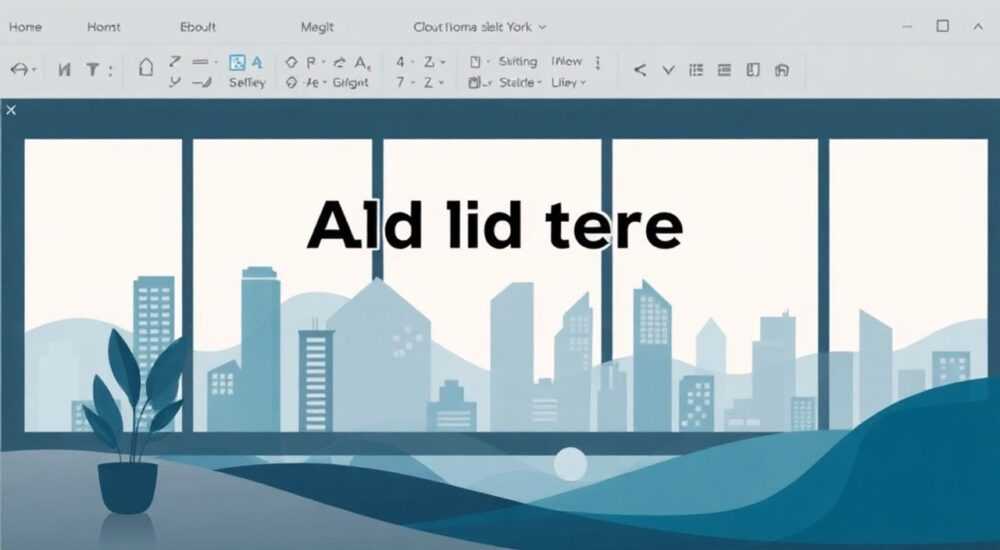
Добавление текста на изображение в PowerPoint — стандартная задача при создании презентаций, отчетов и образовательных материалов. Это позволяет выделить ключевые идеи, подписать графики или сделать слайды более информативными. В PowerPoint реализовано несколько способов интеграции текста с изображениями: от простого наложения до создания единого объекта.
Чтобы добавить текст на картинку в PowerPoint, вставьте изображение, затем используйте инструмент «Текстовое поле» для размещения надписи. Отформатируйте шрифт, цвет и положение так, чтобы текст был читаемым и гармонировал с фоном.
Содержание статьи:
- Базовые способы добавления текста на изображение
- Пошаговая инструкция: добавление текста
- Продвинутые методы: как сделать текст частью изображения
- Создание текста внутри изображения с эффектом «фон»
- Дизайн-принципы: как текст не «съедал» картинку
- Правила расположения текста
- Распространённые ошибки и как их избежать
- Проверочный чек-лист перед сохранением
- Экспертное мнение
- Вопросы и ответы
- Заключение
Базовые способы добавления текста на изображение
Наиболее простой и часто используемый подход — это наложение текстового поля поверх изображения. Для этого нужно сначала вставить картинку на слайд через вкладку «Вставка» → «Изображения». После загрузки файла можно перейти к добавлению текста.
Кликните по вкладке «Вставка», выберите «Текстовое поле» и щёлкните мышью в нужной части изображения. Начните печатать — текст появится сразу. Размер поля автоматически подстраивается под содержимое, но его можно растянуть вручную. Этот метод отлично подходит для подписей, цитат или кратких комментариев.
После ввода текста важно правильно его оформить. Через контекстное меню форматирования (вкладка «Форматирование текста») можно изменить шрифт, размер, цвет, межстрочный интервал и выравнивание. Также доступны эффекты тени, контура и заливки, которые помогают тексту лучше читаться на сложном фоне.
Если вы работаете с несколькими элементами, важно управлять их порядком. Например, если текст скрыт за изображением, нужно щелкнуть правой кнопкой мыши по текстовому полю и выбрать «На передний план» или использовать кнопки в группе «Упорядочить» на панели инструментов.
Пошаговая инструкция: добавление текста
- Откройте PowerPoint и выберите нужный слайд.
- Перейдите во вкладку «Вставка» и нажмите «Изображения», чтобы загрузить файл.
- Разместите и, при необходимости, измените размер изображения.
- Нажмите «Текстовое поле» и кликните на область изображения, куда нужно добавить текст.
- Введите текст и настройте его внешний вид через вкладку «Главная» или «Форматирование текста».
- При необходимости закрепите положение, сгруппировав объекты (выделите оба и нажмите Ctrl+G).
Полезно знать: Чтобы быстро вызвать текстовое поле, используйте сочетание клавиш Alt + N, X, а затем Tab для выбора места.
Продвинутые методы: как сделать текст частью изображения
Если вы хотите, чтобы текст воспринимался не просто как наложение, а как органичная часть изображения, стоит использовать более сложные техники. Один из таких подходов — конвертация группы в единый объект с помощью функции «Обрезка по фигуре» или «Создание композита».
PowerPoint позволяет объединять изображение и текст в один элемент, применяя маскирование. Для этого:
- Вставьте изображение и текстовое поле.
- Выделите оба объекта (удерживайте Shift).
- Перейдите во вкладку «Формат» → «Объединить фигуры» → «Обрезка».
Однако этот метод работает только с определёнными типами объектов и может потребовать предварительного преобразования текста в фигуру.
Альтернатива — использование фона с полупрозрачным слоем. Например, если изображение слишком яркое, можно наложить сверху прямоугольник с прозрачной заливкой (например, чёрный с 50% прозрачностью), а уже на него поместить белый текст. Это обеспечивает высокую читаемость даже на светлом фоне.
Создание текста внутри изображения с эффектом «фон»
- Вставьте изображение на слайд.
- Добавьте прямоугольник того же размера, что и изображение.
- Залейте его черным цветом и установите прозрачность 40–60% (через «Формат фигуры» → «Заливка»).
- Поместите прямоугольник поверх изображения.
- Добавьте текстовое поле — оно будет четко видно на затемненном фоне.
- Сгруппируйте все три объекта (Ctrl+A, затем Ctrl+G).
«Использование полупрозрачного фона — самый надежный способ сделать текст читаемым на любой картинке. Особенно актуально для фотографий с высоким динамическим диапазоном.» — Анна Петрова, UX-дизайнер, 8 лет в презентационном дизайне
Метод |
Плюсы |
Минусы |
|---|---|---|
Наложение текста |
Простота, универсальность, поддержка всеми версиями PowerPoint |
Текст может теряться на сложном фоне |
Полупрозрачный фон |
Высокая читаемость, профессиональный вид |
Требует больше шагов, увеличивает количество объектов |
Маскирование текстом |
Креативный эффект, текст как часть изображения |
Сложно редактировать, ограниченная совместимость |
Дизайн-принципы: как текст не «съедал» картинку
Гармоничное сочетание текста и изображения — основа качественной презентации. Даже технически правильно добавленный текст может испортить визуальное восприятие, если проигнорировать базовые правила композиции.
Главное правило — контраст. Цвет текста должен резко отличаться от фона. На светлых участках используйте темный шрифт, на темных — светлый. Если изображение содержит и светлые, и темные зоны, выберите нейтральную область или примените фоновую подложку.
Не перегружайте слайд. Один блок текста на одно изображение — оптимально. Исключение — структурированные слайды (например, сравнение). Используйте принцип «одна мысль — один слайд», чтобы зритель мог быстро уловить смысл.
Шрифт тоже играет ключевую роль. Сансерифные шрифты (например, Arial, Calibri, Segoe UI) лучше читаются на экране. Избегайте декоративных шрифтов в основной массе текста. Размер — не менее 18 pt для обычного текста, 24–28 pt для заголовков.
Правила расположения текста
- Размещайте текст в «мертвых зонах» — областях, где мало деталей (например, небо на фото).
- Используйте сетку 3×3 (правило третей): располагайте важные элементы на пересечениях линий.
- Избегайте углов — там текст легко ускользает из поля зрения.
- Оставляйте отступы: минимум 1 см от края изображения.
Полезно знать: PowerPoint имеет встроенную сетку выравнивания. Включите её через «Вид» → «Сетка» и используйте для точного позиционирования.
Распространённые ошибки и как их избежать
Даже опытные пользователи допускают типичные ошибки при работе с текстом и изображениями. Знание этих ловушек поможет вам сэкономить время и повысить качество презентации.
Одна из самых частых ошибок — плохая читаемость. Текст сливается с фоном, особенно если используется белый шрифт на светлом изображении. Решение — добавить тень, контур или фоновую подложку. Контур (Outline) делает буквы четкими даже без дополнительных слоев.
Вторая ошибка — разобщенность объектов. Пользователь перемещает изображение, а текст остается на месте. Чтобы избежать этого, всегда группируйте связанные элементы. Выделите изображение и текст, нажмите Ctrl+G. Теперь они будут двигаться как один объект.
Третья проблема — потеря качества при масштабировании. Если вы сильно увеличите маленькое изображение, оно станет пиксельным. Перед вставкой убедитесь, что картинка имеет достаточное разрешение (минимум 1200×800 px для слайда 16:9).
Проверочный чек-лист перед сохранением
- Текст читается на любом устройстве (проверьте на проекторе или втором мониторе).
- Цвет текста контрастирует с фоном.
- Объекты сгруппированы и не разъезжаются при перемещении.
- Изображение не растянуто и не искажено.
- Шрифт соответствует стилю презентации (деловой, креативный, образовательный).
«Перед демонстрацией всегда проверяйте слайды в режиме показа. Иногда элементы, нормальные в редакторе, теряются на большом экране.» — Дмитрий Козлов, ведущий специалист по корпоративным презентациям, Microsoft Partner
Экспертное мнение
Мы поговорили с Екатериной Мироновой, экспертом по визуальной коммуникации и автором курсов по PowerPoint, чтобы узнать, какие современные практики она рекомендует.
«Сейчас всё больше компаний переходят к сторителлингу в презентациях, — говорит Екатерина. — А значит, изображения и текст должны работать вместе, как в кино. Не просто „картинка + подпись“, а единая история. Я советую начинать с анимации: например, текст появляется после изображения, создавая эффект раскрытия».
Она также отмечает важность адаптивности. «PowerPoint теперь открывают не только на ПК, но и на планшетах, телефонах, телевизорах. Убедитесь, что текст не обрезается на разных разрешениях. Используйте относительные позиции и избегайте жестких привязок к краям».
Еще один тренд — автоматизация. «Через PowerPoint API или макросы VBA можно массово добавлять текст на сотни изображений. Например, для генерации сертификатов или отчетов. Это экономит часы ручной работы».
Полезно знать: Макросы в PowerPoint пишутся на VBA. Даже базовые знания позволяют автоматизировать повторяющиеся задачи, такие как подпись изображений.
Вопросы и ответы
Можно ли сделать текст прозрачным, чтобы сквозь него было видно изображение?
Да, но не напрямую. Через эффект «Обрезка по фигуре» можно использовать текст как маску. Вставьте изображение, затем текст. Выделите оба, перейдите в «Формат» → «Объединить фигуры» → «Обрезка». Результат — изображение видно только сквозь контуры букв.
Как сохранить слайд с текстом на картинке в виде изображения?
Перейдите в «Файл» → «Сохранить как» → выберите формат (например, PNG или JPEG). PowerPoint экспортирует весь слайд как картинку. Если нужно только часть — выделите объекты, скопируйте (Ctrl+C), вставьте в графический редактор и сохраните оттуда.
Почему текст сдвигается при открытии презентации на другом компьютере?
Это происходит, если на том ПК нет нужного шрифта. Решение — встроить шрифты в файл. В «Файл» → «Параметры» → «Сохранение» включите опцию «Внедрять шрифты в файл презентации».
Как быстро добавить один и тот же текст на несколько изображений?
Используйте мастер слайдов. Перейдите в «Вид» → «Образец слайдов», добавьте текстовое поле в нужное место. Все слайды на этой основе будут иметь одинаковый текст. Для уникальных подписей лучше использовать таблицы Excel + слияние почты.
Заключение
Добавление текста на изображение в PowerPoint — это не просто техническая операция, а важный этап визуального дизайна. Успешное выполнение этой задачи требует понимания не только инструментов, но и принципов композиции, читаемости и восприятия.
Сегодня PowerPoint предлагает широкие возможности: от базовых текстовых полей до сложных эффектов маскирования и автоматизации. Главное — помнить, что цель не в том, чтобы «вставить текст», а в том, чтобы донести идею максимально эффективно.
Используйте сочетание простоты и продуманного дизайна: контрастный шрифт, правильное расположение, группировка объектов и тестирование на разных устройствах. Это залог профессиональной и запоминающейся презентации.
- Всегда проверяйте читаемость текста на реальном фоне.
- Группируйте текст и изображение, чтобы избежать рассогласования.
- Применяйте полупрозрачные подложки для повышения контраста.
- Используйте сетку и выравнивание для точного позиционирования.
- Автоматизируйте рутинные задачи через макросы или мастер слайдов.
⚠️ Дисклеймер — нажмите, чтобы развернуть
Материалы, опубликованные в разделе «Блог» на сайте RU DESIGN SHOP (rudesignshop.ru), носят исключительно информационный и ознакомительный характер и не являются руководством к действию, финансовой рекомендацией, медицинской услугой, ветеринарным назначением либо рекламой товаров и услуг, включая азартные игры. Публикации не содержат призывов к участию в азартных играх и не направлены на продвижение соответствующих операторов.
Безопасность применения товаров и веществ: при использовании строительных материалов, бытовой химии, пестицидов и агрохимикатов необходимо строго следовать инструкциям производителя и действующему законодательству Российской Федерации, включая Федеральный закон РФ от 19.07.1997 № 109-ФЗ «О безопасном обращении с пестицидами и агрохимикатами».
Упоминание товарных знаков, брендов и организаций носит исключительно информационный характер и не означает наличие партнёрских отношений или одобрения со стороны правообладателей.
Материалы, содержащие сведения о медицинских, ветеринарных или косметических средствах, представлены в справочных целях и не являются медицинской консультацией или назначением. Перед применением рекомендуется обратиться к врачу, ветеринарному специалисту или иному сертифицированному профессионалу.
Возрастные ограничения: материалы, содержащие сведения о продукции категории 18+, включая алкоголь или азартные игры, предназначены исключительно для совершеннолетней аудитории и публикуются в информационных целях.
Правовая ответственность: решения, принятые на основе опубликованной информации, пользователь принимает самостоятельно и на свой риск; редакция и авторы несут ответственность в пределах, установленных законодательством Российской Федерации.
Редакция не допускает публикаций, содержащих пропаганду экстремизма, терроризма, наркотических средств или суицида; подобные материалы подлежат немедленному удалению.
Упоминание организаций с ограниченным статусом: компания Meta Platforms Inc. (социальные сети Facebook и Instagram) признана экстремистской организацией решением суда РФ, её деятельность запрещена на территории Российской Федерации; любые упоминания приводятся исключительно в информационных целях.
Авторские права и источники: информация собирается из открытых источников; её актуальность указывается на дату публикации и может изменяться.
Изображения и иллюстрации используются на условиях, разрешённых правообладателями. При возникновении претензий редакция готова оперативно рассмотреть обращение и внести необходимые изменения.
Персональные данные и cookies: сайт использует cookies и обрабатывает персональные данные пользователей в соответствии с Федеральным законом № 152-ФЗ «О персональных данных» и Политикой конфиденциальности RU DESIGN SHOP.
Мнения авторов могут не совпадать с позицией государственных органов или коммерческих организаций, упомянутых в материалах.
РЕКОМЕНДУЕМ
Товары от российских производителей


Настенный светильник Rigino GLODE
80190 руб.

