Скидка 5% на первый заказ — RDS5




Как добавить текст на слайд в повер поинт
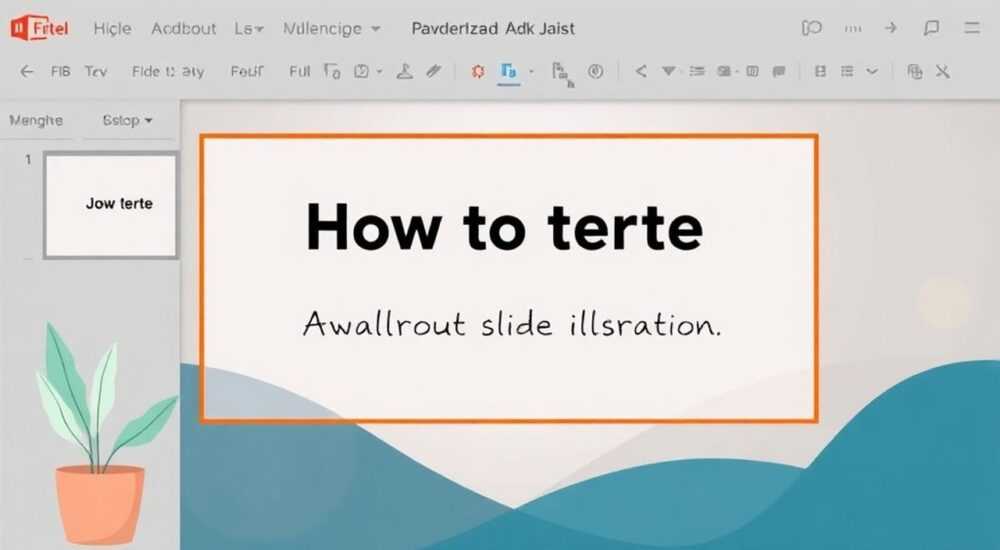
Добавление текста на слайд в PowerPoint — базовый, но чрезвычайно важный навык при создании презентаций. Это можно сделать несколькими способами: через стандартные текстовые поля, фигуры, заголовки или с помощью специальных инструментов, таких как WordArt и таблицы. Главное — использовать подходящий метод в зависимости от цели: краткое пояснение, цитата, заголовок или интерактивный элемент.
Чтобы добавить текст на слайд, выберите «Вставка» → «Текстовое поле», кликните на нужное место и начните печатать. Для большей гибкости используйте фигуры или WordArt — они позволяют стилизовать текст под дизайн презентации.
Современные версии PowerPoint (2016, 2019, 2021, Microsoft 365) предлагают расширенные возможности форматирования и анимации текста, что делает его не просто информационным элементом, но и мощным инструментом визуального воздействия. Независимо от того, готовите ли вы доклад для коллег, лекцию для студентов или презентацию для клиентов, правильное размещение и оформление текста напрямую влияет на восприятие вашей идеи. Перегруженность, плохая читаемость или неудачное расположение могут свести на нет даже самое сильное содержание.
Содержание статьи:
- Основной способ: добавление текстового поля
- Особенности ручного ввода
- Как вставить текст в фигуру
- Примеры использования фигур
- WordArt и эффекты текста
- Когда использовать WordArt?
- Работа с заголовками и заготовками
- Как редактировать мастер-слайд
- Текст в таблицах и ячейках
- Советы по работе с таблицами
- Типичные ошибки и как их избежать
- 1. Слишком много текста на слайде
- 2. Неудачный выбор шрифта
- 3. Плохой контраст
- 4. Игнорирование орфографии
- 5. Отсутствие выравнивания
- Экспертное мнение
- Вопросы и ответы
- Заключение
Основной способ: добавление текстового поля
Самый простой и универсальный способ — вставить текстовое поле вручную. Этот метод подходит, когда шаблон слайда не содержит нужных блоков или требуется разместить текст в произвольном месте.
Для этого:
- Перейдите на вкладку «Вставка» в верхнем меню.
- Нажмите кнопку «Текстовое поле».
- Курсор изменится на крестик — кликните в нужной области слайда и начните вводить текст.
- При необходимости потяните за края поля, чтобы изменить размер.
После добавления текста его можно форматировать: выбрать шрифт, размер, цвет, выравнивание и межстрочный интервал. Рекомендуется использовать не более двух шрифтов в одной презентации и избегать слишком мелкого текста (менее 18 пунктов) — это снижает читаемость при демонстрации.
Полезно знать: Текстовое поле можно закрепить за определённым объектом. Для этого щёлкните правой кнопкой мыши по рамке поля → «Формат фигуры» → «Свойства» → выберите «Перемещать вместе с объектами».
Если вы часто добавляете текстовые поля, используйте горячие клавиши: Alt + N, затем X — это быстрый доступ к функции вставки текста.
Особенности ручного ввода
При ручном добавлении текста важно контролировать его расположение. В PowerPoint есть встроенные инструменты выравнивания: вкладка «Формат» → группа «Упорядочить» → «Выровнять». Здесь можно выровнять текст относительно слайда или других объектов.
Также полезна функция «Привязка к сетке»: она помогает равномерно располагать элементы. Чтобы её включить:
- На вкладке «Вид» отметьте пункт «Сетка и направляющие».
- Активируйте «Привязку к сетке» и «Отображать направляющие».
«Используйте привязку — она экономит время и делает презентацию визуально целостной. Особенно важно это при работе с несколькими текстовыми блоками на одном слайде.» — Александра Волкова, UX-дизайнер презентаций, 7 лет опыта
Как вставить текст в фигуру
Фигуры — отличная альтернатива обычным текстовым полям. Они придают тексту стиль, выделяют ключевые мысли и гармонично вписываются в современный дизайн.
Чтобы добавить текст внутрь фигуры:
- На вкладке «Вставка» выберите «Фигуры».
- Кликните по нужной фигуре (например, прямоугольник, круг, стрелка).
- Нарисуйте фигуру на слайде.
- Щёлкните по ней правой кнопкой мыши и выберите «Добавить текст» или просто начните печатать.
После ввода текста его можно форматировать так же, как и в обычном поле. При этом сама фигура остаётся настраиваемой: можно изменить заливку, контур, добавить тень или объём.
Примеры использования фигур
- Цитаты — оформленные в облачко с закруглёнными краями.
- Ключевые цифры — внутри круга или шестиугольника для акцента.
- Этапы процесса — текст в стрелках или прямоугольниках, соединённых линиями.
Полезно знать: Если вы копируете текст из фигуры в другое приложение, фон и рамка теряются. Для сохранения стиля экспортируйте слайд как изображение («Файл» → «Сохранить как» → выберите PNG или JPEG).
WordArt и эффекты текста
WordArt — это инструмент для создания художественного текста. Он идеально подходит для заголовков, названий разделов или слайдов-переходов.
Чтобы применить WordArt:
- Перейдите на вкладку «Вставка».
- Нажмите «WordArt».
- Выберите понравившийся стиль из предложенной галереи.
- Введите текст в появившемся поле.
PowerPoint предлагает до 30 различных стилей WordArt — от классических с тенью до трёхмерных с градиентной заливкой. После вставки вы можете:
- Менять шрифт и размер;
- Применять эффекты: свечение, отражение, скос;
- Изменять цвет заливки и контура;
- Добавлять анимацию.
Когда использовать WordArt?
Сценарий |
Рекомендация |
|---|---|
Деловая встреча |
Использовать умеренно — только для главного заголовка |
Презентация для детей |
Можно активно использовать яркие стили |
Научный доклад |
Лучше отказаться от WordArt в пользу минимализма |
Маркетинговая кампания |
Подчеркнуть ключевые слова с помощью эффектов |
«WordArt — не про «модно», а про внимание. Он должен усиливать сообщение, а не отвлекать от него.» — Дмитрий Лебедев, ведущий преподаватель курсов по визуальной коммуникации
Работа с заголовками и заготовками
Большинство шаблонов PowerPoint включают заготовки — заранее размещённые блоки для заголовка и основного текста. Их использование ускоряет создание слайдов и обеспечивает единый стиль.
Чтобы заполнить заготовку:
- Кликните по надписи «Нажмите, чтобы добавить заголовок».
- Введите текст.
- Аналогично — для основного содержания.
Если вам нужно удалить один из блоков, просто выделите его и нажмите Delete. Но будьте осторожны: если вы работаете с мастер-слайдом, изменения затронут все слайды на основе этого макета.
Как редактировать мастер-слайд
Мастер-слайд позволяет настроить общий вид презентации:
- Перейдите на вкладку «Вид» → «Образец слайдов».
- Выберите нужный макет (например, «Заголовок и объект»).
- Добавьте или удалите текстовые поля, измените шрифт по умолчанию.
- Закройте режим образца — все изменения применятся автоматически.
Полезно знать: Если вы часто используете один и тот же стиль текста, сохраните шаблон презентации (.potx). В следующий раз он будет доступен при создании нового файла.
Текст в таблицах и ячейках
Иногда текст нужно разместить в структурированном виде — например, сравнение продуктов, расписание или этапы проекта. В таких случаях используют таблицы.
Чтобы вставить таблицу с текстом:
- «Вставка» → «Таблица».
- Выберите количество строк и столбцов.
- Кликните по ячейке и начните вводить текст.
- При необходимости измените ширину столбцов и высоту строк.
Форматирование текста в таблице ничем не отличается от обычного: можно выравнивать, жирным, подчёркивать, менять цвет. Также доступны стили таблиц — они автоматически оформляют границы, чередуют строки и добавляют заголовки.
Советы по работе с таблицами
- Не перегружайте ячейки — максимум 2–3 строки текста.
- Используйте жирный шрифт только для заголовков столбцов.
- Для лучшей читаемости включайте «Чередование строк» в настройках стиля таблицы.
- Если таблица не помещается, уменьшите шрифт или разбейте её на два слайда.
«Таблица должна работать на понимание, а не на заполнение места. Если данных много — сделайте сводку на первом слайде и подробности — в приложении.» — Елена Миронова, бизнес-аналитик, создала более 400 корпоративных презентаций
Типичные ошибки и как их избежать
Даже опытные пользователи допускают ошибки при работе с текстом в PowerPoint. Вот самые распространённые:
1. Слишком много текста на слайде
Один слайд — одна идея. Если вы пытаетесь втиснуть абзац из учебника, аудитория будет читать, а не слушать вас.
2. Неудачный выбор шрифта
Шрифты типа Comic Sans или Papyrus нарушают деловой тон. Используйте профессиональные: Calibri, Arial, Times New Roman, Segoe UI.
3. Плохой контраст
Светлый текст на светлом фоне или тёмный на тёмном — плохо читается. Проверяйте презентацию в режиме проектора.
4. Игнорирование орфографии
PowerPoint не всегда подчёркивает ошибки на русском. Обязательно проверяйте текст вручную или через внешние сервисы.
5. Отсутствие выравнивания
Разбросанные по слайду текстовые блоки создают ощущение хаоса. Используйте инструменты выравнивания и распределения.
Ошибка |
Решение |
|---|---|
Перегруженность текстом |
Оставьте только ключевые тезисы. Подробности — в устном сопровождении |
Нечитаемый шрифт |
Используйте беззасечные шрифты размером от 24 пт для заголовков и 18 пт для основного текста |
Нет единого стиля |
Настройте мастер-слайд и придерживайтесь одного набора цветов и шрифтов |
Анимация ради анимации |
Применяйте эффекты только для акцента, не более 1–2 на слайд |
Полезно знать: Перед показом протестируйте презентацию на другом устройстве. Шрифты могут не отобразиться, если они не установлены.
Экспертное мнение
«Главная ошибка — думать, что презентация должна заменить докладчика. На самом деле, текст на слайдах — это поддержка, а не основа. Чем меньше слов, тем больше внимания к вам. Добавляйте текст только тогда, когда он действительно нужен: для формулы, цитаты, названия графика. Всё остальное — расскажите сами.» — Анна Сергеева, коуч по публичным выступлениям, TEDx спикер
По её словам, эффективные презентации строятся по принципу «один слайд — одно сообщение». Даже если вы добавляете текстовое поле, спрашивайте себя: «Почему этот текст здесь? Что он даёт зрителю?» Если ответа нет — лучше удалить.
Также эксперт советует использовать «технику исчезновения»: подготовьте слайд с полным текстом, а во время выступления последовательно скрывайте части текста с помощью анимации появления. Это фокусирует внимание и делает подачу динамичнее.
Вопросы и ответы
Как быстро продублировать текстовое поле на другой слайд?
Выделите поле, скопируйте (Ctrl+C), перейдите на нужный слайд и вставьте (Ctrl+V). Чтобы сохранить форматирование, используйте «Специальную вставку» → «Объект PowerPoint».
Можно ли сделать текст прозрачным?
Да. Выделите текст, откройте «Формат фигуры» → «Заливка текста» → установите прозрачность (например, 50%). Это полезно для водяных знаков или фоновых надписей.
Как вставить вертикальный текст?
После создания текстового поля щёлкните по нему правой кнопкой → «Направление текста» → выберите вертикальное. Можно также повернуть всё поле с помощью маркера вращения.
Почему текст не сохраняется при отправке презентации?
Если использовались нестандартные шрифты, они могут не отобразиться у получателя. Чтобы избежать этого, включите опцию «Внедрить шрифты» в «Файл» → «Параметры» → «Сохранение».
Как добавить текст на фон слайда?
Перейдите в режим «Образец слайдов», выберите макет, вставьте текстовое поле и разместите его на фоне. Такой текст будет отображаться на всех слайдах этого типа.
Заключение
Добавление текста в PowerPoint — это не просто технический процесс, а важный этап создания эффективной презентации. Умение правильно вставлять и оформлять текст напрямую влияет на восприятие вашей идеи аудиторией. Будь то простое текстовое поле, стилизованный WordArt или текст в таблице — каждый элемент должен служить цели: ясности, логичности и визуальной привлекательности.
Главное — помнить: текст на слайде не должен дублировать вашу речь, а дополнять её. Лаконичность, читаемость и единый стиль — вот три кита успешной презентации.
- Используйте текстовые поля для свободного размещения текста.
- Фигуры и WordArt помогают выделить ключевые мысли.
- Таблицы упорядочивают информацию и улучшают восприятие.
- Избегайте перегруженности, плохого контраста и нечитаемых шрифтов.
- Проверяйте презентацию на разных устройствах перед показом.
⚠️ Дисклеймер — нажмите, чтобы развернуть
Материалы, опубликованные в разделе «Блог» на сайте RU DESIGN SHOP (rudesignshop.ru), носят исключительно информационный и ознакомительный характер и не являются руководством к действию, финансовой рекомендацией, медицинской услугой, ветеринарным назначением либо рекламой товаров и услуг, включая азартные игры. Публикации не содержат призывов к участию в азартных играх и не направлены на продвижение соответствующих операторов.
Безопасность применения товаров и веществ: при использовании строительных материалов, бытовой химии, пестицидов и агрохимикатов необходимо строго следовать инструкциям производителя и действующему законодательству Российской Федерации, включая Федеральный закон РФ от 19.07.1997 № 109-ФЗ «О безопасном обращении с пестицидами и агрохимикатами».
Упоминание товарных знаков, брендов и организаций носит исключительно информационный характер и не означает наличие партнёрских отношений или одобрения со стороны правообладателей.
Материалы, содержащие сведения о медицинских, ветеринарных или косметических средствах, представлены в справочных целях и не являются медицинской консультацией или назначением. Перед применением рекомендуется обратиться к врачу, ветеринарному специалисту или иному сертифицированному профессионалу.
Возрастные ограничения: материалы, содержащие сведения о продукции категории 18+, включая алкоголь или азартные игры, предназначены исключительно для совершеннолетней аудитории и публикуются в информационных целях.
Правовая ответственность: решения, принятые на основе опубликованной информации, пользователь принимает самостоятельно и на свой риск; редакция и авторы несут ответственность в пределах, установленных законодательством Российской Федерации.
Редакция не допускает публикаций, содержащих пропаганду экстремизма, терроризма, наркотических средств или суицида; подобные материалы подлежат немедленному удалению.
Упоминание организаций с ограниченным статусом: компания Meta Platforms Inc. (социальные сети Facebook и Instagram) признана экстремистской организацией решением суда РФ, её деятельность запрещена на территории Российской Федерации; любые упоминания приводятся исключительно в информационных целях.
Авторские права и источники: информация собирается из открытых источников; её актуальность указывается на дату публикации и может изменяться.
Изображения и иллюстрации используются на условиях, разрешённых правообладателями. При возникновении претензий редакция готова оперативно рассмотреть обращение и внести необходимые изменения.
Персональные данные и cookies: сайт использует cookies и обрабатывает персональные данные пользователей в соответствии с Федеральным законом № 152-ФЗ «О персональных данных» и Политикой конфиденциальности RU DESIGN SHOP.
Мнения авторов могут не совпадать с позицией государственных органов или коммерческих организаций, упомянутых в материалах.
РЕКОМЕНДУЕМ
Товары от российских производителей




