Скидка 5% на первый заказ — RDS5




Как добавить текст в повер поинте
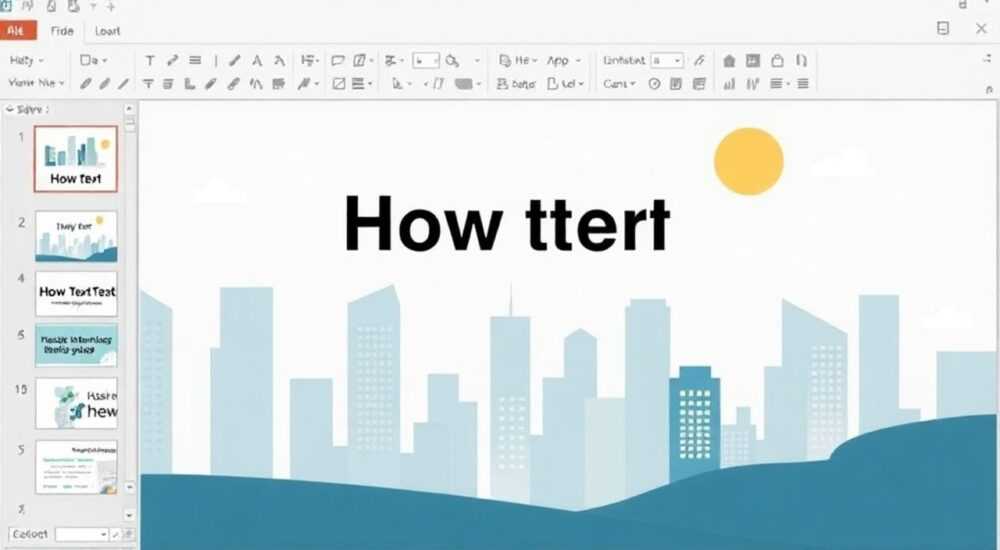
Добавление текста в PowerPoint — базовая, но критически важная операция при создании презентаций. Независимо от версии программы (2016, 2019, 2021, Microsoft 365 или онлайн-версия), процесс остается интуитивно понятным: достаточно выбрать слайд и вставить текстовое поле. Однако за этим простым действием скрывается множество нюансов — от правильного форматирования до адаптации под разные устройства и аудиторию.
Чтобы добавить текст в PowerPoint, щелкните по готовому текстовому полю на слайде или вставьте новое через вкладку «Вставка» → «Текстовое поле». Главное — не перегружать слайды и использовать единый стиль шрифтов и цветов.
Создание эффективной презентации начинается с грамотного размещения текста. Многие пользователи ограничиваются вводом информации «как есть», не задумываясь о восприятии аудиторией, читаемости шрифта или логической структуре. В результате — перегруженные слайды, потеря внимания слушателей и снижение убедительности выступления. На самом деле, даже минимальные знания о том, как правильно работать с текстом в PowerPoint, могут кардинально улучшить качество любой презентации. Это касается как бизнес-отчетов, так и образовательных материалов, защит дипломов и инвестиционных предложений.
Содержание статьи:
- Основные способы добавления текста в PowerPoint
- Пошаговый алгоритм добавления текста
- Форматирование текста: шрифты, размеры, цвета и эффекты
- Принципы дизайна: как сделать текст читаемым и привлекательным
- Расширенные инструменты: SmartArt, таблицы, автофигуры и гиперссылки
- Распространённые ошибки и как их избежать
- Как проверить качество текста на слайде
- Экспертное мнение
- Вопросы и ответы
- Заключение
Основные способы добавления текста в PowerPoint
Наиболее распространённый способ — использование стандартных текстовых полей, предусмотренных макетами слайдов. При создании нового слайда большинство шаблонов уже содержат заготовки для заголовка и основного текста. Достаточно кликнуть внутрь поля и начать печатать. Такой подход удобен, потому что текст автоматически соответствует общему стилю презентации, включая шрифт, размер и цвет.
Если нужно добавить текст в произвольное место, используется инструмент «Текстовое поле». Перейдите на вкладку «Вставка» в верхнем меню, найдите кнопку «Текстовое поле» и щёлкните по нему. Затем просто наведите курсор на слайд и нарисуйте рамку нужного размера. После этого можно вводить текст. Этот метод особенно полезен при работе с визуальными композициями, где текст должен располагаться рядом с изображением или диаграммой.
Для быстрого ввода также подойдёт комбинация клавиш Alt + N, затем X — она активирует режим вставки текстового поля без использования мыши. Это экономит время при массовом редактировании. Кроме того, в последних версиях PowerPoint (Microsoft 365) доступен режим «Инсайты», который предлагает автоматические подсказки по расположению текста на основе анализа макета.
- Щелчок по существующему текстовому полю — самый простой способ начать ввод.
- «Вставка» → «Текстовое поле» — для добавления текста в любую часть слайда.
- Использование горячих клавиш ускоряет работу при частом редактировании.
- Онлайн-версия PowerPoint имеет те же функции, но с ограниченным доступом к эффектам.
Полезно знать: Все текстовые поля, созданные вручную, можно перемещать, изменять по размеру и поворачивать. Для точного позиционирования используйте стрелки на клавиатуре после выделения объекта.
Пошаговый алгоритм добавления текста
- Откройте презентацию и выберите нужный слайд.
- Перейдите на вкладку «Вставка» в ленте сверху.
- Нажмите кнопку «Текстовое поле».
- Щелкните и удерживайте левую кнопку мыши на слайде, чтобы нарисовать поле.
- Введите требуемый текст.
- При необходимости отформатируйте шрифт, выравнивание и цвет.
Форматирование текста: шрифты, размеры, цвета и эффекты
После ввода текста важно правильно его оформить. Форматирование осуществляется через вкладку «Главная» или контекстное меню «Формат». Здесь доступны все стандартные параметры: выбор шрифта, размер, начертание (жирный, курсив), цвет текста и заливки фона. Рекомендуется придерживаться единого стиля на всех слайдах — это создаёт профессиональное впечатление.
Для заголовков оптимальный размер шрифта — от 28 до 44 пунктов, для основного текста — от 18 до 28. Шрифты без засечек (например, Arial, Calibri, Segoe UI) лучше воспринимаются на экране. Избегайте использования более двух-трёх различных шрифтов в одной презентации. Цвет текста должен контрастировать с фоном: тёмный на светлом или светлый на тёмном.
Элемент |
Рекомендуемый параметр |
Комментарий |
|---|---|---|
Шрифт заголовка |
28–44 pt |
Должен быть заметен с любого места в зале |
Шрифт основного текста |
18–28 pt |
Минимум — 18 pt для читаемости |
Тип шрифта |
Без засечек |
Arial, Calibri, Helvetica — лучший выбор |
Цвет текста |
Контрастный фону |
Не использовать светло-серый на белом |
Также доступны продвинутые эффекты: тень, свечение, контур, объём. Их стоит применять умеренно. Например, тень может помочь тексту выделиться на сложном фоне, но избыточное использование трёхмерных эффектов отвлекает внимание. Через вкладку «Формат» можно также задать прозрачность фона текстового поля, поворот текста и направление написания (горизонтальное/вертикальное).
«Форматирование — это не украшение, а средство коммуникации. Каждый элемент должен помогать аудитории быстрее понять суть.» — Елена Миронова, дизайнер презентаций, 12 лет опыта
Принципы дизайна: как сделать текст читаемым и привлекательным
Хороший дизайн слайда строится на принципах контраста, выравнивания, близости и повторяемости (C.R.A.P.). Применительно к тексту это означает: контраст между текстом и фоном, чёткое выравнивание по левому краю или центру, группировка связанных элементов и единый стиль оформления на всех слайдах.
Вместо длинных абзацев используйте маркированные списки. Они упрощают восприятие и помогают выделить ключевые идеи. Оптимальная длина строки — 60–70 символов. Более длинные строки утомляют глаз. Между строками рекомендуется интерлиньяж 1.2–1.5 — он задаётся в параметрах абзаца.
- Выравнивание текста: по левому краю — наиболее читаемо.
- Интервал между строками: 1.2–1.5 для комфортного чтения.
- Максимум 6 строк текста на слайде — правило «6×6».
- Используйте пробелы и отступы для визуального разделения блоков.
Полезно знать: Правило «6×6» гласит: не более 6 строк текста и не более 6 слов в строке. Это помогает избежать перегрузки информацией.
Представьте, что вы выступаете в большом конференц-зале. Сможете ли люди на последних рядах прочитать ваш слайд? Если нет — увеличьте шрифт или упростите содержание. Также проверяйте презентацию на разных устройствах: проекторе, ноутбуке, планшете. Онлайн-режим демонстрации в Microsoft 365 позволяет протестировать внешний вид в реальном времени.
Расширенные инструменты: SmartArt, таблицы, автофигуры и гиперссылки
PowerPoint предлагает мощные инструменты для преобразования текста в визуальные элементы. Например, выделенный текст можно превратить в диаграмму SmartArt: выделите список, перейдите на вкладку «Главная» → «Преобразовать в SmartArt». Программа предложит несколько вариантов — иерархия, процессы, отношения и т.д.
Таблицы вставляются через «Вставка» → «Таблица». Они полезны для сравнения данных, расписаний или структурирования информации. Текст внутри ячеек редактируется как обычный, но с учётом ограничений по ширине столбца. Автофигуры (стрелки, облака, блоки) также поддерживают текст: достаточно щёлкнуть по фигуре и начать печатать.
Гиперссылки позволяют сделать текст интерактивным. Выделите фразу, нажмите Ctrl+K и укажите ссылку — на другой слайд, сайт или файл. Это удобно для навигации в длинных презентациях. Например, можно создать оглавление с переходами по клику.
«Превращайте сухой текст в визуальные модели. Человеческий мозг обрабатывает изображения в 60 000 раз быстрее, чем слова.» — Дмитрий Ковалёв, UX-консультант, эксперт по визуальной коммуникации
Распространённые ошибки и как их избежать
Одна из самых частых ошибок — перегруженность слайдов текстом. Многие копируют целые абзацы из документов, забывая, что презентация — это не замена докладу, а его визуальная поддержка. Аудитория не успевает одновременно читать и слушать.
Вторая ошибка — несогласованность стиля. Разные шрифты, цвета и размеры на соседних слайдах создают впечатление хаоса. Решение — использовать мастер-слайды. Их можно настроить один раз: задать шаблон заголовка, стили текста, логотип и цветовую схему. Все новые слайды будут автоматически следовать этому шаблону.
Третья ошибка — игнорирование режима проверки орфографии. Даже одна опечатка может подорвать доверие к выступлению. PowerPoint автоматически подчёркивает ошибки красной волнистой линией. Щёлкните правой кнопкой мыши, чтобы увидеть исправления.
Ошибка |
Последствия |
Решение |
|---|---|---|
Слишком много текста |
Аудитория теряет внимание |
Оставляйте только ключевые тезисы |
Плохой контраст |
Текст нечитаем |
Проверяйте на реальном оборудовании |
Несколько шрифтов |
Визуальный шум |
Используйте максимум два шрифта |
Отсутствие выравнивания |
Непрофессиональный вид |
Используйте сетку и направляющие |
Как проверить качество текста на слайде
- Прочитайте вслух: если сложно произнести — переформулируйте.
- Покажите слайд коллеге на расстоянии 3 метров: видно ли текст?
- Оцените время чтения: не должно превышать 15–20 секунд.
- Убедитесь, что каждый слайд передаёт одну главную мысль.
Полезно знать: Используйте режим «Страницы заметок», чтобы хранить развёрнутый текст выступления отдельно от слайда. Это поможет не перегружать визуальную часть.
Экспертное мнение
«Люди не запоминают всё, что вы говорите, но хорошо запоминают то, что видят. Поэтому текст в PowerPoint должен быть минималистичным, но ёмким. Каждое слово должно работать на цель презентации. Я всегда советую клиентам писать сначала доклад, а потом вычленять из него ключевые фразы для слайдов. Так информация становится структурированной и легкоусвояемой.»
Она также отмечает, что современные технологии, такие как искусственный интеллект в Microsoft Designer, помогают автоматически улучшать текст: предлагают более короткие формулировки, убирают пассивные конструкции и упрощают лексику. Эти инструменты уже интегрированы в PowerPoint (в рамках Microsoft 365) и доступны в виде подсказок при редактировании.
Вопросы и ответы
Можно ли добавить текст поверх изображения?
Да, вставьте изображение, затем добавьте текстовое поле поверх него. Для лучшей читаемости установите полупрозрачную заливку фона текстового поля или добавьте тень к тексту.
Как сделать текст вертикальным?
Выделите текстовое поле, перейдите в «Формат» → «Направление текста» и выберите вертикальное или угловое направление. Удобно для узких колонок или дизайнерских решений.
Почему текст не сохраняется при отправке презентации?
Если использовались нестандартные шрифты, они могут не отображаться на другом компьютере. Решение — встроить шрифты: «Файл» → «Параметры» → «Сохранение» → «Встраивать шрифты в файл».
Как быстро изменить стиль текста на всех слайдах?
Используйте мастер-слайды. Измените шаблон один раз — изменения применятся ко всем слайдам, основанным на нём.
Поддерживает ли PowerPoint редактирование текста на планшете?
Да, в версиях для iPad и Android с поддержкой стилуса можно писать от руки, а затем преобразовывать рукописный текст в печатный с помощью функции «Ink to Text».
Заключение
Добавление текста в PowerPoint — это не просто техническая операция, а важный этап создания эффективной коммуникации. От того, как вы разместите и оформите слова на слайде, зависит, насколько аудитория вас поймёт и запомнит. Простота, ясность и визуальная гармония — вот три кита успешной презентации.
Главное — помнить, что выступающий — это центр внимания, а слайды служат лишь поддержкой. Текст должен дополнять речь, а не дублировать её. Следуя простым правилам оформления и избегая типичных ошибок, вы сможете создавать презентации, которые не только информируют, но и вдохновляют.
- Используйте текстовые поля и SmartArt для структурирования информации.
- Соблюдайте правила читаемости: контраст, размер шрифта, интервалы.
- Не перегружайте слайды — одно сообщение на слайд.
- Применяйте мастер-слайды для единообразия стиля.
- Тестируйте презентацию на разных устройствах перед выступлением.
⚠️ Дисклеймер — нажмите, чтобы развернуть
Материалы, опубликованные в разделе «Блог» на сайте RU DESIGN SHOP (rudesignshop.ru), носят исключительно информационный и ознакомительный характер и не являются руководством к действию, финансовой рекомендацией, медицинской услугой, ветеринарным назначением либо рекламой товаров и услуг, включая азартные игры. Публикации не содержат призывов к участию в азартных играх и не направлены на продвижение соответствующих операторов.
Безопасность применения товаров и веществ: при использовании строительных материалов, бытовой химии, пестицидов и агрохимикатов необходимо строго следовать инструкциям производителя и действующему законодательству Российской Федерации, включая Федеральный закон РФ от 19.07.1997 № 109-ФЗ «О безопасном обращении с пестицидами и агрохимикатами».
Упоминание товарных знаков, брендов и организаций носит исключительно информационный характер и не означает наличие партнёрских отношений или одобрения со стороны правообладателей.
Материалы, содержащие сведения о медицинских, ветеринарных или косметических средствах, представлены в справочных целях и не являются медицинской консультацией или назначением. Перед применением рекомендуется обратиться к врачу, ветеринарному специалисту или иному сертифицированному профессионалу.
Возрастные ограничения: материалы, содержащие сведения о продукции категории 18+, включая алкоголь или азартные игры, предназначены исключительно для совершеннолетней аудитории и публикуются в информационных целях.
Правовая ответственность: решения, принятые на основе опубликованной информации, пользователь принимает самостоятельно и на свой риск; редакция и авторы несут ответственность в пределах, установленных законодательством Российской Федерации.
Редакция не допускает публикаций, содержащих пропаганду экстремизма, терроризма, наркотических средств или суицида; подобные материалы подлежат немедленному удалению.
Упоминание организаций с ограниченным статусом: компания Meta Platforms Inc. (социальные сети Facebook и Instagram) признана экстремистской организацией решением суда РФ, её деятельность запрещена на территории Российской Федерации; любые упоминания приводятся исключительно в информационных целях.
Авторские права и источники: информация собирается из открытых источников; её актуальность указывается на дату публикации и может изменяться.
Изображения и иллюстрации используются на условиях, разрешённых правообладателями. При возникновении претензий редакция готова оперативно рассмотреть обращение и внести необходимые изменения.
Персональные данные и cookies: сайт использует cookies и обрабатывает персональные данные пользователей в соответствии с Федеральным законом № 152-ФЗ «О персональных данных» и Политикой конфиденциальности RU DESIGN SHOP.
Мнения авторов могут не совпадать с позицией государственных органов или коммерческих организаций, упомянутых в материалах.
РЕКОМЕНДУЕМ
Товары от российских производителей