Скидка 5% на первый заказ — RDS5




Как добавить текст в powerpoint на слайд
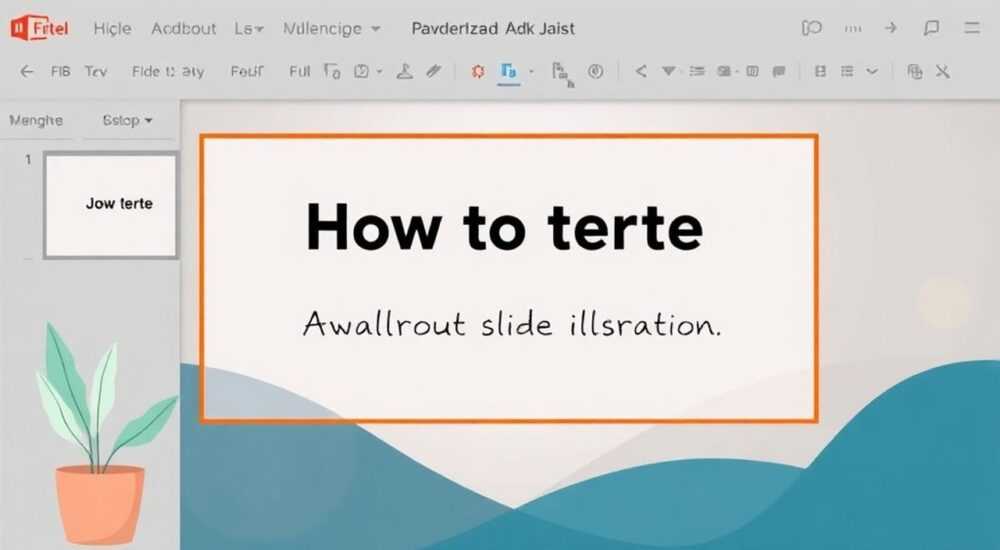
Добавить текст в PowerPoint на слайд можно несколькими способами: через стандартные текстовые поля, фигуры, заготовки или с помощью быстрых команд. Главное — использовать инструмент «Текстовое поле» на вкладке «Вставка», чтобы контролировать расположение и форматирование.
Чтобы добавить текст в PowerPoint, перейдите на вкладку «Вставка», выберите «Текстовое поле» и щёлкните на слайде. Начинайте печатать — текст появится мгновенно. Для быстрого доступа используйте сочетание Ctrl+T.
PowerPoint остаётся одним из самых популярных инструментов для создания презентаций в бизнесе, образовании и научной среде. По данным Microsoft, более 1,2 миллиарда человек используют Office ежедневно, и PowerPoint — один из ключевых компонентов этого пакета. Эффективная подача информации напрямую зависит от того, насколько грамотно оформлен текст: его расположение, читаемость и соответствие структуре слайда. Многие пользователи ошибочно полагают, что работа с текстом в PowerPoint ограничивается вводом данных в готовые заготовки. На самом деле, возможности гораздо шире — от ручного размещения до автоматической вставки через внешние источники.
Сегодня важно не просто вставить текст, а сделать это так, чтобы он работал на восприятие аудитории. Исследования Nielsen Norman Group показывают, что зритель запоминает до 65% визуальной информации, если она подкреплена кратким, структурированным текстом. В этой статье мы детально разберём все способы добавления текста в PowerPoint, рассмотрим типичные ошибки и покажем, как выйти за рамки шаблонов, сохранив при этом профессиональный вид презентации.
Содержание статьи:
- Основные способы добавления текста
- Когда какой способ использовать?
- Работа с текстовым полем: пошаговая инструкция
- Пошаговый алгоритм:
- Горячие клавиши для эффективной работы
- Добавление текста через фигуры и объекты
- Как добавить текст в фигуру:
- Форматирование и настройка текста после вставки
- Ключевые параметры форматирования:
- Автоматическая вставка текста: таблицы, заметки, внешние файлы
- Способы автоматической вставки:
- Частые ошибки и как их избежать
- Распространённые проблемы:
- Экспертное мнение
- Вопросы и ответы
- Заключение
Основные способы добавления текста
В PowerPoint существует несколько универсальных методов добавления текста, каждый из которых подходит для разных задач. Первый — использование встроенных заготовок слайдов. При выборе любого макета (например, «Заголовок и объект») PowerPoint автоматически создаёт текстовые поля, куда можно вводить информацию. Это самый простой способ, особенно для новичков.
Второй подход — ручное добавление текстового поля. Он даёт полную свободу в размещении текста. Третий способ — вставка текста внутрь фигур, стрелок или других графических элементов. Это позволяет создавать интерактивные и визуально насыщенные слайды. Наконец, четвёртый метод — импорт текста из внешних источников: Word, Excel, PDF или даже веб-страниц.
Полезно знать: Если вы копируете текст из браузера, используйте функцию «Вставить без форматирования» (Ctrl+Shift+V), чтобы избежать конфликтов стилей.
Когда какой способ использовать?
- Шаблонные поля — для стандартных презентаций, где важна скорость и единый стиль.
- Текстовое поле — когда нужно точное позиционирование текста вне шаблона.
- Фигуры с текстом — для диаграмм, блок-схем, выделения ключевых фраз.
- Импорт извне — при работе с большими объёмами текста, например, докладами или статьями.
Выбор метода зависит от цели презентации. Например, для защиты диплома подойдут шаблонные поля, а для рекламной презентации — креативное размещение текста в фигурах.
Работа с текстовым полем: пошаговая инструкция
Самый гибкий способ добавить текст — использовать инструмент «Текстовое поле». Он позволяет разместить надпись в любом месте слайда, независимо от структуры макета.
Пошаговый алгоритм:
- Откройте вкладку «Вставка» на ленте.
- Найдите кнопку «Текстовое поле» в группе «Текст».
- Щёлкните по нему — курсор изменит форму на крест.
- На слайде нажмите левой кнопкой мыши в нужном месте или потяните, чтобы задать размер поля.
- Начните вводить текст с клавиатуры.
После ввода вы можете перемещать текстовое поле, изменять его размер, поворачивать или форматировать содержимое. Чтобы выделить поле повторно, достаточно щёлкнуть по нему один раз.
«Всегда проверяйте границы текстового поля — иногда текст «уезжает» за пределы видимости, особенно при увеличении шрифта.» — Анна Петрова, UX-дизайнер презентаций, 8 лет опыта
Горячие клавиши для эффективной работы
- Ctrl+T — быстрое создание текстового поля.
- F2 — переход в режим редактирования текста внутри выделенного объекта.
- Shift + стрелки — точное перемещение текстового поля на 1 пиксель.
- Alt + стрелки — ручная корректировка размеров.
Эти комбинации значительно ускоряют процесс, особенно при работе с множеством элементов.
Добавление текста через фигуры и объекты
PowerPoint позволяет превращать любую фигуру в контейнер для текста. Это мощный инструмент для визуализации идей: вы можете разместить надпись внутри круга, стрелки, облака или многоугольника.
Как добавить текст в фигуру:
- Перейдите на вкладку «Вставка».
- Выберите «Фигуры» и кликните по нужному элементу.
- Нарисуйте фигуру на слайде.
- Щёлкните по фигуре правой кнопкой мыши и выберите «Изменить текст» или просто начните печатать после её выделения.
Текст автоматически центрируется внутри фигуры и адаптируется под её размеры. При необходимости можно настроить выравнивание: по левому краю, по центру или по ширине.
Тип фигуры |
Оптимальное применение |
Рекомендации по тексту |
|---|---|---|
Прямоугольник |
Блоки информации, заголовки |
Не более 2 строк, крупный шрифт |
Стрелка |
Указание направления, логические связи |
Короткие слова: «Далее», «Рост», «Цель» |
Облако |
Цитаты, мысли, идеи |
Курсив, цветной фон |
Круг/овал |
Акценты, ключевые цифры |
Жирный шрифт, контрастный цвет |
Полезно знать: Если текст не помещается в фигуру, PowerPoint автоматически уменьшает его размер. Отключить эту функцию можно в «Формат фигуры» → «Размер и свойства» → «Автоподбор текста» → «Нет».
Форматирование и настройка текста после вставки
После добавления текста важно правильно его оформить. Грамотное форматирование повышает читаемость и усиливает воздействие на аудиторию.
Ключевые параметры форматирования:
- Шрифт и размер: используйте легко читаемые шрифты (Calibri, Arial, Segoe UI). Размер заголовка — от 28 pt, основного текста — от 18 pt.
- Цвет: контраст между текстом и фоном должен быть высоким. Избегайте светлого текста на светлом фоне.
- Выравнивание: по левому краю — для больших блоков, по центру — для заголовков и акцентов.
- Междустрочный интервал: установите 1.15–1.5 для лучшей читаемости.
Чтобы быстро применить стиль, выделите текст и воспользуйтесь вкладкой «Главная». Здесь доступны предустановленные стили, такие как «Заголовок», «Основной текст» или «Подзаголовок».
«Не используйте более двух шрифтов в одной презентации. Это создаёт визуальный шум и снижает доверие к материалу.» — Дмитрий Козлов, эксперт по корпоративным презентациям, 12 лет в сфере B2B
Автоматическая вставка текста: таблицы, заметки, внешние файлы
PowerPoint поддерживает вставку текста не только вручную, но и автоматически — из других документов и источников.
Способы автоматической вставки:
- Из Word: скопируйте абзац и вставьте его в слайд. Можно выбрать режим «Сохранить только текст», чтобы избежать лишних стилей.
- Из Excel: вставьте таблицу как объект. Текст будет связан с исходным файлом — при обновлении Excel данные обновятся и в PowerPoint (если включена связь).
- Из заметок докладчика: перейдите в «Вид» → «Страницы заметок», введите текст и затем экспортируйте его на слайд при необходимости.
- Через SmartArt: преобразуйте маркированный список в графическую схему. Каждый пункт станет отдельным блоком с текстом.
Полезно знать: При вставке из Word используйте «Специальную вставку» → «Текст в виде обычного текста», чтобы не тащить за собой форматирование.
Частые ошибки и как их избежать
Даже опытные пользователи допускают типичные ошибки при работе с текстом в PowerPoint.
Распространённые проблемы:
- Перегруженность текстом: более 6 строк на слайд делают презентацию трудночитаемой. Решение — использовать тезисы, а детали озвучивать устно.
- Неправильные шрифты: декоративные шрифты (например, рукописные) плохо читаются с дальнего расстояния. Используйте их только для заголовков.
- Отсутствие контраста: серый текст на белом фоне или жёлтый на светло-зелёном. Проверяйте цветовую схему через режим просмотра для слабовидящих.
- Текст за пределами слайда: при изменении размера слайда (например, с 4:3 на 16:9) текст может «исчезнуть». Всегда проверяйте презентацию в полноэкранном режиме.
Ошибка |
Последствия |
Как исправить |
|---|---|---|
Слишком мелкий шрифт |
Аудитория не видит текст |
Минимум 18 pt для основного текста |
Много текстовых полей |
Хаос на слайде |
Группируйте объекты, используйте выравнивание |
Автоподбор текста включен |
Текст становится слишком маленьким |
Отключите в «Формат фигуры» |
Экспертное мнение
«Самая большая ошибка — превращать слайд в документ. Слайд — это визуальная опора, а не текст для чтения. Добавляйте текст только как акцент, а не как основное содержание.» — Елена Михайлова, к.п.н., преподаватель визуальной коммуникации в Высшей школе экономики
По её словам, современные презентации должны следовать принципу «одна мысль — один слайд». Текст используется для закрепления ключевой идеи, а не для её раскрытия. Она рекомендует использовать текстовые поля только после того, как определена визуальная композиция: картинка, график или видео.
Вопросы и ответы
Можно ли добавить текст поверх изображения?
Да, просто вставьте текстовое поле поверх картинки. Для лучшей читаемости добавьте полупрозрачный фон у текстового поля или используйте тень и контур у шрифта.
Почему текст не сохраняется при смене темы?
Если текст добавлен не в шаблонное поле, а вручную, он остаётся на месте. Однако стили могут сбрасываться. Сохраните собственный вариант темы, чтобы избежать потерь.
Как быстро выровнять несколько текстовых полей?
Выделите все поля, перейдите на вкладку «Формат» → «Выравнивание» и выберите нужный вариант: по левому краю, по центру, по ширине.
Можно ли сделать текст динамическим (например, с анимацией появления)?
Да. Выделите текст, перейдите на вкладку «Анимация» и выберите эффект: «Появление», «Появление по буквам» и т.д.
Работает ли распознавание текста на изображениях в PowerPoint?
Да, в новых версиях PowerPoint (Microsoft 365) есть функция OCR. Щёлкните правой кнопкой по изображению с текстом и выберите «Копировать текст с изображения».
Заключение
Добавление текста в PowerPoint — это не просто техническая операция, а важный этап создания эффективной презентации. Умение правильно размещать, форматировать и структурировать текст напрямую влияет на восприятие вашей идеи аудиторией. Использование текстовых полей, фигур и автоматических вставок открывает широкие возможности для креативного и профессионального оформления.
Главное — помнить, что текст на слайде должен работать на ясность, а не на объём. Лаконичность, контраст и логичное расположение — залог успешной презентации.
- Используйте текстовое поле (Ctrl+T) для свободного размещения текста.
- Добавляйте текст в фигуры для визуального акцента и схем.
- Форматируйте с учётом читаемости: шрифт от 18 pt, контрастный цвет.
- Избегайте перегрузки слайдов — максимум 6 строк на экран.
- Проверяйте презентацию в полноэкранном режиме перед демонстрацией.
⚠️ Дисклеймер — нажмите, чтобы развернуть
Материалы, опубликованные в разделе «Блог» на сайте RU DESIGN SHOP (rudesignshop.ru), носят исключительно информационный и ознакомительный характер и не являются руководством к действию, финансовой рекомендацией, медицинской услугой, ветеринарным назначением либо рекламой товаров и услуг, включая азартные игры. Публикации не содержат призывов к участию в азартных играх и не направлены на продвижение соответствующих операторов.
Безопасность применения товаров и веществ: при использовании строительных материалов, бытовой химии, пестицидов и агрохимикатов необходимо строго следовать инструкциям производителя и действующему законодательству Российской Федерации, включая Федеральный закон РФ от 19.07.1997 № 109-ФЗ «О безопасном обращении с пестицидами и агрохимикатами».
Упоминание товарных знаков, брендов и организаций носит исключительно информационный характер и не означает наличие партнёрских отношений или одобрения со стороны правообладателей.
Материалы, содержащие сведения о медицинских, ветеринарных или косметических средствах, представлены в справочных целях и не являются медицинской консультацией или назначением. Перед применением рекомендуется обратиться к врачу, ветеринарному специалисту или иному сертифицированному профессионалу.
Возрастные ограничения: материалы, содержащие сведения о продукции категории 18+, включая алкоголь или азартные игры, предназначены исключительно для совершеннолетней аудитории и публикуются в информационных целях.
Правовая ответственность: решения, принятые на основе опубликованной информации, пользователь принимает самостоятельно и на свой риск; редакция и авторы несут ответственность в пределах, установленных законодательством Российской Федерации.
Редакция не допускает публикаций, содержащих пропаганду экстремизма, терроризма, наркотических средств или суицида; подобные материалы подлежат немедленному удалению.
Упоминание организаций с ограниченным статусом: компания Meta Platforms Inc. (социальные сети Facebook и Instagram) признана экстремистской организацией решением суда РФ, её деятельность запрещена на территории Российской Федерации; любые упоминания приводятся исключительно в информационных целях.
Авторские права и источники: информация собирается из открытых источников; её актуальность указывается на дату публикации и может изменяться.
Изображения и иллюстрации используются на условиях, разрешённых правообладателями. При возникновении претензий редакция готова оперативно рассмотреть обращение и внести необходимые изменения.
Персональные данные и cookies: сайт использует cookies и обрабатывает персональные данные пользователей в соответствии с Федеральным законом № 152-ФЗ «О персональных данных» и Политикой конфиденциальности RU DESIGN SHOP.
Мнения авторов могут не совпадать с позицией государственных органов или коммерческих организаций, упомянутых в материалах.
РЕКОМЕНДУЕМ
Товары от российских производителей




