Скидка 5% на первый заказ — RDS5




Как добавить текстуру кожи в фотошопе
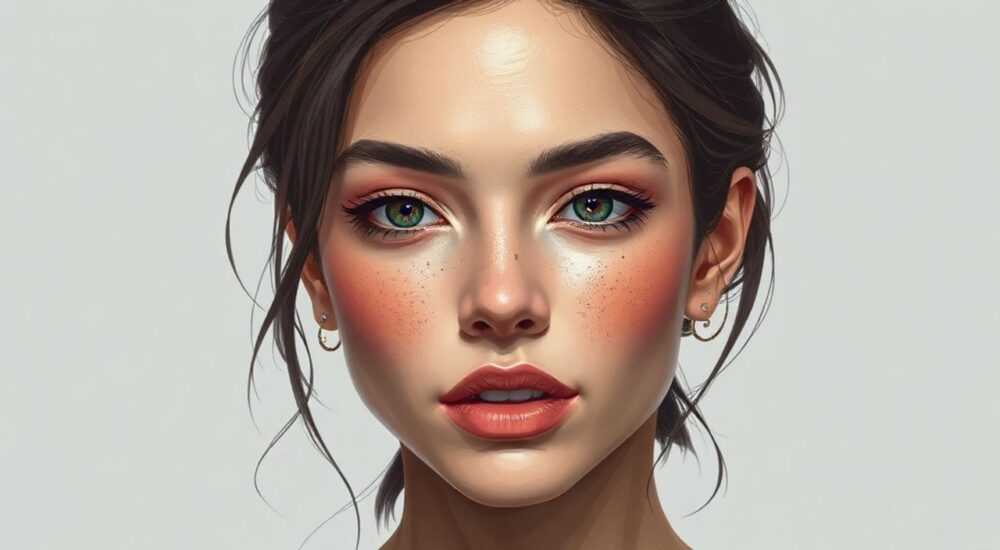
В фотографии и цифровом дизайне реалистичная текстура кожи играет ключевую роль — особенно при ретуши портретов, создании персонажей или работе с 3D-рендерами. Однако часто изображения выглядят слишком гладкими, пластиковыми или неестественными из-за чрезмерной обработки. Добавление текстуры кожи в Photoshop помогает вернуть образу живость, объём и натуральность. Это не просто наложение шума или текстуры — это точная работа с микродеталями, требующая понимания структуры кожи, цветовых нюансов и техник композитинга.
Чтобы добавить текстуру кожи в Photoshop, используйте комбинацию текстурных слоёв, масок и режимов наложения — например, Overlay или Soft Light. Ключ к успеху — сохранение естественности: работайте с прозрачностью, фокусируйтесь на зонах с естественной текстурой (лоб, крылья носа) и избегайте переусердствования.
Содержание статьи:
- Зачем добавлять текстуру кожи в фотошопе?
- Источники текстур кожи: где брать качественные материалы
- Как подготовить текстуру перед использованием
- Шаги добавления текстуры кожи: пошаговая инструкция
- Как адаптировать текстуру под цвет кожи
- Режимы наложения и модификация: как добиться естественного вида
- Техника частотного разложения + текстура
- Ошибки и как их избежать при работе с текстурой кожи
- Проверка на естественность
- Экспертное мнение
- Вопросы и ответы
- Заключение
Зачем добавлять текстуру кожи в фотошопе?
Современные камеры и программы для ретуши способны удалить мельчайшие детали с кожи, что иногда приводит к потере реализма. Особенно это заметно при работе с моделями после агрессивного сглаживания — кожа становится безжизненной, словно восковая. Добавление текстуры помогает восстановить микрорельеф: поры, мелкие морщинки, неровности и даже следы сосудистой сетки.
Текстура кожи важна не только для портретной фотографии, но и в других сферах:
- в 3D-визуализации персонажей — для имитации живой кожи;
- в рекламе косметики — чтобы показать эффект «реальной кожи»;
- в цифровом искусстве — при создании гиперреалистичных аватаров.
Без текстуры изображение теряет глубину. Микротени и блики, которые возникают на неровностях кожи, исчезают, и лицо кажется плоским. Возвращая эти детали, вы добавляете объем, свет и тень работают правильно, а взгляд зрителя останавливается там, где это задумано.
Полезно знать: Текстура кожи должна быть адаптирована под возраст, пол и тип кожи модели. Текстура молодой девушки будет отличаться от текстуры кожи мужчины средних лет.
Источники текстур кожи: где брать качественные материалы
Качество текстуры напрямую влияет на конечный результат. Использование низкокачественных или несоответствующих текстур может испортить изображение. Лучше всего использовать высокодетализированные текстуры с разрешением не менее 2048×2048 пикселей.
Основные источники:
- Фоторесурсы — такие как Adobe Stock, Shutterstock, TextureKing, CGBookcase. Здесь можно найти специализированные текстуры кожи разных типов: светлая, тёмная, жирная, сухая, молодая, зрелая.
- Бесплатные архивы — сайты вроде Pixabay, Pexels, Unsplash (с ограничениями), а также более узконаправленные платформы вроде ShareTextures или AmbientCG, где есть текстуры PBR (Physically Based Rendering), идеально подходящие для реализма.
- Свои снимки — самый надёжный способ. Сфотографируйте участок кожи (лучше лоб, щёку или руку) при диффузном освещении, без резких теней. Обязательно используйте нейтральный фон и RAW-формат для максимальной детализации.
Если вы используете чужую текстуру, проверьте лицензию. Для коммерческих проектов нужны разрешения типа Royalty-Free или Extended License.
Источник |
Качество |
Цена |
Подходит для |
|---|---|---|---|
Adobe Stock |
Высокое |
Платно (подписка) |
Профессиональная ретушь, коммерческие проекты |
AmbientCG |
Очень высокое (PBR) |
Бесплатно (CC0) |
3D-рендеринг, игры, VR |
Собственные фото |
Максимальное (под контроль) |
Бесплатно |
Персонализированные проекты |
Как подготовить текстуру перед использованием
Перед вставкой в основное изображение текстуру нужно обработать:
- Откройте текстуру в Photoshop и преобразуйте её в чёрно-белую (Image → Adjustments → Black & White).
- Уберите цветовые пятна и контрастные элементы, которые не относятся к коже (например, волосы или грязь).
- Примените Gaussian Blur (радиус 0.5–1 px), чтобы смягчить чрезмерную резкость.
- Сохраните как PSD или PNG, чтобы не терять качество.
«Всегда работайте с текстурами в том же профиле цветности, что и ваш основной файл — лучше sRGB для веба и Adobe RGB для печати.» — Елена Миронова, ретушёр, 12 лет опыта
Шаги добавления текстуры кожи: пошаговая инструкция
Добавление текстуры — это не просто наложение, а многослойный процесс. Вот пошаговый алгоритм:
- Откройте основное изображение и убедитесь, что лицо уже отретушировано (удалены прыщи, покраснения, но без чрезмерного сглаживания).
- Вставьте текстуру кожи как новый слой. Увеличьте или уменьшите её (Ctrl+T), чтобы она соответствовала масштабу лица.
- Выровняйте текстуру по области лица. Используйте Warp (Edit → Transform → Warp), чтобы повторить форму лба, щёк, носа.
- Обрежьте текстуру с помощью маски слоя (Layer Mask). Оставьте только те участки, где нужна текстура: чаще всего это лоб, переносица, крылья носа, подбородок.
- Измените режим наложения на Overlay, Soft Light или Multiply — в зависимости от желаемой интенсивности.
Для большей точности:
- Создайте дубликат слоя с текстурой и примените к нему High Pass (Filter → Other → High Pass, радиус 1–2 px).
- Установите режим наложения Linear Light — это подчеркнёт детали без изменения цвета.
- Снизьте непрозрачность до 30–50%, чтобы эффект был естественным.
Как адаптировать текстуру под цвет кожи
Если текстура слишком тёмная или светлая, она будет выделяться. Чтобы этого избежать:
- Добавьте корректирующий слой Hue/Saturation поверх текстуры и снизьте насыщенность до -80…-100.
- Используйте Curves или Levels, чтобы выровнять яркость под тон кожи.
- Примените Color Balance, если текстура имеет сильный цветовой оттенок (например, красноватый).
Полезно знать: Работайте с группой слоёв (Ctrl+G), чтобы все коррекции применялись только к текстуре, не затрагивая основное изображение.
Режимы наложения и модификация: как добиться естественного вида
Выбор режима наложения — один из самых важных этапов. Каждый режим по-разному взаимодействует с цветом и яркостью:
- Overlay — усиливает контраст, сохраняя средние тона. Идеален для добавления пор и мелких неровностей.
- Soft Light — мягче, чем Overlay. Подходит для тонкой текстуры и светлой кожи.
- Multiply — затемняет изображение. Хорошо работает с тёмными текстурами, но требует коррекции яркости.
- Linear Light — комбинация Linear Dodge и Linear Burn. Отлично передаёт детализацию, но может перегрузить изображение.
- Luminosity — влияет только на яркость, не трогая цвет. Полезен, когда нужно добавить текстуру без цветовых искажений.
Техника частотного разложения + текстура
Для профессиональной ретуши рекомендуется использовать частотное разложение:
- Разделите изображение на два слоя: низкую частоту (цвет и тон) и высокую частоту (текстура).
- Наложите свою текстуру на слой высоких частот.
- Используйте режим Luminosity или Overlay, чтобы текстура интегрировалась без цветового диссонанса.
Этот метод позволяет контролировать цвет и текстуру независимо, что критически важно при работе с кожей.
«Я всегда начинаю с Opacity 20% и постепенно увеличиваю, периодически отводя взгляд от экрана. Если текстура «бьёт в глаза» — значит, перебор.» — Дмитрий Костин, digital artist, 8 лет в VFX
Ошибки и как их избежать при работе с текстурой кожи
Даже опытные дизайнеры допускают ошибки, которые делают текстуру искусственной:
- Чрезмерная интенсивность — слишком высокая непрозрачность или контраст текстуры. Решение: снижайте Opacity до 30% и используйте маски для локального применения.
- Несоответствие масштаба — текстура крупнее или мельче, чем реальные поры. Совет: сравнивайте с оригинальным снимком кожи в 100% масштабе.
- Неправильный цвет — текстура с синеватым или жёлтым оттенком. Исправляется через Hue/Saturation и Color Balance.
- Равномерное наложение — текстура должна быть неравномерной. На щеках и лбу она обычно выраженнее, на веках и над губами — слабее.
- Игнорирование освещения — тени и блики на текстуре должны совпадать с источником света на фото. Используйте Dodge и Burn для коррекции.
Проверка на естественность
Перед финализацией выполните тест:
- Уменьшите изображение до 25–33%. Искусственная текстура будет видна сразу.
- Переключитесь на чёрно-белый режим (Ctrl+U, Saturation = -100). Проверьте, нет ли странных паттернов.
- Покажите изображение другому человеку — свежий взгляд часто замечает то, что упускаете вы.
Полезно знать: Избегайте использования одной и той же текстуры в нескольких проектах подряд — зритель может почувствовать шаблонность.
Экспертное мнение
«Сегодня многие полагаются на AI-фильтры для добавления текстуры, но они часто создают повторяющиеся узоры. Настоящая кожа — хаотична. Я рекомендую комбинировать несколько текстур: одну для пор, другую — для морщин, третью — для общего микрорельефа. Так вы получите уникальный, живой результат.»
— Анна Сергеева, старший ретушёр в студии RetouchPro, 15 лет опыта в fashion-фотографии
Анна также делится практикой:
- Создаёт коллекцию из 20–30 своих текстур кожи, отсортированных по типу (жирная, сухая, зрелая).
- Перед работой анализирует возраст, пол и этническую принадлежность модели.
- Использует плагин Texture.companion для быстрой подгонки текстуры под освещение.
Вопросы и ответы
Можно ли добавить текстуру кожи без внешних файлов?
Да. Используйте шум (Filter → Noise → Add Noise, 1–2%, распределение Гаусса). Затем примените Gaussian Blur (0.5 px) и режим Overlay. Это создаёт искусственную, но естественную текстуру. Также можно скопировать участок кожи с самого изображения и размножить его с помощью Stamp Tool.
Как сделать текстуру невидимой на губах и веках?
Используйте слоевую маску. Возьмите мягкую кисть (Opacity 20–30%) и аккуратно закрасьте области вокруг глаз и губ. Можно использовать быструю маску (Q) и выделить нужные зоны через Select Subject.
Подойдут ли текстуры кожи для мужчин и женщин одинаково?
Нет. Кожа мужчин обычно более текстурированная, с более выраженными порами и линиями. Женская кожа — тоньше, с меньшим количеством пор. Выбирайте текстуры, соответствующие полу модели.
Нужно ли добавлять текстуру при работе с косметическим макияжем?
Да, но дозированно. Макияж скрывает часть текстуры, но не всю. Добавляйте текстуру в зоны, где макияж тонкий — например, на лоб или виски. Избегайте плотных участков тонального крема.
Заключение
Добавление текстуры кожи в Photoshop — это не просто технический приём, а важный шаг к реализму. Он помогает вернуть изображению живость, глубину и эмоциональную связь со зрителем. Ключ к успеху — баланс: достаточно деталей, чтобы чувствовать реальность, но не настолько, чтобы отвлекать внимание.
Главное — помнить, что кожа не идеальна, и именно её «несовершенства» делают человека настоящим. Работайте внимательно, используйте качественные материалы и доверяйте своему зрению.
- Используйте высококачественные текстуры, соответствующие типу кожи.
- Применяйте режимы наложения Overlay, Soft Light или Luminosity.
- Работайте с низкой непрозрачностью (30–50%) и масками.
- Адаптируйте текстуру под цвет, освещение и анатомию модели.
- Избегайте шаблонов и чрезмерной обработки.
⚠️ Дисклеймер — нажмите, чтобы развернуть
Материалы, опубликованные в разделе «Блог» на сайте RU DESIGN SHOP (rudesignshop.ru), носят исключительно информационный и ознакомительный характер и не являются руководством к действию, финансовой рекомендацией, медицинской услугой, ветеринарным назначением либо рекламой товаров и услуг, включая азартные игры. Публикации не содержат призывов к участию в азартных играх и не направлены на продвижение соответствующих операторов.
Безопасность применения товаров и веществ: при использовании строительных материалов, бытовой химии, пестицидов и агрохимикатов необходимо строго следовать инструкциям производителя и действующему законодательству Российской Федерации, включая Федеральный закон РФ от 19.07.1997 № 109-ФЗ «О безопасном обращении с пестицидами и агрохимикатами».
Упоминание товарных знаков, брендов и организаций носит исключительно информационный характер и не означает наличие партнёрских отношений или одобрения со стороны правообладателей.
Материалы, содержащие сведения о медицинских, ветеринарных или косметических средствах, представлены в справочных целях и не являются медицинской консультацией или назначением. Перед применением рекомендуется обратиться к врачу, ветеринарному специалисту или иному сертифицированному профессионалу.
Возрастные ограничения: материалы, содержащие сведения о продукции категории 18+, включая алкоголь или азартные игры, предназначены исключительно для совершеннолетней аудитории и публикуются в информационных целях.
Правовая ответственность: решения, принятые на основе опубликованной информации, пользователь принимает самостоятельно и на свой риск; редакция и авторы несут ответственность в пределах, установленных законодательством Российской Федерации.
Редакция не допускает публикаций, содержащих пропаганду экстремизма, терроризма, наркотических средств или суицида; подобные материалы подлежат немедленному удалению.
Упоминание организаций с ограниченным статусом: компания Meta Platforms Inc. (социальные сети Facebook и Instagram) признана экстремистской организацией решением суда РФ, её деятельность запрещена на территории Российской Федерации; любые упоминания приводятся исключительно в информационных целях.
Авторские права и источники: информация собирается из открытых источников; её актуальность указывается на дату публикации и может изменяться.
Изображения и иллюстрации используются на условиях, разрешённых правообладателями. При возникновении претензий редакция готова оперативно рассмотреть обращение и внести необходимые изменения.
Персональные данные и cookies: сайт использует cookies и обрабатывает персональные данные пользователей в соответствии с Федеральным законом № 152-ФЗ «О персональных данных» и Политикой конфиденциальности RU DESIGN SHOP.
Мнения авторов могут не совпадать с позицией государственных органов или коммерческих организаций, упомянутых в материалах.
РЕКОМЕНДУЕМ
Товары от российских производителей

Подвесной светильник «Двойной Токио» MedinaLamps
Диапазон цен: 80000 руб. – 185000 руб.


