Скидка 5% на первый заказ — RDS5




Как добавить текстуру в архикаде
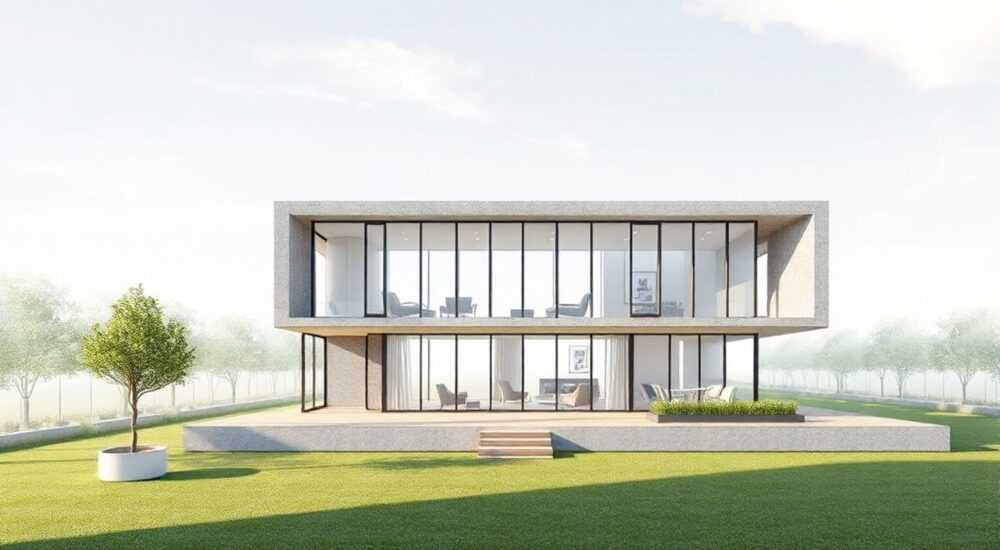
В ArchiCAD добавление текстуры — это ключевой этап визуализации архитектурных проектов, позволяющий повысить реалистичность моделей. Текстуры применяются к материалам и поверхностям объектов, имитируя фактуру дерева, бетона, кирпича, стекла и других строительных материалов. Главное — правильно настроить материал, привязать к нему изображение текстуры и корректно задать масштаб и ориентацию.
Чтобы добавить текстуру в ArchiCAD, создайте или отредактируйте материал, загрузите изображение текстуры в параметры поверхности, настройте масштаб и направление повторения. Убедитесь, что текстура корректно отображается в 3D-виде и при рендеринге.
Содержание статьи:
Основы работы с материалами в ArchiCAD
Материал в ArchiCAD — это не просто цвет, а комплексный набор параметров, определяющих внешний вид поверхности: цвет, блеск, шероховатость, прозрачность, отражение и, конечно, текстура. Каждый элемент модели (стена, перекрытие, окно, мебель) использует материалы для отображения в 2D и 3D. Без правильной настройки материала невозможно добиться качественной визуализации.
Текстура — это растровое изображение, накладываемое на поверхность. Оно может быть монохромным (для карт шероховатости или нормалей) или цветным (диффузная карта). Важно понимать, что текстура — часть материала, а не самостоятельный объект. Поэтому начинать нужно с редактирования материала через «Параметры > Материалы».
ArchicAD поддерживает различные типы карт: диффузную, bump, normal, specular, glossiness, transparency. Для базового применения достаточно диффузной карты. Однако для фотореалистичного рендера рекомендуется использовать полный набор, особенно если вы работаете с движком CineRender или Twinmotion.
Полезно знать: Архитекторы часто используют одинаковые текстуры для разных объектов — например, одну текстуру кирпича для всех стен. Это ускоряет работу, но требует единообразия в масштабах и ориентации.
Как добавить текстуру: пошаговая инструкция
Добавление текстуры начинается с создания или редактирования существующего материала. Ниже приведён чёткий алгоритм действий:
- Откройте панель «Материалы»: Параметры → Материалы.
- Выберите нужный материал или создайте новый, нажав кнопку «+».
- Перейдите на вкладку Поверхность — здесь настраивается внешний вид в 3D.
- В разделе «Цвет и текстура» выберите тип заполнения: Текстура.
- Нажмите значок папки и выберите файл изображения (поддерживаются JPG, PNG, TIF).
- Убедитесь, что режим «Повторять» активирован, если нужно замостить поверхность.
- Нажмите «ОК», чтобы сохранить изменения.
После этого примените материал к объекту — например, выберите стену и укажите новый материал в свойствах. Переключитесь в 3D-вид (например, с помощью F3), чтобы проверить результат. Если текстура не отображается — возможно, включён упрощённый режим отображения.
Для более точного контроля можно использовать вкладку «Поверхность в 3D». Здесь доступны дополнительные параметры: яркость, контраст, гамма, а также возможность наложить несколько слоёв текстур (начиная с ArchiCAD 25).
«Всегда проверяйте текстуру на крупном объекте — например, на стене 4×3 метра. Так вы сразу увидите, правильно ли масштабируется изображение и нет ли артефактов на стыках.» — Анна Ковалёва, BIM-менеджер, 12 лет опыта в ArchiCAD
Настройка проекции и масштабирования текстуры
Просто загрузить изображение недостаточно — важно правильно его спроецировать на поверхность. ArchiCAD предлагает несколько методов проекции:
- Плоская — стандартная проекция для вертикальных и горизонтальных поверхностей.
- Цилиндрическая — для колонн и изогнутых стен.
- Сферическая — редко используется, подходит для куполов.
- Кубическая — автоматическое распределение по граням объёмного объекта.
Чтобы изменить тип проекции, откройте редактор материала, перейдите в «Поверхность», затем нажмите «Дополнительно» рядом с настройками текстуры. Здесь можно выбрать способ проецирования и задать оси привязки.
Масштаб текстуры критически важен. Например, текстура кирпича должна соответствовать реальному размеру — около 250×65 мм. Если масштаб не задан, ArchiCAD использует размер изображения в пикселях, что приводит к слишком крупным или мелким «кирпичам».
Материал |
Реальный размер (мм) |
Рекомендуемый масштаб в ArchiCAD |
|---|---|---|
Кирпич |
250 × 65 |
0.25 × 0.065 |
Ламинат |
1200 × 180 |
1.2 × 0.18 |
Гранит |
600 × 600 |
0.6 × 0.6 |
Обои |
1060 × 10000 |
1.06 × 10.0 |
Для точной настройки используйте параметры «Ширина повторения» и «Высота повторения» в настройках текстуры. Также можно включить опцию «Автоматический масштаб», которая подстраивает текстуру под размеры объекта.
Полезно знать: Если вы используете текстуры с высоким разрешением (4K и выше), ArchiCAD может замедляться. Рекомендуется оптимизировать изображения до 1024×1024 или 2048×2048 пикселей для большинства задач.
Распространённые ошибки и как их избежать
Даже опытные пользователи допускают типичные ошибки при работе с текстурами. Их легко исправить, если знать причины.
- Текстура не отображается в 3D — проверьте, включён ли режим «Текстуры» в настройках вида (панель «Инструменты просмотра»). Также убедитесь, что в свойствах камеры не стоит «Упрощённый режим».
- Артефакты на стыках — возникают при неправильном масштабе или смещении. Используйте опцию «Выравнивание по объекту» и проверьте, совпадают ли углы примыкания стен.
- Размытая текстура — может быть вызвана низким разрешением изображения или сжатием в настройках материала. Отключите сжатие в «Дополнительных параметрах» текстуры.
- Неправильный цвет — частая проблема при использовании sRGB. Убедитесь, что изображение текстуры имеет правильный профиль цвета (sRGB IEC61966-2.1).
Ещё одна ошибка — использование текстур без «краевого эффекта». Например, текстура дерева с видимыми краями будет плохо повторяться. Всегда используйте seamless-текстуры (бесшовные). Их можно найти на сайтах вроде Poliigon, Texture.com, CC0 Textures.
Как проверить качество текстуры
- Откройте изображение в графическом редакторе и увеличьте стык — не должно быть разрывов.
- Создайте тестовый объект 2×2 м и нанесите текстуру — проверьте равномерность.
- Измените масштаб в 2 раза — текстура не должна терять чёткость.
«Я всегда создаю библиотеку локальных материалов с правильно настроенными текстурами. Это экономит часы времени при следующем проекте.» — Дмитрий Петров, архитектор, студия «Проект+»
Продвинутые техники: PBR, многослойные материалы
С выходом ArchiCAD 26 и интеграцией CineRender на движке Cinema 4D, стало возможным использовать PBR-материалы (Physically Based Rendering). Это означает, что материалы реалистично взаимодействуют со светом: отражают, преломляют, рассеивают.
PBR использует несколько карт:
- Albedo (диффузная) — основной цвет без теней.
- Normal map — имитация рельефа.
- Roughness/Glossiness — степень матовости.
- Metallic — металличность поверхности.
- Ambient Occlusion — затенение в углах.
Чтобы настроить PBR-материал:
- Откройте редактор материала.
- Перейдите в «Поверхность в 3D».
- Включите режим «Физически точный».
- Загрузите соответствующие карты в каждый канал.
- Настройте коэффициенты отражения и преломления.
Также доступны многослойные материалы — например, лак на дереве или грязь на полу. Для этого используйте вкладку «Слои» в редакторе материалов. Вы можете наложить вторую текстуру поверх первой с регулируемой прозрачностью и маской.
Полезно знать: ArchiCAD позволяет экспортировать настроенные материалы в формат .gsm (Graphic Symbol Material), чтобы использовать их в других проектах или делиться с коллегами.
Экспертное мнение
«Сегодня клиенты ожидают фотореализма уже на стадии концепции. Мы перешли на PBR-текстуры и заранее готовим библиотеку материалов под каждый тип проекта: жилой, коммерческий, промышленный. Это даёт нам преимущество в скорости и качестве презентаций.» — Елена Васильева, руководитель BIM-отдела в архитектурной мастерской «Линия Света»
По её словам, ключ к успеху — системный подход:
- использование единого стандарта именования материалов;
- хранение текстур в централизованной папке с версионированием;
- регулярное обновление библиотек на основе новых проектов.
Она также отмечает, что ArchiCAD стал более дружелюбным к текстурам после внедрения Live Connection с Twinmotion. Теперь можно вносить изменения в модели и сразу видеть обновлённые текстуры в реальном времени.
Вопросы и ответы
Можно ли использовать текстуры из интернета бесплатно?
Да, но только с сайтов, предлагающих свободное использование — например, CC0 Textures, AmbientCG, Textures.com (в бесплатной зоне). Обязательно проверяйте лицензию перед использованием в коммерческих проектах.
Почему текстура выглядит по-разному в ArchiCAD и в рендере?
ArchiCAD использует упрощённый движок для 3D-просмотра. Финальный вид зависит от настроек рендера. Чтобы увидеть реальный результат, запустите тестовый рендер или используйте режим «Фотореалистичный» в окне 3D.
Как сделать, чтобы текстура не растягивалась на длинной стене?
Используйте проекцию «По длине объекта» или вручную задайте масштаб повторения. Также можно применить UV-развёртку через плагины, хотя в стандартном ArchiCAD этот функционал ограничен.
Поддерживаются ли видео-текстуры (анимированные)?
Нет, ArchiCAD не поддерживает анимированные текстуры. Все текстуры — статические изображения. Для анимации требуется экспорт в сторонние программы вроде Twinmotion или Unreal Engine.
Что делать, если текстура «плывёт» при повороте камеры?
Это может быть связано с неправильной настройкой кэширования текстур. Попробуйте перезагрузить проект, очистить временные файлы или переопределить материал заново.
Заключение
Добавление текстуры в ArchiCAD — это не просто визуальное улучшение, а важнейший этап создания достоверной архитектурной визуализации. От качества материалов зависит восприятие проекта заказчиком, а также точность принятия решений на стадии проектирования.
Современные возможности ArchiCAD позволяют работать с фотореалистичными PBR-материалами, использовать бесшовные текстуры и настраивать сложные многослойные покрытия. Главное — соблюдать системность: использовать единую библиотеку, правильно масштабировать и проецировать текстуры, а также проверять результат в разных режимах отображения.
Правильно настроенная текстура превращает сухую 3D-модель в живое архитектурное решение. Инвестируйте время в изучение материалов — это окупится качеством презентаций и доверием клиентов.
- Текстура — часть материала, настраивается через панель «Материалы».
- Всегда используйте бесшовные изображения и реальные масштабы.
- Выбирайте тип проекции в зависимости от формы объекта.
- Для фотореализма применяйте PBR-материалы с несколькими картами.
- Создавайте и храните библиотеку материалов для повторного использования.
⚠️ Дисклеймер — нажмите, чтобы развернуть
Материалы, опубликованные в разделе «Блог» на сайте RU DESIGN SHOP (rudesignshop.ru), носят исключительно информационный и ознакомительный характер и не являются руководством к действию, финансовой рекомендацией, медицинской услугой, ветеринарным назначением либо рекламой товаров и услуг, включая азартные игры. Публикации не содержат призывов к участию в азартных играх и не направлены на продвижение соответствующих операторов.
Безопасность применения товаров и веществ: при использовании строительных материалов, бытовой химии, пестицидов и агрохимикатов необходимо строго следовать инструкциям производителя и действующему законодательству Российской Федерации, включая Федеральный закон РФ от 19.07.1997 № 109-ФЗ «О безопасном обращении с пестицидами и агрохимикатами».
Упоминание товарных знаков, брендов и организаций носит исключительно информационный характер и не означает наличие партнёрских отношений или одобрения со стороны правообладателей.
Материалы, содержащие сведения о медицинских, ветеринарных или косметических средствах, представлены в справочных целях и не являются медицинской консультацией или назначением. Перед применением рекомендуется обратиться к врачу, ветеринарному специалисту или иному сертифицированному профессионалу.
Возрастные ограничения: материалы, содержащие сведения о продукции категории 18+, включая алкоголь или азартные игры, предназначены исключительно для совершеннолетней аудитории и публикуются в информационных целях.
Правовая ответственность: решения, принятые на основе опубликованной информации, пользователь принимает самостоятельно и на свой риск; редакция и авторы несут ответственность в пределах, установленных законодательством Российской Федерации.
Редакция не допускает публикаций, содержащих пропаганду экстремизма, терроризма, наркотических средств или суицида; подобные материалы подлежат немедленному удалению.
Упоминание организаций с ограниченным статусом: компания Meta Platforms Inc. (социальные сети Facebook и Instagram) признана экстремистской организацией решением суда РФ, её деятельность запрещена на территории Российской Федерации; любые упоминания приводятся исключительно в информационных целях.
Авторские права и источники: информация собирается из открытых источников; её актуальность указывается на дату публикации и может изменяться.
Изображения и иллюстрации используются на условиях, разрешённых правообладателями. При возникновении претензий редакция готова оперативно рассмотреть обращение и внести необходимые изменения.
Персональные данные и cookies: сайт использует cookies и обрабатывает персональные данные пользователей в соответствии с Федеральным законом № 152-ФЗ «О персональных данных» и Политикой конфиденциальности RU DESIGN SHOP.
Мнения авторов могут не совпадать с позицией государственных органов или коммерческих организаций, упомянутых в материалах.
РЕКОМЕНДУЕМ
Товары от российских производителей




