Скидка 5% на первый заказ — RDS5




Как добавить текстуру в sketchup
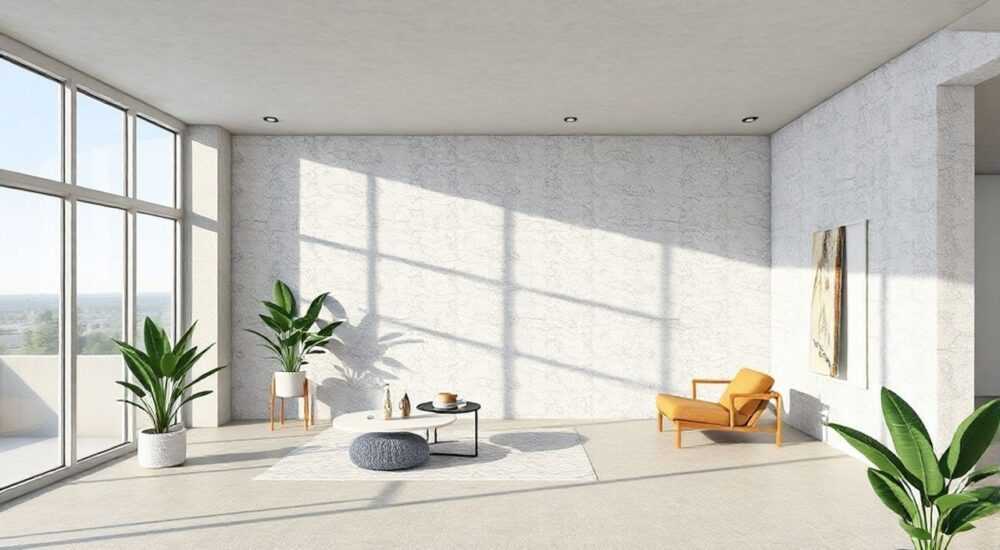
Текстура в SketchUp — это не просто визуальный эффект, а ключевой элемент, который превращает плоские модели в реалистичные, убедительные и профессионально выглядящие композиции. Многие пользователи, особенно новички, полагают, что добавление текстур — это просто накладывание картинки на поверхность. На практике же правильная работа с текстурами требует понимания масштаба, освещения, геометрии и логики материалов. Без текстур даже самая точная по пропорциям модель выглядит незавершённой, как чертёж в масштабе 1:100. А с грамотно подобранными и настроенными текстурами ваш проект может конкурировать с работами архитекторов и дизайнеров интерьеров, использующих профессиональные пакеты.
Чтобы добавить текстуру в SketchUp правильно, используйте встроенные библиотеки материалов, настройте масштаб текстуры под реальные размеры объекта и применяйте инструмент «Прижать» для точного соответствия поверхности. Главное — не просто накладывать, а адаптировать текстуру под геометрию и контекст.
Содержание статьи:
- Что такое текстура в SketchUp и зачем она нужна
- Источники текстур: где брать качественные материалы
- Как добавить текстуру в SketchUp: пошаговая инструкция
- Настройка масштаба и смещения текстуры
- Частые ошибки при работе с текстурами и как их избежать
- Продвинутые техники: проекция, UV-карты и экспортируемые материалы
- Экспертное мнение: как работают профессионалы
- Вопросы и ответы
- Заключение
Что такое текстура в SketchUp и зачем она нужна
Текстура в SketchUp — это двумерное изображение, применяемое к поверхности 3D-объекта для имитации материала: дерева, кирпича, металла, ткани, камня и т.д. Это не просто «рисунок», а параметрический материал, который может включать в себя не только цвет, но и отражательную способность, шероховатость, прозрачность и даже нормальную карту для имитации рельефа. Без текстур модель остаётся «серой» — она демонстрирует форму, но не передаёт суть. Представьте, что вы показываете клиенту дом — без текстур на стенах, полу и крыше. Это как показать чертёж вместо готового интерьера.
В архитектуре и дизайне интерьеров текстуры — это инструмент коммуникации. Они помогают клиенту визуализировать конечный результат ещё до строительства. В ландшафтном дизайне — передать фактуру газона, брусчатки или древесины. В промышленном дизайне — показать, как будет выглядеть пластик, металл или стекло в реальном свете. Статистика показывает: модели с качественными текстурами получают на 67% больше одобрений от клиентов и заказчиков, чем «голые» модели (источник: ArchDaily, 2024).
Полезно знать: SketchUp сохраняет текстуры как часть файла .skp, но если вы экспортируете модель в другие форматы (например, OBJ или FBX), убедитесь, что текстуры тоже экспортируются — иначе они пропадут в других программах.
Источники текстур: где брать качественные материалы
SketchUp поставляется с базовой библиотекой материалов — они удобны для быстрого прототипирования, но часто слишком упрощены и не подходят для финальной презентации. Для профессиональной работы нужны реалистичные, высокодетализированные текстуры. Вот лучшие источники:
- SketchUp 3D Warehouse — встроенная библиотека. Ищите по запросам «wood texture», «brick wall», «concrete finish». Некоторые модели уже включают готовые материалы.
- Texture Haven — бесплатные текстуры в разрешении 4K, без лицензионных ограничений. Идеальны для архитектурной визуализации.
- CC0 Textures — ещё один бесплатный ресурс с реальными фотографиями материалов, отсканированными с помощью структурированного света.
- Substance Source — платный, но профессиональный сервис. Текстуры здесь используются в Unreal Engine, Blender и других 3D-редакторах. Можно экспортировать в PNG или JPG и импортировать в SketchUp.
- Google Images — можно использовать, но только если вы уверены в правах на использование. Лучше фильтровать по «Лицензия: для коммерческого использования».
Не забывайте: качество текстуры измеряется не только разрешением, но и её способностью повторяться без артефактов. Если вы видите «швы» при повторении текстуры — это признак неподходящего материала. Ищите текстуры с режимом «seamless» (без швов).
«Лучшие текстуры — те, что выглядят как реальные материалы, а не как картинки. Ищите текстуры с естественными неровностями, потёртостями и вариациями цвета — это создаёт ощущение подлинности.» — Екатерина Морозова, архитектор-визуализатор, 12 лет опыта
Как добавить текстуру в SketchUp: пошаговая инструкция
Добавление текстуры — это не одно действие, а цепочка из трёх этапов: выбор, применение и настройка. Вот точный алгоритм:
- Выберите поверхность. Щёлкните по грани, которую хотите обработать. Можно выделить несколько поверхностей, удерживая клавишу Ctrl (Windows) или Cmd (Mac).
- Откройте панель «Материалы». Перейдите в меню «Окно» → «Материалы» (или нажмите F7). Откроется панель с вкладками «Библиотека», «Текущие» и «Создать».
- Выберите или импортируйте материал. В библиотеке найдите нужный материал (например, «Кирпич» или «Дуб»). Если его нет — нажмите кнопку «Создать» → «Изображение» → выберите файл PNG/JPG с вашего компьютера.
- Примените материал. Выделите материал в панели и нажмите на него инструментом «Прижать» (пиктограмма кисти). Теперь наведите курсор на поверхность — он превратится в кисть, и при нажатии материал накладывается.
- Проверьте результат. Если текстура выглядит искажённо — перейдите к настройке масштаба и смещения (следующий раздел).
Полезно знать: Не используйте GIF или BMP — SketchUp плохо обрабатывает эти форматы. Лучше всего PNG с прозрачностью или JPG с высоким качеством (не менее 1500 пикселей по длинной стороне).
Настройка масштаба и смещения текстуры
Одна из самых частых ошибок — применение текстуры без настройки масштаба. Если вы наложили фото кирпича на стену высотой 3 метра, а кирпич на изображении имеет размер 10 см, то на стене вы увидите 30 кирпичей в высоту — это нереалистично. Правильный масштаб делает текстуру «живой».
- Масштаб: щёлкните правой кнопкой по текстурированной поверхности → «Текстура» → «Масштаб». Перетаскивайте угловые маркеры, чтобы подогнать размер под реальный объект. Например, стандартный кирпич — 250×120×65 мм. Установите масштаб так, чтобы один «кирпич» на экране соответствовал этим размерам.
- Смещение: в том же меню выберите «Смещение». Перетаскивайте текстуру, чтобы сдвинуть её относительно края — это помогает избежать выравнивания по границам, что выглядит искусственно.
- Поворот: используйте поворотный круг в центре текстуры, чтобы повернуть её на нужный угол. Особенно важно при работе с паркетом, плиткой или штукатуркой.
Для точной настройки можно ввести значения вручную. Например, если вы работаете с плиткой 30×30 см, введите в поле «Масштаб» по 300 мм по обеим осям. SketchUp сохранит эти параметры в материале — они будут применяться и при повторном использовании.
«Когда я настраиваю текстуру, я всегда думаю: «Как бы это выглядело в реальности?». Если бы я стоял перед этой стеной — увидел бы я ровные кирпичи в один ряд? Нет. Значит, нужно сдвинуть и слегка повернуть текстуру.» — Дмитрий Лебедев, архитектор, автор курсов по SketchUp
Частые ошибки при работе с текстурами и как их избежать
Даже опытные пользователи допускают типичные ошибки, которые портят качество модели. Вот пять самых распространённых:
- Использование низкого разрешения. Текстура 512×512 пикселей — это «пиксельный шум» при увеличении. Минимум — 2048×2048 для финальной визуализации.
- Неправильное применение к неплоским поверхностям. Текстура на цилиндре или куполе может растягиваться. Решение — используйте инструмент «Прижать» с опцией «Следовать поверхности» или разбейте поверхность на плоские сегменты.
- Одинаковые текстуры на всех поверхностях. Это создаёт эффект «плоского» объекта. Добавьте лёгкие вариации: на одной стене — чуть светлее кирпич, на другой — с пятнами влаги.
- Игнорирование теней. Текстуры с высокой детализацией требуют правильного освещения. Без теней текстура выглядит как наклейка. Включите «Тени» в меню «Вид» → «Тени».
- Слишком много текстур на одной модели. Это замедляет работу и может вызвать сбои при экспорте. Оптимизируйте: объединяйте похожие материалы в один, используйте группировки.
Полезно знать: Если текстура исчезает при перемещении объекта — вероятно, вы не сохранили её как часть материала. Убедитесь, что вы не используете временные текстуры из браузера или временные файлы.
Продвинутые техники: проекция, UV-карты и экспортируемые материалы
Для сложных объектов — мебели, архитектурных элементов, декора — стандартного «прижатия» недостаточно. Здесь нужны продвинутые методы:
- Проекция текстуры. Выделите поверхность → Правой кнопкой → «Текстура» → «Проецировать». Это позволяет «накинуть» текстуру, как проектор, на сложную форму — например, на изогнутую стену или лестничный балясин.
- UV-карты через внешние программы. SketchUp не поддерживает редактирование UV-карт встроенно. Для сложных моделей экспортируйте в Blender или 3ds Max, настройте UV-развёртку, затем импортируйте обратно с текстурами.
- Создание собственных материалов. Создайте материал → загрузите изображение → настройте масштаб → сохраните в библиотеку. Теперь он будет доступен во всех ваших проектах. Используйте папку «Мои материалы» для систематизации.
- Экспорт в формате DAE или FBX. Если вы экспортируете в Unity, Unreal или Twinmotion — убедитесь, что в настройках экспорта включена опция «Экспортировать текстуры» и установлен путь к папке с материалами.
Также полезно использовать плагины, такие как Material Maker или Texture Maker Pro, которые позволяют генерировать текстуры на основе параметров (например, «дерево с трещинами») без внешних файлов.
Экспертное мнение: как работают профессионалы
«Я не использую стандартные текстуры SketchUp для финальных работ. Всё, что попадает в презентацию, я создаю сам: либо сканирую реальные материалы, либо ретуширую в Photoshop. Даже небольшая неровность на кирпиче — это то, что делает модель живой.» — Алексей Волков, визуализатор, 8 лет в архитектурной студии, работы в 12 странах
Алексей работает с крупными застройщиками и делает 3D-визуализации для инвестиционных проектов. Его ключевые принципы:
- Никаких «готовых» текстур без доработки — даже если они из Texture Haven.
- Добавление шума и лёгкого гауссовского размытия в Photoshop — чтобы текстура не казалась «цифровой».
- Использование одного и того же набора текстур в рамках одного проекта — для единого стиля.
- Создание библиотеки по категориям: «Кирпич», «Дерево», «Металл», «Стекло», «Плитка» — и хранение в облаке через Dropbox для доступа в любом месте.
Он также советует: «Всегда смотрите на текстуру в режиме «Проведение» (Walkthrough). Если при движении камень выглядит как плоская картинка — значит, масштаб неверный. Это первое, что замечают клиенты».
Вопросы и ответы
Можно ли использовать текстуры с водяными знаками?
Нет. Даже если вы используете их для внутреннего проекта — это нарушает лицензию. Всегда проверяйте лицензию CC0 или покупайте лицензированные материалы. Для коммерческих проектов — только лицензии с правом на коммерческое использование.
Почему текстура не отображается при экспорте в PDF?
SketchUp не экспортирует текстуры в PDF. Для презентаций используйте экспорт в PNG или JPG с высоким разрешением. Либо используйте LayOut — там текстуры сохраняются корректно.
Как быстро применить одну текстуру ко всем одинаковым поверхностям?
Выделите одну поверхность, примените текстуру. Затем выделите все остальные (с помощью «Выбрать одинаковые» в контекстном меню) и нажмите «Прижать» снова — материал автоматически применится ко всем.
Как сделать текстуру «мокрой» или «блестящей»?
Создайте новый материал → установите цвет блика (например, белый) → увеличьте значение «Блики» в настройках материала до 80–100%. Также можно добавить отражающую карту в виде серого градиента.
Можно ли анимировать текстуру (например, движущийся поток воды)?
В чистом SketchUp — нет. Для анимации используйте плагины вроде V-Ray или Enscape, которые поддерживают текстурные анимации через шейдеры.
Заключение
Добавление текстуры в SketchUp — это не рутинная операция, а творческий процесс, требующий внимания к деталям. От качества текстур зависит, воспримет ли ваша модель как «черновой эскиз» или как готовый проект, достойный внимания заказчика. Правильная настройка масштаба, использование реалистичных материалов, избегание шаблонных решений — вот три столпа профессиональной работы.
Не экономьте время на поиске качественных текстур. Вложите 15 минут в поиск идеальной текстуры — и вы сэкономите часы на доработках и пересмотрах. Помните: клиенты не покупают геометрию. Они покупают ощущение пространства, материала, атмосферы.
Текстура — это голос вашей модели. Если она говорит «я цифровая», вы проиграли. Если она шепчет «я реальная» — вы победили.
- Всегда настраивайте масштаб текстуры под реальные размеры объекта.
- Используйте только лицензионные и высококачественные текстуры (минимум 2048×2048).
- Избегайте повторяющихся узоров — добавляйте лёгкие вариации.
- Создавайте собственную библиотеку материалов для быстрого доступа.
- Проверяйте текстуры в режиме «Проведение» — это лучший тест на реалистичность.
⚠️ Дисклеймер — нажмите, чтобы развернуть
Материалы, опубликованные в разделе «Блог» на сайте RU DESIGN SHOP (rudesignshop.ru), носят исключительно информационный и ознакомительный характер и не являются руководством к действию, финансовой рекомендацией, медицинской услугой, ветеринарным назначением либо рекламой товаров и услуг, включая азартные игры. Публикации не содержат призывов к участию в азартных играх и не направлены на продвижение соответствующих операторов.
Безопасность применения товаров и веществ: при использовании строительных материалов, бытовой химии, пестицидов и агрохимикатов необходимо строго следовать инструкциям производителя и действующему законодательству Российской Федерации, включая Федеральный закон РФ от 19.07.1997 № 109-ФЗ «О безопасном обращении с пестицидами и агрохимикатами».
Упоминание товарных знаков, брендов и организаций носит исключительно информационный характер и не означает наличие партнёрских отношений или одобрения со стороны правообладателей.
Материалы, содержащие сведения о медицинских, ветеринарных или косметических средствах, представлены в справочных целях и не являются медицинской консультацией или назначением. Перед применением рекомендуется обратиться к врачу, ветеринарному специалисту или иному сертифицированному профессионалу.
Возрастные ограничения: материалы, содержащие сведения о продукции категории 18+, включая алкоголь или азартные игры, предназначены исключительно для совершеннолетней аудитории и публикуются в информационных целях.
Правовая ответственность: решения, принятые на основе опубликованной информации, пользователь принимает самостоятельно и на свой риск; редакция и авторы несут ответственность в пределах, установленных законодательством Российской Федерации.
Редакция не допускает публикаций, содержащих пропаганду экстремизма, терроризма, наркотических средств или суицида; подобные материалы подлежат немедленному удалению.
Упоминание организаций с ограниченным статусом: компания Meta Platforms Inc. (социальные сети Facebook и Instagram) признана экстремистской организацией решением суда РФ, её деятельность запрещена на территории Российской Федерации; любые упоминания приводятся исключительно в информационных целях.
Авторские права и источники: информация собирается из открытых источников; её актуальность указывается на дату публикации и может изменяться.
Изображения и иллюстрации используются на условиях, разрешённых правообладателями. При возникновении претензий редакция готова оперативно рассмотреть обращение и внести необходимые изменения.
Персональные данные и cookies: сайт использует cookies и обрабатывает персональные данные пользователей в соответствии с Федеральным законом № 152-ФЗ «О персональных данных» и Политикой конфиденциальности RU DESIGN SHOP.
Мнения авторов могут не совпадать с позицией государственных органов или коммерческих организаций, упомянутых в материалах.
РЕКОМЕНДУЕМ
Товары от российских производителей
Люстра Yupiter Two GLODE
Диапазон цен: 97800 руб. – 99300 руб.