Скидка 5% на первый заказ — RDS5




Как добавить телевизор в умный дом яндекс
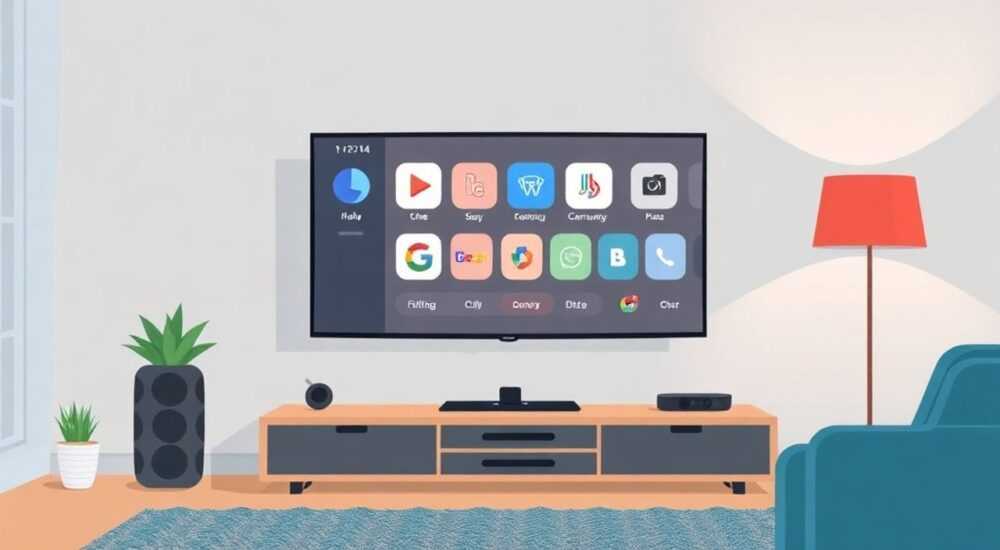
Умный дом становится все более доступным и функциональным благодаря развитию экосистем, таких как «Яндекс.Алло». Одной из ключевых задач при построении умной квартиры или дома является интеграция телевизора — центрального устройства развлечений. Современные модели позволяют не только воспроизводить контент, но и управлять им голосом, включать по расписанию, синхронизировать с другими устройствами. Подключение телевизора к системе «Умный дом» от Яндекса открывает широкие возможности: от простого включения через Алису до сложных сценариев, например, «Киноночь», когда одновременно гаснет свет, опускаются шторы, а на экране запускается любимый фильм.
Чтобы добавить телевизор в умный дом Яндекса, поддерживайте его совместимость с Yandex и используйте приложение «Яндекс», привяжите устройство через Wi-Fi и управляйте голосом через Алису. Главное — проверить модель телевизора на соответствие требованиям и правильно настроить сопряжение.
Содержание статьи:
- Требования к телевизору для интеграции с Яндекс.Алло
- Пошаговая инструкция: как добавить телевизор в умный дом Яндекса
- Настройка после подключения
- Как управлять телевизором голосом через Алису
- Сценарии использования: автоматизация с телевизором в центре
- Распространённые ошибки и как их исправить
- Экспертное мнение
- Вопросы и ответы
- Заключение
Требования к телевизору для интеграции с Яндекс.Алло
Для успешного подключения телевизора к экосистеме «Яндекс.Алло» важно понимать, что не каждая модель поддерживает технологию умного дома. Совместимость зависит от нескольких факторов: наличия встроенного ПО Yandex, поддержки протоколов управления (например, HDMI-CEC, Wi-Fi Direct), а также версии операционной системы. На сегодняшний день полную интеграцию обеспечивают телевизоры брендов Samsung, LG, Sony, Philips и Xiaomi, выпущенные с 2020 года и оснащённые платформой Smart TV с предустановленным приложением «Яндекс».
Особое внимание стоит уделить моделям, которые уже имеют встроенный ассистент Алиса. Такие устройства называются «телевизорами с Алисой» и позволяют управлять ими без дополнительных гаджетов. Они автоматически определяются в приложении «Яндекс» и легко интегрируются в умный дом. Если ваш телевизор не входит в этот список, можно использовать внешние решения — например, приставку Яндекс.Станция или Станция Мини, подключённую через HDMI.
Полезно знать: Даже если телевизор не поддерживает Yandex напрямую, его можно добавить в умный дом через ИК-пульт или универсальный пульт с Wi-Fi, который поддерживается в приложении «Яндекс».
Для проверки совместимости зайдите на официальный сайт Яндекса в раздел «Умный дом» и воспользуйтесь фильтром по устройствам. Там указаны все поддерживаемые модели телевизоров, а также перечень возможностей каждой из них. Например, одни могут только включаться/выключаться, другие — управлять громкостью, переключать каналы или запускать приложения.
Если вы планируете покупку нового телевизора с прицелом на умный дом, выбирайте модели с маркировкой «Работает с Алисой» или «Yandex Enabled». Это гарантирует максимальную совместимость и минимум проблем при настройке.
Пошаговая инструкция: как добавить телевизор в умный дом Яндекса
Процесс добавления телевизора в экосистему Яндекса может немного отличаться в зависимости от типа устройства, но базовый алгоритм остаётся одинаковым для большинства случаев. Ниже приведена универсальная пошаговая инструкция, подходящая как для встроенных решений, так и для внешних приставок.
- Убедитесь, что телевизор и смартфон подключены к одной сети Wi-Fi. Это обязательное условие для обнаружения устройства.
- Откройте приложение «Яндекс» на смартфоне (Android/iOS) и войдите в свой аккаунт. Если приложения нет — установите его из App Store или Google Play.
- Перейдите в раздел «Устройства» → «Добавить устройство» → «Телевизор». Система начнёт поиск доступных устройств в сети.
- Если телевизор поддерживает Yandex напрямую, он появится в списке. Нажмите на него и следуйте инструкциям на экране — обычно требуется подтвердить подключение на самом телевизоре.
- Если телевизор не определился, попробуйте выбрать тип подключения вручную: например, «Samsung с Yandex», «LG WebOS» или «Через Яндекс.Станцию».
- После успешного подключения устройство появится в списке «Устройства» в приложении. Вы можете задать ему имя, например «Гостиная» или «Основной экран».
Если вы используете Яндекс.Станцию, подключите её к телевизору через HDMI, включите режим передачи звука и дайте команду: «Алиса, настрой телевизор». Голосовой помощник проведёт вас через весь процесс, включая выбор источника сигнала и проверку звука.
Метод подключения |
Необходимое оборудование |
Уровень сложности |
Функциональность |
|---|---|---|---|
Прямое подключение (встроенный Yandex) |
Телевизор с поддержкой Yandex |
Лёгкий |
Полное управление: включение, каналы, громкость, приложения |
Через Яндекс.Станцию |
Станция + HDMI |
Средний |
Включение, переключение программ, запуск видео |
Через ИК-пульт или универсальный ресивер |
Умный пульт с Wi-Fi |
Сложный |
Базовые функции: вкл/выкл, громкость, вход |
Настройка после подключения
После того как телевизор добавлен, рекомендуется выполнить базовую настройку. Перейдите в его карточку в приложении «Яндекс» и:
- Назначьте комнату (например, «Гостиная» или «Спальня»).
- Выберите основные каналы или приложения, которые будут доступны через Алису.
- Настройте родительский контроль, если необходимо.
- Обновите прошивку устройства, если доступно новое ПО.
«После подключения обязательно протестируйте все функции: включение голосом, изменение громкости, переключение между приложениями. Иногда требуется ручная привязка ИК-команд, особенно при использовании сторонних пультов.» — Алексей Миронов, инженер по интеграции умных систем, 7 лет опыта
Как управлять телевизором голосом через Алису
Одно из главных преимуществ интеграции телевизора в умный дом — возможность управлять им голосом. Алиса понимает естественные фразы и реагирует на команды, даже если они сформулированы по-разному. Например, вы можете сказать: «Алиса, включи телевизор», «Алиса, поставь Netflix» или «Алиса, сделай потише» — и система выполнит запрос.
Для корректной работы голосового управления важно:
- Чтобы микрофон был активен (на Станции или в приложении).
- Чтобы телевизор находился в зоне действия Wi-Fi и не был отключён от сети.
- Чтобы в приложении были корректно указаны ассоциации между командами и приложениями (например, «Ютуб» = YouTube).
Алиса умеет выполнять следующие действия:
- Включать и выключать телевизор.
- Переключать между входами (HDMI 1, ТВ, AV).
- Запускать приложения: YouTube, Netflix, IVI, Premier и другие.
- Регулировать громкость и переключать каналы (при наличии соответствующих прав).
- Искать контент: «Алиса, найди сериал „Мир Дикого Запада“».
Полезно знать: Если телевизор поддерживает HDMI-CEC, Алиса может управлять им через приставку, даже если сам телевизор не имеет встроенного Yandex. Важно включить CEC в настройках ТВ.
Для повышения точности распознавания речи рекомендуется:
- Говорить чётко, без фонового шума.
- Использовать стандартные формулировки (например, «запусти» вместо «открой»).
- Обучить Алису своим предпочтениям: добавить любимые каналы и приложения в профиль.
Сценарии использования: автоматизация с телевизором в центре
Телевизор в умном доме — это не просто экран, а центр мультимедийного пространства. Его можно включать в состав сценариев, которые автоматически выполняют несколько действий. Например:
- «Вечер кино»: включается телевизор, запускается приложение IVI, гаснет свет, закрываются шторы, включается ароматизатор с запахом попкорна.
- «Утро»: в 8:00 телевизор включается на новости, поднимается яркость света, начинается заварка кофе.
- «Режим сна»: по команде «Алиса, спокойной ночи» телевизор выключается, активируется будильник, двери блокируются.
Создать такой сценарий можно в приложении «Яндекс»:
- Перейдите в раздел «Сценарии» → «Создать».
- Выберите триггер: время, команда голосом, изменение состояния устройства.
- Добавьте действия: «Включить телевизор», «Запустить YouTube Kids», «Понизить яркость ламп».
- Сохраните и дайте название, например «Мультики для детей».
«Сценарии с телевизором особенно эффективны в семейных домах. Например, утром дети слушают мультики, пока родители готовят завтрак, а вечером вся семья собирается у экрана без лишних действий.» — Екатерина Лебедева, эксперт по умным домам, компания «Умная Жизнь»
Распространённые ошибки и как их исправить
Несмотря на простоту настройки, пользователи часто сталкиваются с проблемами. Ниже — самые частые ошибки и пути их решения.
- Телевизор не находится в приложении. Убедитесь, что оба устройства в одной сети Wi-Fi. Перезагрузите роутер и телевизор. Проверьте, включён ли DHCP и не блокирует ли брандмауэр подключение.
- Алиса не реагирует на команды. Проверьте, включён ли микрофон на Станции. Убедитесь, что телевизор не в спящем режиме. Переподключите устройство в приложении.
- Не работает переключение каналов. Эта функция доступна только при прямой интеграции. Если используется приставка, каналы нужно переключать через ТВ-приставку (например, Ростелеком).
- Задержка при включении. Обычно вызвана медленной загрузкой ОС телевизора. Решение — использовать более быстрое устройство или оставлять ТВ в режиме ожидания.
Проблема |
Возможная причина |
Решение |
|---|---|---|
Нет связи между Станцией и ТВ |
Неправильный HDMI-вход |
Выберите нужный HDMI на пульте телевизора |
Не запускаются приложения |
Нет авторизации в сервисе |
Войдите в аккаунт Netflix/YouTube на телевизоре |
Голос не распознаётся |
Фоновый шум или плохой микрофон |
Уменьшите шум, переучите Алису |
Экспертное мнение
«Интеграция телевизора — один из самых востребованных этапов сборки умного дома. Но многие недооценивают важность совместимости. Лучше потратить больше на совместимую модель, чем потом возиться с костылями. Также советую сразу настраивать резервный метод управления — например, через пульт в приложении.» — Дмитрий Ковалёв, руководитель отдела IoT в «Яндекс.Умный дом», 10 лет в сфере умных технологий
Вопросы и ответы
Можно ли добавить старый телевизор без Smart TV?
Да, если использовать умный ИК-пульт, например BroadLink RM4. Он поддерживается в Яндекс.Алло и позволяет управлять любым устройством с ИК-приёмником.
Нужна ли Яндекс.Станция для управления телевизором?
Не обязательно. Если телевизор с встроенным Yandex, можно управлять через приложение или голосовые команды на любом устройстве с Алисой.
Поддерживает ли Алиса русские ТВ-каналы?
Да, она может включать эфирное ТВ, если телевизор подключён к антенне и поддерживает переключение. Однако поиск по названию канала работает лучше всего с цифровыми платформами.
Безопасно ли подключение телевизора к интернету?
Да, при условии использования надёжного пароля Wi-Fi и регулярного обновления прошивки. Избегайте публичных сетей и включайте двухфакторную аутентификацию в аккаунте Яндекс.
Можно ли управлять несколькими телевизорами?
Да, в одном аккаунте можно добавить до 10 устройств. Управлять ими можно по отдельности или группами (например, «все телевизоры выключить»).
Заключение
Добавление телевизора в умный дом Яндекса — это простой, но мощный шаг к комфортной и автоматизированной жизни. Современные технологии позволяют управлять экраном голосом, встраивать его в сценарии и наслаждаться медиаконтентом без лишних действий. Главное — выбрать подходящее устройство, правильно настроить подключение и использовать весь потенциал экосистемы.
Интеграция телевизора в «Яндекс.Алло» делает дом по-настоящему умным. Не ограничивайтесь простым включением — создавайте сценарии, управляйте голосом и настраивайте автоматизацию под ритм своей жизни.
- Проверяйте совместимость телевизора с Yandex до покупки.
- Используйте прямое подключение или Яндекс.Станцию для максимального функционала.
- Настройте сценарии, чтобы телевизор работал в связке с другими устройствами.
- Голосовое управление через Алису экономит время и повышает удобство.
- Регулярно обновляйте ПО и проверяйте стабильность соединения.
⚠️ Дисклеймер — нажмите, чтобы развернуть
Материалы, опубликованные в разделе «Блог» на сайте RU DESIGN SHOP (rudesignshop.ru), носят исключительно информационный и ознакомительный характер и не являются руководством к действию, финансовой рекомендацией, медицинской услугой, ветеринарным назначением либо рекламой товаров и услуг, включая азартные игры. Публикации не содержат призывов к участию в азартных играх и не направлены на продвижение соответствующих операторов.
Безопасность применения товаров и веществ: при использовании строительных материалов, бытовой химии, пестицидов и агрохимикатов необходимо строго следовать инструкциям производителя и действующему законодательству Российской Федерации, включая Федеральный закон РФ от 19.07.1997 № 109-ФЗ «О безопасном обращении с пестицидами и агрохимикатами».
Упоминание товарных знаков, брендов и организаций носит исключительно информационный характер и не означает наличие партнёрских отношений или одобрения со стороны правообладателей.
Материалы, содержащие сведения о медицинских, ветеринарных или косметических средствах, представлены в справочных целях и не являются медицинской консультацией или назначением. Перед применением рекомендуется обратиться к врачу, ветеринарному специалисту или иному сертифицированному профессионалу.
Возрастные ограничения: материалы, содержащие сведения о продукции категории 18+, включая алкоголь или азартные игры, предназначены исключительно для совершеннолетней аудитории и публикуются в информационных целях.
Правовая ответственность: решения, принятые на основе опубликованной информации, пользователь принимает самостоятельно и на свой риск; редакция и авторы несут ответственность в пределах, установленных законодательством Российской Федерации.
Редакция не допускает публикаций, содержащих пропаганду экстремизма, терроризма, наркотических средств или суицида; подобные материалы подлежат немедленному удалению.
Упоминание организаций с ограниченным статусом: компания Meta Platforms Inc. (социальные сети Facebook и Instagram) признана экстремистской организацией решением суда РФ, её деятельность запрещена на территории Российской Федерации; любые упоминания приводятся исключительно в информационных целях.
Авторские права и источники: информация собирается из открытых источников; её актуальность указывается на дату публикации и может изменяться.
Изображения и иллюстрации используются на условиях, разрешённых правообладателями. При возникновении претензий редакция готова оперативно рассмотреть обращение и внести необходимые изменения.
Персональные данные и cookies: сайт использует cookies и обрабатывает персональные данные пользователей в соответствии с Федеральным законом № 152-ФЗ «О персональных данных» и Политикой конфиденциальности RU DESIGN SHOP.
Мнения авторов могут не совпадать с позицией государственных органов или коммерческих организаций, упомянутых в материалах.
РЕКОМЕНДУЕМ
Товары от российских производителей




