Скидка 5% на первый заказ — RDS5




Как добавить тень фотошоп
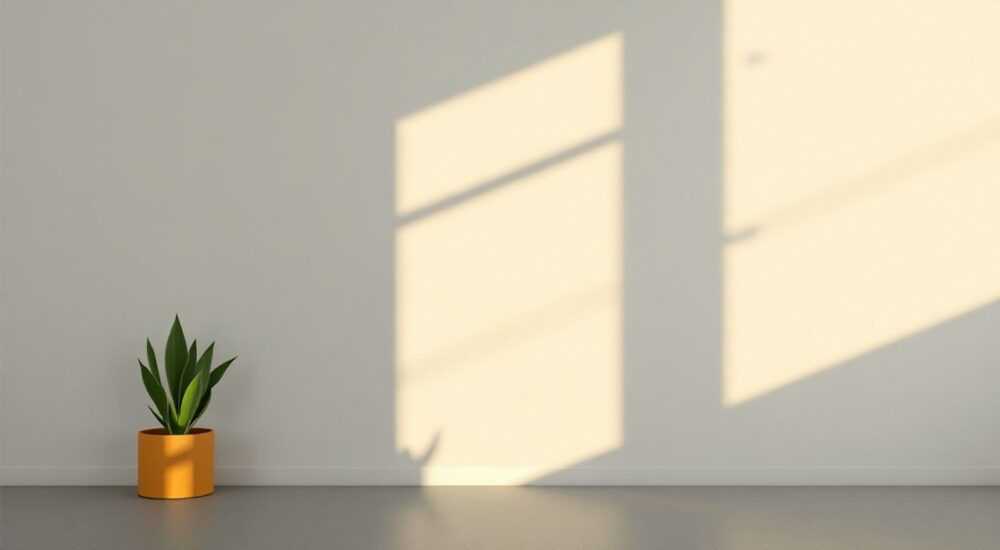
Добавление тени к изображению в Adobe Photoshop — один из базовых, но чрезвычайно важных навыков для дизайнеров, фотографов и контент-создателей. Тень придаёт объектам объём, реалистичность и помогает интегрировать их в композицию. Это особенно актуально при создании баннеров, презентаций, интернет-магазинов и социальных сетей. Существует несколько способов добавления теней: от простых автоматических эффектов до ручного моделирования с помощью масок и градиентов.
Чтобы быстро добавить тень к объекту в Photoshop, используйте стиль слоя «Внешняя тень». Для большего контроля дублируйте слой, залейте его цветом и размойте с помощью Gaussian Blur. Важно учитывать направление света и пропорции объекта.
Содержание статьи:
- Как добавить тень через стиль слоя
- Настройка угла и глобального освещения
- Ручное создание тени: пошаговая инструкция
- Искажение формы тени
- Типы теней: внешняя, внутренняя, падающая
- Когда какую тень использовать?
- Продвинутые техники: тени на неровной поверхности
- Использование карты глубины (Displacement Map)
- Типичные ошибки и как их избежать
- Чек-лист перед финализацией тени
- Экспертное мнение
- Вопросы и ответы
- Заключение
Как добавить тень через стиль слоя
Наиболее быстрый и удобный способ — использование стиля слоя «Внешняя тень» (Drop Shadow). Этот метод идеально подходит для объектов с прозрачным фоном, выделенных целиком или частично. Он не требует дополнительных слоёв и легко редактируется.
Чтобы применить эффект, выберите нужный слой в панели Layers, щёлкните правой кнопкой мыши и выберите «Blending Options» (или «Параметры наложения»). В открывшемся окне найдите пункт «Drop Shadow» и установите флажок. Появятся настройки: Opacity (прозрачность), Distance (расстояние), Spread (растяжение) и Size (размер).
- Opacity — определяет плотность тени. Для естественного вида рекомендуется 50–75%, особенно если источник света яркий.
- Distance — задаёт, насколько далеко тень отстоит от объекта. Чем выше угол источника света, тем ближе тень к объекту.
- Spread — усиливает края тени, делая её более чёткой. Используется редко, чаще всего для графического дизайна.
- Size — радиус размытия. Отвечает за мягкость тени. Большие значения подходят для рассеянного света, маленькие — для направленного.
Настройка угла и глобального освещения
В нижней части окна стилей находится параметр Angle (угол). Он определяет направление света. Если вы работаете с несколькими объектами, важно, чтобы угол был одинаковым для всех теней — это создаёт ощущение единого источника света.
Photoshop позволяет установить глобальное освещение. Включите опцию «Use Global Light» — тогда при изменении угла одной тени, все другие эффекты (например, Bevel & Emboss) будут обновлены автоматически. Это спасает от несоответствий в композиции.
Полезно знать: Глобальное освещение особенно полезно при создании интерфейсов и иконок, где важна согласованность светотени.
Ручное создание тени: пошаговая инструкция
Автоматические тени — это удобно, но не всегда реалистичны. При работе с изображениями на реальном фоне (например, товар на столе) требуется ручная корректировка. Ручная тень даёт полный контроль над формой, плотностью и направлением.
- Создайте копию основного слоя (Ctrl+J), затем преобразуйте её в чёрную маску: Image → Adjustments → Hue/Saturation (Ctrl+U), поставьте Saturation = -100 и Lightness = -100.
- Снимите выделение (Ctrl+D), если оно есть, и сместите слой тени вниз и в сторону — в зависимости от направления света.
- Примените фильтр Gaussian Blur (Filter → Blur → Gaussian Blur). Начните с радиуса 5–10 пикселей, корректируйте под размер изображения.
- Уменьшите непрозрачность слоя тени до 40–60%, чтобы она выглядела естественно.
- Используйте маску слоя, чтобы стереть тень в местах, где она пересекается с объектом или попадает на неровную поверхность.
Искажение формы тени
Если объект находится на наклонной или текстурированной поверхности, тень нужно деформировать. Выделите слой тени, нажмите Ctrl+T (Free Transform), затем кликните правой кнопкой и выберите «Perspective» или «Warp». Аккуратно потяните углы, чтобы тень соответствовала перспективе.
Для ещё большего реализма можно использовать фильтр Liquify (Filter → Liquify), чтобы «растечь» тень вдоль изгибов поверхности. Особенно эффективно при имитации теней на ковре, асфальте или воде.
«Ручная тень — это инвестиция в качество. Да, она занимает больше времени, но зритель интуитивно чувствует разницу между “поставленной” и “нарисованной” тенью.» — Алексей Миронов, арт-директор студии BrandVision, 12 лет в визуальном дизайне
Типы теней: внешняя, внутренняя, падающая
Photoshop предлагает несколько типов теневых эффектов. Понимание их различий помогает выбрать правильный инструмент для задачи.
Тип тени |
Где используется |
Ключевые настройки |
Ограничения |
|---|---|---|---|
Внешняя (Drop Shadow) |
Объекты над фоном, плавающие элементы |
Distance, Size, Opacity |
Не подходит для внутренних объёмов |
Внутренняя (Inner Shadow) |
Кнопки, впадины, объёмные рамки |
Choke, Size, Noise |
Может выглядеть неестественно на фото |
Тень на уровне (Shadow on Surface) |
Фотореалистичные композиции |
Ручное рисование + blur |
Требует времени и навыков |
Внешняя тень — самая популярная. Она имитирует падающую тень от объекта, который возвышается над фоном. Inner Shadow создаёт эффект углубления: например, когда кнопка будто «вдавлена» в поверхность. Этот стиль часто используют в UI/UX-дизайне, но редко — в фоторетуши.
Когда какую тень использовать?
Выбор типа тени зависит от контекста. Если вы разрабатываете баннер для сайта, где товар «парит» в воздухе, Drop Shadow — идеальный выбор. Если же нужно показать, что логотип выгравирован на металле, подойдёт Inner Shadow с небольшим Choke и высоким Size.
Для фотореалистичных проектов (например, реклама часов на деревянном столе) лучше отказаться от стилей и создать тень вручную. Автоматическая тень часто имеет идеально круглую форму размытия, что выдаёт её искусственность.
Полезно знать: В фотореализме тень никогда не бывает однородной. У неё есть градиент плотности: ближе к объекту — темнее, дальше — светлее и мягче.
Продвинутые техники: тени на неровной поверхности
Когда объект расположен на фоне с текстурой (трава, асфальт, ковёр), тень должна повторять рельеф. Простое размытие здесь не сработает. Нужно смоделировать взаимодействие тени с поверхностью.
Начните с создания обычной ручной тени. Затем скопируйте текстуру фона на новый слой и поместите её над слоем тени. Создайте clipping mask (Alt+клик между слоями), чтобы текстура применялась только к тени. Измените blending mode на Multiply — тень примет цвет и фактуру поверхности.
Для большего реализма добавьте шум. Перейдите в Filter → Noise → Add Noise (5–10%, распределение Gaussian, Monochromatic). Это имитирует микронеровности, на которых тень теряется и появляется.
Использование карты глубины (Displacement Map)
Для сложных поверхностей, таких как гофрокартон или мятая бумага, можно использовать Displacement Map. Создайте монохромную копию текстуры (чёрно-белую), сохраните как .PSD. Затем примените Filter → Distort → Displace, загрузив эту карту. Тень «обтянется» вокруг выпуклостей.
Этот метод требует практики, но даёт поразительный результат. Особенно эффективен при создании рекламы упаковки или книжных обложек.
«Тень — это не просто чёрный след. Это история света, формы и пространства. Чем сложнее поверхность, тем больше деталей нужно передать: блики, отражения, рассеивание.» — Екатерина Лебедева, ретушёр, 9 лет в fashion-фотографии
Типичные ошибки и как их избежать
Даже опытные пользователи Photoshop допускают ошибки при работе с тенями. Вот самые распространённые:
- Чересчур чёткая тень. Размер (Size) равен 0 — тень выглядит как силуэт, неестественно. Всегда используйте размытие, даже минимальное.
- Неправильный угол света. Один объект отбрасывает тень влево, другой — вправо. Это разрушает композицию. Установите глобальное освещение (Global Light).
- Избыточная непрозрачность. Тень с Opacity 100% выглядит как чёрный пятно, а не как след от объекта. Реальные тени редко бывают абсолютно чёрными.
- Отсутствие перспективы. Тень не искажена, хотя объект стоит под углом. Используйте Free Transform → Perspective.
- Одинаковые тени для разных высот. Объект, парящий на 10 см, должен отбрасывать более размытую и растянутую тень, чем тот, что на 1 см.
Чек-лист перед финализацией тени
Перед тем как считать работу завершённой, проверьте:
- Соответствует ли направление тени общему освещению?
- Достаточно ли мягкая кромка у тени (размытие)?
- Не слишком ли тёмная тень? Попробуйте снизить Opacity до 30–60%.
- Повторяет ли тень форму поверхности (например, изгиб ковра)?
- Есть ли шум или текстура, чтобы тень не выглядела «плавающей»?
Полезно знать: Чтобы проверить естественность тени, временно переверните изображение по вертикали (Edit → Transform → Flip Vertical). Неестественные элементы сразу станут заметны.
Экспертное мнение
Мы пообщались с Дмитрием Ковалёвым, ведущим дизайнером цифрового агентства «PixelLab», имеющим 15 лет опыта в коммерческой ретуши.
«Сегодня многие полагаются на автоматику, но именно тень часто выдаёт “фейк”. Я всегда начинаю с анализа: откуда падает свет? Какова высота объекта? На какой поверхности он находится? Только после этого выбираю метод.
Для e-commerce мы используем комбинированный подход: Drop Shadow для быстрой обработки сотен товаров, но для премиальных кампаний — ручное моделирование. Мы даже разработали шаблон с настраиваемыми картами теней под разные поверхности: дерево, мрамор, ткань.
И помните: тень не просто следует за объектом — она взаимодействует с ним. Если объект частично прозрачный (например, стекло), тень тоже должна быть прозрачной и слабее выраженной.»
Вопросы и ответы
Можно ли добавить тень к объекту без выделения?
Да, если объект уже на прозрачном фоне (формат PNG). В этом случае достаточно применить Drop Shadow. Если фон есть — сначала выделите объект с помощью Quick Selection Tool, Select Subject или Pen Tool.
Почему моя тень выглядит плоской?
Скорее всего, вы использовали стандартные настройки без учёта контекста. Добавьте градиент плотности (через маску), текстуру и искажение перспективы. Также проверьте угол света.
Как сделать тень на белом фоне без чёрного ореола?
Используйте слой заполнения (Solid Color) с чёрным цветом, примените к нему маску и размытие. Либо работайте в режиме наложения Multiply, чтобы тень органично вписалась в фон.
Подходит ли Drop Shadow для мобильных приложений?
Абсолютно. В UI-дизайне тени помогают создать иерархию: плавающие кнопки, карточки, меню. Но используйте малые значения Distance (1–3 px) и Size (4–8 px) для лёгкости интерфейса.
Можно ли анимировать тень в Photoshop?
Да, в Timeline (режим видео). Вы можете анимировать положение, размер и прозрачность тени. Это полезно для демонстрации интерактивных элементов или рекламных баннеров.
Заключение
Добавление тени в Photoshop — это не просто технический шаг, а важный элемент визуальной коммуникации. Правильно выполненная тень делает композицию цельной, реалистичной и профессиональной. От выбора метода (автоматический стиль или ручная проработка) до нюансов освещения и текстуры — каждый этап влияет на конечный результат.
Главное — помнить, что тень существует не сама по себе, а как следствие взаимодействия объекта, света и поверхности. Чем внимательнее вы относитесь к этим трём компонентам, тем убедительнее будет выглядеть ваша работа.
- Используйте Drop Shadow для быстрых задач, но переходите к ручному созданию для фотореализма.
- Следите за единым направлением света и применяйте Global Light.
- Размывайте тени и снижайте Opacity для естественности.
- Адаптируйте форму тени под рельеф поверхности с помощью масок и искажений.
- Проверяйте тень на соответствие физическим законам: высота объекта = длина и мягкость тени.
⚠️ Дисклеймер — нажмите, чтобы развернуть
Материалы, опубликованные в разделе «Блог» на сайте RU DESIGN SHOP (rudesignshop.ru), носят исключительно информационный и ознакомительный характер и не являются руководством к действию, финансовой рекомендацией, медицинской услугой, ветеринарным назначением либо рекламой товаров и услуг, включая азартные игры. Публикации не содержат призывов к участию в азартных играх и не направлены на продвижение соответствующих операторов.
Безопасность применения товаров и веществ: при использовании строительных материалов, бытовой химии, пестицидов и агрохимикатов необходимо строго следовать инструкциям производителя и действующему законодательству Российской Федерации, включая Федеральный закон РФ от 19.07.1997 № 109-ФЗ «О безопасном обращении с пестицидами и агрохимикатами».
Упоминание товарных знаков, брендов и организаций носит исключительно информационный характер и не означает наличие партнёрских отношений или одобрения со стороны правообладателей.
Материалы, содержащие сведения о медицинских, ветеринарных или косметических средствах, представлены в справочных целях и не являются медицинской консультацией или назначением. Перед применением рекомендуется обратиться к врачу, ветеринарному специалисту или иному сертифицированному профессионалу.
Возрастные ограничения: материалы, содержащие сведения о продукции категории 18+, включая алкоголь или азартные игры, предназначены исключительно для совершеннолетней аудитории и публикуются в информационных целях.
Правовая ответственность: решения, принятые на основе опубликованной информации, пользователь принимает самостоятельно и на свой риск; редакция и авторы несут ответственность в пределах, установленных законодательством Российской Федерации.
Редакция не допускает публикаций, содержащих пропаганду экстремизма, терроризма, наркотических средств или суицида; подобные материалы подлежат немедленному удалению.
Упоминание организаций с ограниченным статусом: компания Meta Platforms Inc. (социальные сети Facebook и Instagram) признана экстремистской организацией решением суда РФ, её деятельность запрещена на территории Российской Федерации; любые упоминания приводятся исключительно в информационных целях.
Авторские права и источники: информация собирается из открытых источников; её актуальность указывается на дату публикации и может изменяться.
Изображения и иллюстрации используются на условиях, разрешённых правообладателями. При возникновении претензий редакция готова оперативно рассмотреть обращение и внести необходимые изменения.
Персональные данные и cookies: сайт использует cookies и обрабатывает персональные данные пользователей в соответствии с Федеральным законом № 152-ФЗ «О персональных данных» и Политикой конфиденциальности RU DESIGN SHOP.
Мнения авторов могут не совпадать с позицией государственных органов или коммерческих организаций, упомянутых в материалах.
РЕКОМЕНДУЕМ
Товары от российских производителей

Настенный светильник MountWall GLODE
Диапазон цен: 37200 руб. – 53100 руб.


