Скидка 5% на первый заказ — RDS5




Как добавить триггер в powerpoint
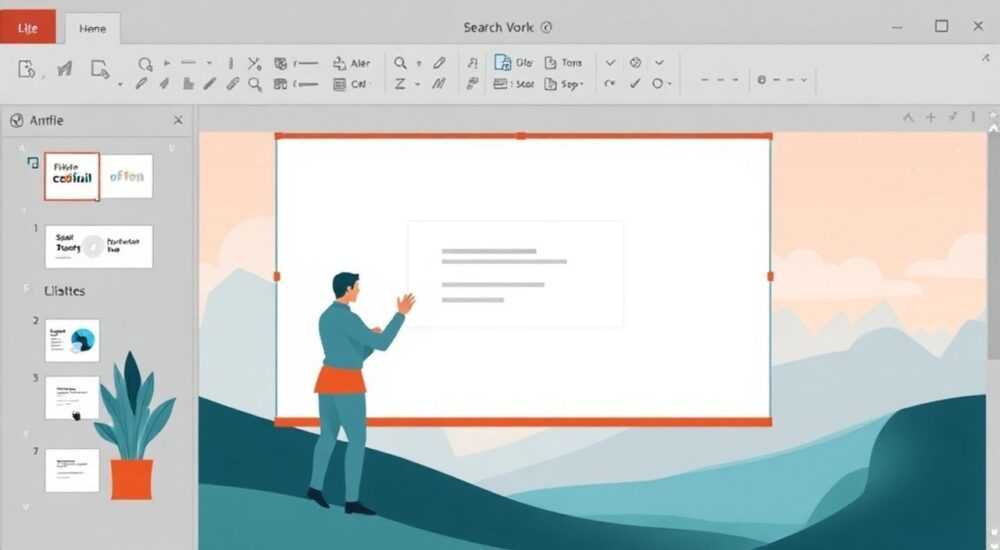
Триггер в PowerPoint — это интерактивный элемент, который запускает анимацию при щелчке по выбранному объекту. Добавление триггера позволяет сделать презентацию динамичной и управляемой: например, раскрывать информацию по частям или создавать интерактивные тесты. Главное — правильно назначить анимацию и указать, какой именно объект будет её инициировать.
Чтобы добавить триггер в PowerPoint, выберите объект, которому нужно назначить реакцию, затем на вкладке «Анимация» задайте эффект и укажите этот объект как триггер в параметрах запуска. Это простой способ сделать презентацию интерактивной без использования макросов.
Современные презентации редко ограничиваются статичными слайдами. Аудитория ожидает вовлечённости, плавных переходов и возможности влиять на ход демонстрации. Триггеры в PowerPoint — один из самых мощных, но при этом недостаточно известных инструментов для достижения такого эффекта. Они позволяют превратить обычный клик по слайду в точный механизм управления анимацией: показать скрытый текст, воспроизвести звук, открыть изображение или даже имитировать навигацию по меню. В отличие от автоматических анимаций, триггеры дают полный контроль над тем, *когда* и *что* происходит на экране.
Содержание статьи:
- Что такое триггер в PowerPoint и зачем он нужен
- Как добавить триггер в PowerPoint: пошаговая инструкция
- Шаг 1: Подготовьте объекты
- Шаг 2: Назначьте анимацию реагирующему объекту
- Шаг 3: Настройте триггер
- Практические примеры использования триггеров
- Интерактивный FAQ-слайд
- Обучающий тест с немедленной обратной связью
- Интерактивная схема или карта
- Контекстное меню
- Распространённые ошибки и как их избежать
- Триггер не работает
- Объект срабатывает, но ничего не происходит
- Несколько триггеров срабатывают одновременно
- Триггер работает только при редактировании
- Продвинутые техники: комбинирование триггеров и анимаций
- Цепочка анимаций по одному триггеру
- Триггеры с условиями (имитация логики)
- Использование невидимых триггеров
- Триггеры + гиперссылки
- Экспертное мнение
- Вопросы и ответы
- Заключение
Что такое триггер в PowerPoint и зачем он нужен
Триггер в PowerPoint — это условие, при выполнении которого запускается определённая анимация. Обычно триггером выступает щелчок мыши по конкретному объекту на слайде: текстовому блоку, фигуре, изображению или значку. В отличие от стандартной анимации, которая срабатывает при клике в любом месте или по таймеру, триггер позволяет точно контролировать, какой элемент вызывает действие.
Использование триггеров особенно важно в образовательных, корпоративных и маркетинговых презентациях. Представьте, что вы объясняете принцип работы механизма: сначала показываете схему, а затем по щелчку открываете пояснения к каждой детали. Или проводите тренинг, где участники сами выбирают, какой блок информации изучить первым. Такая гибкость повышает вовлечённость и помогает адаптироваться к реакции аудитории.
Технически триггер — это часть системы анимации PowerPoint. Он работает только с объектами, к которым применена хотя бы одна анимация. Без анимации триггер не имеет смысла, так как нечего «запускать». При этом сам триггер может быть практически любым видимым элементом: прямоугольником, стрелкой, иконкой или даже невидимой фигурой, скрытой под текстом.
Полезно знать: Триггеры не требуют подключения к интернету или специальных надстроек. Они работают в стандартном режиме PowerPoint, включая версии 2010, 2013, 2016, 2019, 2021 и Microsoft 365.
Как добавить триггер в PowerPoint: пошаговая инструкция
Добавление триггера — процесс, состоящий из нескольких логических шагов. Он доступен во всех современных версиях PowerPoint и не требует программирования.
Шаг 1: Подготовьте объекты
- Откройте слайд, на котором нужно использовать триггер.
- Добавьте два объекта: один — который будет *запускать* анимацию (например, кнопку или текст), другой — который будет *реагировать* (например, скрытый блок с информацией).
- Убедитесь, что оба объекта чётко видны и расположены удобно для взаимодействия.
Шаг 2: Назначьте анимацию реагирующему объекту
- Выделите объект, который должен появиться, исчезнуть или измениться (например, текстовый блок).
- Перейдите на вкладку «Анимация» в верхнем меню.
- Выберите подходящий эффект: «Появление», «Плавное появление», «Увеличение размера» и т.п.
- В группе «Время запуска» установите значение «После предыдущего» или «Одновременно с предыдущим» — это временно, позже мы его заменим.
Шаг 3: Настройте триггер
- На той же вкладке «Анимация» нажмите кнопку «Триггер» (находится в правой части ленты).
- Выберите пункт «Настроить триггер».
- В появившемся меню выберите «На щелчке», затем укажите имя объекта, который будет запускать анимацию (например, «Прямоугольник 3» или «Текстовое поле 1»).
- Подтвердите выбор.
После этого анимация будет срабатывать только при клике по указанному объекту. Остальные клики по слайду игнорируются.
«Всегда давайте понятные имена объектам — это упрощает работу с триггерами. Переименуйте фигуры в области «Выделение» (вкладка «Главная» → «Выделение» → «Форма выделения»).» — Алексей Миронов, ведущий преподаватель цифровых презентаций, 12 лет опыта
Практические примеры использования триггеров
Триггеры можно использовать в самых разных сценариях. Вот несколько реальных кейсов, которые помогут вам начать.
Интерактивный FAQ-слайд
Создайте слайд с вопросами, расположенными в виде списка. Каждый вопрос — это текст, который служит триггером. Под каждым вопросом — скрытый блок с ответом, который появляется при клике. Это идеально подходит для вебинаров или инфо-пакетов.
Обучающий тест с немедленной обратной связью
Разместите вопрос и несколько вариантов ответов (как фигуры). Каждый вариант — триггер. При клике на правильный ответ — появляется зелёная галочка и надпись «Верно!», на неправильный — красный крест и пояснение. Для этого используйте несколько анимаций с разными триггерами.
Интерактивная схема или карта
Нарисуйте схему процесса или карту региона. Каждый элемент (регион, этап) — это фигура-триггер. При клике по региону появляется информация о нём. Такой подход часто используют в продажах и аналитике.
Контекстное меню
Создайте «скрытое» меню, которое появляется при клике по иконке шестерёнки или троеточию. Это помогает сэкономить место на слайде и улучшает визуальную чистоту.
Цель использования |
Тип триггера |
Рекомендуемая анимация |
|---|---|---|
Показать дополнительную информацию |
Текст, иконка, кнопка |
Появление, Плавное появление |
Скрыть блок после просмотра |
Кнопка «Закрыть» |
Исчезновение |
Проиграть звук или видео |
Значок динамика/плеера |
Анимация не нужна — используйте встроенное медиа с триггером |
Перейти к другому слайду |
Стрелка, кнопка «Далее» |
Гиперссылка + триггер (через действие) |
Полезно знать: Чтобы триггер работал в полноэкранном режиме, убедитесь, что анимация не настроена на «Автоматический запуск». Только «На щелчке» или «По триггеру».
Распространённые ошибки и как их избежать
Даже опытные пользователи иногда сталкиваются с проблемами при работе с триггерами. Вот основные ошибки и пути их решения.
Триггер не работает
- Причина: Анимация настроена на «После предыдущего», а не на триггер.
- Решение: Убедитесь, что в списке анимаций выбрано «На щелчке по [объекту]», а не просто «Щелчок».
Объект срабатывает, но ничего не происходит
- Причина: Анимация назначена на невидимый объект или имеет нулевую продолжительность.
- Решение: Проверьте, есть ли у объекта визуальный эффект. Попробуйте изменить тип анимации на «Появление» и увеличьте длительность до 0,5–1 секунды.
Несколько триггеров срабатывают одновременно
- Причина: Один и тот же объект используется как триггер для нескольких анимаций, но без чёткой последовательности.
- Решение: Используйте панель анимаций («Анимация» → «Панель анимаций»), чтобы проверить порядок и условия запуска.
Триггер работает только при редактировании
- Причина: Презентация запущена не в режиме «Показ слайдов», а в режиме редактирования.
- Решение: Нажмите F5 или «Показ слайдов» → «С начала», чтобы активировать интерактивность.
«Если триггер перестал работать после копирования слайда, скорее всего, имена объектов изменились. Переназначьте триггер заново.» — Марина Костина, эксперт по дизайну презентаций, 8 лет в корпоративном обучении
Продвинутые техники: комбинирование триггеров и анимаций
Триггеры становятся по-настоящему мощным инструментом, когда их комбинируют с другими функциями PowerPoint.
Цепочка анимаций по одному триггеру
Можно настроить, чтобы один клик запускал сразу несколько анимаций. Для этого:
- Назначьте всем нужным объектам анимации.
- Для первой анимации установите триггер.
- Для остальных выберите «После предыдущего».
Теперь один клик запустит всю последовательность.
Триггеры с условиями (имитация логики)
PowerPoint не поддерживает условные операторы напрямую, но можно имитировать их поведение. Например:
- Создайте два скрытых блока: «Правильно» и «Неверно».
- Назначьте каждому свой триггер (правильный и неправильный ответ).
- При клике по правильному варианту появляется зелёная метка, по неправильному — красная.
Это создаёт эффект интерактивного теста.
Использование невидимых триггеров
Иногда нужно, чтобы область клика была больше, чем видимый объект. Решение — добавить прозрачную фигуру (например, прямоугольник с прозрачной заливкой и контуром) и использовать её как триггер. Это особенно полезно на сенсорных устройствах.
Триггеры + гиперссылки
Через триггер можно запускать не только анимации, но и действия. Щёлкните правой кнопкой по объекту → «Гиперссылка» → выберите «При показе слайдов перейти к» → нужный слайд. Теперь объект работает как интерактивная кнопка.
Полезно знать: В PowerPoint для iPad и Android также поддерживаются триггеры, но могут быть ограничения в точности срабатывания из-за сенсорного интерфейса.
Экспертное мнение
«Триггеры — это недооценённый инструмент, который может превратить скучную презентацию в интерактивный опыт. Я использую их в 90% своих корпоративных тренингов. Особенно эффективно сочетание триггеров и анимированных диаграмм: участник кликает по этапу — и видит детализацию. Это усиливает запоминание на 40%, по нашим внутренним метрикам.» — Дмитрий Фролов, директор по обучению в крупной IT-компании, более 500 проведённых презентаций
Вопросы и ответы
Можно ли использовать триггеры в PowerPoint Online?
Да, базовые функции триггеров доступны в PowerPoint Online, но панель анимаций может работать менее стабильно. Рекомендуется использовать десктопную версию для сложных проектов.
Работают ли триггеры при экспорте в PDF или видео?
Нет. В PDF и видео все анимации теряются или преобразуются в автоматические. Триггеры сохраняются только в формате .pptx или при экспорте в интерактивный видеоформат (например, через сторонние плагины).
Можно ли назначить триггер на группу объектов?
Да. Сгруппируйте фигуры (выделите → ПКМ → «Группировать»), затем используйте всю группу как триггер. Однако будьте осторожны: если объекты перекрываются, клик может сработать не всегда.
Поддерживаются ли триггеры в Keynote или Google Slides?
Keynote имеет аналогичную функцию — «Trigger animations». В Google Slides триггеры недоступны, но можно использовать гиперссылки между слайдами как частичную замену.
Можно ли сделать триггер без анимации?
Нет. Триггер всегда требует анимационного эффекта. Однако можно использовать «Нет» в качестве анимации — тогда триггер будет запускать только действие (например, переход по гиперссылке).
Заключение
Триггеры в PowerPoint — это не просто функция, а ключ к созданию живых, адаптивных презентаций. Они позволяют отказаться от линейного повествования и перейти к диалоговому формату, где зритель становится участником процесса. От простого появления текста до сложных интерактивных сценариев — возможности ограничены только вашей фантазией и пониманием механики.
Используя триггеры, вы повышаете вовлечённость, улучшаете восприятие информации и демонстрируете профессиональный уровень владения инструментом. Главное — начать с простого: один объект, одна анимация, один триггер. Освоив основы, вы сможете создавать настоящие презентационные продукты.
- Триггер — это объект, запускающий анимацию по щелчку.
- Работает только с анимированными элементами и в режиме показа слайдов.
- Позволяет создавать интерактивные обучающие материалы, тесты и схемы.
- Требует внимания к именам объектов и настройкам анимаций.
- Не сохраняется при экспорте в PDF или видео, но работает в .pptx и онлайн-версии.
⚠️ Дисклеймер — нажмите, чтобы развернуть
Материалы, опубликованные в разделе «Блог» на сайте RU DESIGN SHOP (rudesignshop.ru), носят исключительно информационный и ознакомительный характер и не являются руководством к действию, финансовой рекомендацией, медицинской услугой, ветеринарным назначением либо рекламой товаров и услуг, включая азартные игры. Публикации не содержат призывов к участию в азартных играх и не направлены на продвижение соответствующих операторов.
Безопасность применения товаров и веществ: при использовании строительных материалов, бытовой химии, пестицидов и агрохимикатов необходимо строго следовать инструкциям производителя и действующему законодательству Российской Федерации, включая Федеральный закон РФ от 19.07.1997 № 109-ФЗ «О безопасном обращении с пестицидами и агрохимикатами».
Упоминание товарных знаков, брендов и организаций носит исключительно информационный характер и не означает наличие партнёрских отношений или одобрения со стороны правообладателей.
Материалы, содержащие сведения о медицинских, ветеринарных или косметических средствах, представлены в справочных целях и не являются медицинской консультацией или назначением. Перед применением рекомендуется обратиться к врачу, ветеринарному специалисту или иному сертифицированному профессионалу.
Возрастные ограничения: материалы, содержащие сведения о продукции категории 18+, включая алкоголь или азартные игры, предназначены исключительно для совершеннолетней аудитории и публикуются в информационных целях.
Правовая ответственность: решения, принятые на основе опубликованной информации, пользователь принимает самостоятельно и на свой риск; редакция и авторы несут ответственность в пределах, установленных законодательством Российской Федерации.
Редакция не допускает публикаций, содержащих пропаганду экстремизма, терроризма, наркотических средств или суицида; подобные материалы подлежат немедленному удалению.
Упоминание организаций с ограниченным статусом: компания Meta Platforms Inc. (социальные сети Facebook и Instagram) признана экстремистской организацией решением суда РФ, её деятельность запрещена на территории Российской Федерации; любые упоминания приводятся исключительно в информационных целях.
Авторские права и источники: информация собирается из открытых источников; её актуальность указывается на дату публикации и может изменяться.
Изображения и иллюстрации используются на условиях, разрешённых правообладателями. При возникновении претензий редакция готова оперативно рассмотреть обращение и внести необходимые изменения.
Персональные данные и cookies: сайт использует cookies и обрабатывает персональные данные пользователей в соответствии с Федеральным законом № 152-ФЗ «О персональных данных» и Политикой конфиденциальности RU DESIGN SHOP.
Мнения авторов могут не совпадать с позицией государственных органов или коммерческих организаций, упомянутых в материалах.
РЕКОМЕНДУЕМ
Товары от российских производителей




