Скидка 5% на первый заказ — RDS5




Как добавить цвет в палитру архикад
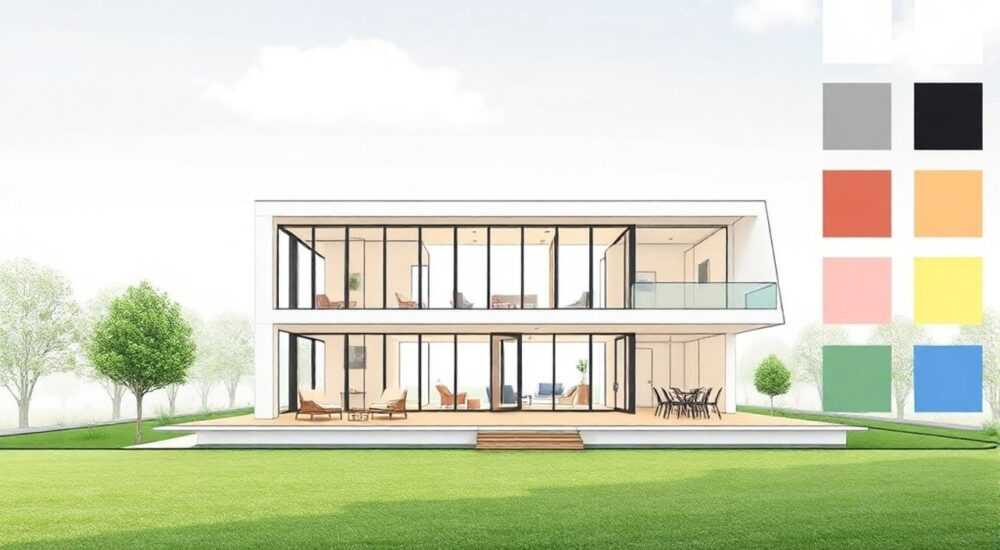
В ArchiCAD добавление цвета в палитру выполняется через редактор цветов, где можно создавать пользовательские цвета или импортировать их из внешних источников. Главное — использовать форматы, поддерживаемые программой (RGB, CMYK, HSB), и сохранять настройки для повторного использования.
Чтобы добавить цвет в палитру ArchiCAD, откройте редактор цветов, задайте нужные параметры в формате RGB, CMYK или HSB, сохраните как пользовательский цвет и при необходимости экспортируйте коллекцию для использования в других проектах.
ArchiCAD — один из ключевых инструментов архитекторов и проектировщиков, где визуализация играет не меньшую роль, чем точность чертежей. Цвет в интерфейсе и на визуализациях помогает структурировать информацию, выделять элементы и улучшать восприятие проекта. Однако стандартная палитра цветов в ArchiCAD не всегда покрывает все потребности дизайнера: может не хватать оттенков корпоративного стиля, требоваться точная передача материалов или соответствия референсным изображениям. В таких случаях возникает необходимость расширить палитру, добавив собственные цвета. Это возможно, но требует понимания внутренней системы управления цветами в программе.
Процесс добавления цвета затрагивает несколько уровней: от простого выбора оттенка до создания библиотек, которые можно использовать в разных проектах. Важно не только правильно задать цветовые параметры, но и обеспечить его стабильность при выводе на печать, в 3D-рендеринге и при обмене файлами. Особенно актуально это становится при работе в команде, когда все участники должны видеть одни и те же цвета независимо от устройства и настроек монитора.
Содержание статьи:
- Как устроена система цветов в ArchiCAD
- Форматы цветов: что выбрать?
- Пошаговое добавление цвета вручную
- Точность цвета: как свериться с эталоном
- Импорт цветов из внешних источников
- Альтернатива: использование внешних палитр через ссылки
- Сохранение и обмен пользовательскими цветами
- Автоматизация: скрипты и BIMcloud
- Распространённые ошибки и как их избежать
- Цвет не сохраняется после закрытия проекта
- Цвет выглядит по-разному на разных компьютерах
- Импорт .ACO завершился с ошибкой
- Цвет не применяется к 3D-элементам
- Экспертное мнение
- Екатерина Морозова, главный архитектор, студия «Арка»
- Вопросы и ответы
- Заключение
Как устроена система цветов в ArchiCAD
Цветовая система ArchiCAD основана на гибкой модели, позволяющей использовать различные цветовые пространства: RGB, CMYK, HSB и монохромные значения. Каждый цвет в программе — это не просто набор цифр, а объект с определёнными свойствами, который может быть привязан к слоям, материалам, линиям, заливкам и 3D-поверхностям. Архитектура программы позволяет создавать как временные, так и постоянные цвета, сохраняемые в библиотеках.
Основной инструмент для работы с цветом — это Color Editor (Редактор цветов), доступный через меню *Options > Element Attributes > Colors*. Здесь представлены две вкладки: *Standard Colors* (стандартные) и *Custom Colors* (пользовательские). Стандартные цвета предопределены разработчиком, а пользовательские можно изменять, добавлять и удалять. При этом важно понимать, что пользовательские цвета хранятся в текущем проекте или в глобальной библиотеке, в зависимости от настроек.
Цвета в ArchiCAD могут быть использованы в нескольких контекстах:
- в качестве цвета элементов (стены, перекрытия, окна);
- для оформления слоёв и фильтров;
- в настройках линий и штриховок;
- в материалах и текстурах 3D-моделей.
Для каждого случая важна точность цветопередачи. Например, при подготовке презентационных чертежей использование фирменного синего цвета компании должно быть идентичным во всех документах. Поэтому просто выбрать похожий оттенок недостаточно — нужно точно задать его параметры.
Полезно знать: ArchiCAD поддерживает ICC-профили, что позволяет добиться корректной цветопередачи на разных устройствах. Рекомендуется использовать профили sRGB для экранов и Adobe RGB при подготовке к печати.
Форматы цветов: что выбрать?
Выбор формата зависит от цели использования цвета. Ниже приведена таблица сравнения:
Формат |
Где используется |
Преимущества |
Ограничения |
|---|---|---|---|
RGB |
Экраны, 3D-визуализации |
Широкая гамма, подходит для мониторов |
Не всегда корректно передаётся при печати |
CMYK |
Печать, PDF, чертежи |
Точная цветопередача при полиграфии |
Узкая гамма по сравнению с RGB |
HSB |
Настройка оттенков «на глаз» |
Интуитивно понятен: цвет, насыщенность, яркость |
Менее точен для технических задач |
Grayscale |
Чёрно-белые чертежи |
Минимизация нагрузки, читаемость |
Нет цветовой информации |
Для большинства задач, связанных с дизайном интерфейса и визуализацией, рекомендуется использовать RGB. Если планируется печать, лучше перевести цвет в CMYK и проверить результат на пробном оттиске.
Пошаговое добавление цвета вручную
Добавление нового цвета в ArchiCAD — процесс, который можно выполнить за несколько шагов. Он подходит как для разовых задач, так и для систематического расширения палитры.
- Откройте меню Options > Element Attributes > Colors.
- В открывшемся окне выберите вкладку Custom Colors.
- Нажмите кнопку New, чтобы создать новый цвет.
- В появившемся диалоге задайте имя цвета (например, «Корпоративный синий»).
- Выберите цветовое пространство — чаще всего это RGB.
- Введите значения красного (R), зелёного (G) и синего (B). Например, для Pantone 286 C: R=0, G=51, B=153.
- Нажмите OK, чтобы сохранить.
- Проверьте цвет, применив его к любому элементу (например, стене).
После добавления цвет становится доступен в любом выпадающем списке выбора цвета в интерфейсе ArchiCAD. Его можно использовать в настройках элементов, слоёв, линий и материалов.
«Всегда давайте цветам осмысленные имена. Это особенно важно при работе в команде — коллеги должны понимать, зачем используется каждый оттенок.» — Анна Петрова, архитектор BIM-координатор, 12 лет опыта
Точность цвета: как свериться с эталоном
Часто дизайнеры получают от заказчика образцы цветов в формате Pantone, RAL или NCS. Чтобы точно воспроизвести такой цвет в ArchiCAD, нужно перевести его в RGB или CMYK. Для этого используются специализированные конвертеры:
- Pantone Color Finder — официальный инструмент Pantone;
- RAL CLASSIC App — для европейских стандартов;
- Online RGB/CMYK converters (например, rapidtables.com).
После получения числовых значений вставьте их в редактор цветов. Обратите внимание: цвет на экране может отличаться из-за калибровки монитора. Поэтому рекомендуется использовать профилированный дисплей.
Полезно знать: ArchiCAD не поддерживает напрямую базы Pantone, но вы можете создать свою библиотеку, импортировав цвета по одному и сохранив их как .gsm-файл.
Импорт цветов из внешних источников
Если нужно добавить сразу несколько цветов (например, всю палитру бренда), ручной ввод неэффективен. ArchiCAD позволяет импортировать цвета из внешних файлов, хотя функционал ограничен по сравнению с графическими редакторами.
Поддерживаются следующие форматы:
- .ACO (Adobe Color Table) — наиболее распространённый;
- .XML — при наличии правильной структуры;
- .TXT — с табличным представлением значений RGB.
Чтобы импортировать цвета:
- Подготовьте файл с цветами. Например, создайте .ACO в Photoshop и сохраните его в папке проекта.
- Откройте редактор цветов в ArchiCAD.
- Нажмите кнопку Import.
- Выберите файл и подтвердите импорт.
- Проверьте, что все цвета появились во вкладке Custom Colors.
Если файл не импортируется, возможны следующие причины:
- Неподдерживаемая версия формата (.ACO из новых версий Photoshop);
- Ошибка кодировки (для .TXT);
- Неверная структура XML.
В таких случаях можно использовать промежуточные решения: например, экспортировать цвета из Photoshop в .TXT, затем вручную внести их в ArchiCAD, используя скрипт или макрос.
Альтернатива: использование внешних палитр через ссылки
Если импорт невозможен, можно работать с цветами косвенно. Например, открыть рядом Photoshop или Adobe Color и сверяться с оттенками визуально. Также можно использовать онлайн-палитры (Coolors, Paletton), копируя HEX-коды и конвертируя их в RGB.
Полезно знать: HEX-код #003399 соответствует RGB(0, 51, 153). Используйте конвертеры, чтобы не ошибиться при переводе.
Сохранение и обмен пользовательскими цветами
После создания пользовательской палитры её нужно сохранить, чтобы использовать в других проектах или передать коллегам. ArchiCAD позволяет экспортировать цвета в виде файла библиотеки (.gsm).
Чтобы экспортировать цвета:
- Откройте редактор цветов.
- Перейдите на вкладку Custom Colors.
- Выберите нужные цвета (удерживая Ctrl для множественного выбора).
- Нажмите Export.
- Укажите путь и имя файла (например, «Brand_Palette.gsm»).
- Подтвердите действие.
Этот файл можно импортировать в любой другой проект ArchiCAD. Это особенно полезно при создании шаблонов, где заранее заданы фирменные цвета, материалы и стили.
Для командной работы рекомендуется:
- Хранить .gsm-файлы на общем диске или в системе контроля версий;
- Обновлять палитру централизованно;
- Документировать изменения (например, ведением журнала обновлений).
Автоматизация: скрипты и BIMcloud
В больших студиях часто используют BIMcloud — серверное решение Graphisoft. Оно позволяет синхронизировать библиотеки, включая цвета, между всеми пользователями. При обновлении палитры на сервере изменения автоматически попадают в рабочие среды.
Также можно использовать Python-скрипты (через API ArchiCAD) для массового добавления цветов из CSV-файла. Это эффективно при работе с большими палитрами (более 50 цветов).
«Мы создали скрипт, который парсит Excel-таблицу с цветами бренда и автоматически генерирует .gsm-файл. Это экономит до 3 часов работы при каждом обновлении.» — Дмитрий Козлов, BIM-менеджер, архитектурная мастерская «Линия»
Распространённые ошибки и как их избежать
Несмотря на простоту интерфейса, пользователи часто сталкиваются с проблемами при работе с цветами.
Цвет не сохраняется после закрытия проекта
Причина: цвет был добавлен только в текущий проект, а не экспортирован в библиотеку. Решение — всегда экспортировать важные цвета в .gsm-файл и импортировать их в шаблоны.
Цвет выглядит по-разному на разных компьютерах
Это связано с отсутствием ICC-профилей. Рекомендуется:
- Настроить единую цветовую модель (sRGB) на всех рабочих станциях;
- Использовать калиброванные мониторы;
- Проверять цвета на печати.
Импорт .ACO завершился с ошибкой
Возможно, файл создан в новой версии Photoshop. Попробуйте сохранить .ACO в режиме совместимости (Photoshop CS6 и ниже).
Цвет не применяется к 3D-элементам
Цвет элемента и цвет материала — разные вещи. Убедитесь, что вы меняете не атрибут элемента, а настройки материала в *Materials*.
Полезно знать: ArchiCAD применяет цвет элемента только в 2D-представлении. В 3D он заменяется текстурой материала. Чтобы цвет отображался в 3D, его нужно назначить в настройках материала.
Экспертное мнение
Екатерина Морозова, главный архитектор, студия «Арка»
«За 15 лет работы в ArchiCAD я столкнулась с десятками случаев, когда цвет играл ключевую роль. Однажды клиент настаивал на использовании конкретного оттенка терракоты для фасада. Мы не просто подобрали похожий — мы измерили цвет камня спектрофотометром, перевели его в Lab, затем в RGB и создали точный пользовательский цвет. Этот подход повысил доверие клиента и ускорил утверждение проекта.
Советую всегда вести «паспорт цвета» для каждого проекта: таблицу с именами, кодами RGB/CMYK, источником (Pantone, фото, образец) и примером применения. Это становится частью BIM-данных и упрощает работу на этапе строительства.»
Вопросы и ответы
Можно ли добавить прозрачность к цвету в ArchiCAD?
Нет, в редакторе цветов ArchiCAD нельзя задать альфа-канал. Прозрачность реализуется на уровне материалов или слоёв. Например, в настройках материала можно указать процент прозрачности, но не в самом цвете.
Почему мой цвет исчез после обновления ArchiCAD?
Пользовательские цвета хранятся в проекте или в локальной библиотеке. После обновления программа может сбросить настройки. Решение — всегда экспортировать цвета в .gsm и импортировать их после установки новой версии.
Как синхронизировать цвета между Mac и Windows?
Формат .gsm кроссплатформенный. Экспортируйте цвета на Mac, передайте файл коллеге на Windows и импортируйте. Убедитесь, что обе системы используют одинаковые ICC-профили.
Можно ли использовать градиенты в палитре?
Нет, ArchiCAD не поддерживает градиенты как цвета. Градиенты можно применять только в текстурах материалов, а не в атрибутах элементов.
Заключение
Добавление цвета в палитру ArchiCAD — это не просто техническая операция, а важный этап в создании качественной, согласованной и профессиональной проектной документации. Правильно настроенные цвета повышают читаемость чертежей, усиливают визуальную коммуникацию с заказчиком и обеспечивают единообразие в командной работе.
Главное — подходить к цвету системно: не просто выбирать «похожий оттенок», а точно задавать параметры, сохранять цвета в библиотеках и контролировать их отображение на всех этапах.
- Всегда используйте пользовательские цвета для фирменных и точных оттенков.
- Экспортируйте палитры в .gsm для повторного использования.
- Учитывайте различие между 2D и 3D отображением цвета.
- Работайте с ICC-профилями для корректной цветопередачи.
- Автоматизируйте процессы при работе с большими палитрами.
⚠️ Дисклеймер — нажмите, чтобы развернуть
Материалы, опубликованные в разделе «Блог» на сайте RU DESIGN SHOP (rudesignshop.ru), носят исключительно информационный и ознакомительный характер и не являются руководством к действию, финансовой рекомендацией, медицинской услугой, ветеринарным назначением либо рекламой товаров и услуг, включая азартные игры. Публикации не содержат призывов к участию в азартных играх и не направлены на продвижение соответствующих операторов.
Безопасность применения товаров и веществ: при использовании строительных материалов, бытовой химии, пестицидов и агрохимикатов необходимо строго следовать инструкциям производителя и действующему законодательству Российской Федерации, включая Федеральный закон РФ от 19.07.1997 № 109-ФЗ «О безопасном обращении с пестицидами и агрохимикатами».
Упоминание товарных знаков, брендов и организаций носит исключительно информационный характер и не означает наличие партнёрских отношений или одобрения со стороны правообладателей.
Материалы, содержащие сведения о медицинских, ветеринарных или косметических средствах, представлены в справочных целях и не являются медицинской консультацией или назначением. Перед применением рекомендуется обратиться к врачу, ветеринарному специалисту или иному сертифицированному профессионалу.
Возрастные ограничения: материалы, содержащие сведения о продукции категории 18+, включая алкоголь или азартные игры, предназначены исключительно для совершеннолетней аудитории и публикуются в информационных целях.
Правовая ответственность: решения, принятые на основе опубликованной информации, пользователь принимает самостоятельно и на свой риск; редакция и авторы несут ответственность в пределах, установленных законодательством Российской Федерации.
Редакция не допускает публикаций, содержащих пропаганду экстремизма, терроризма, наркотических средств или суицида; подобные материалы подлежат немедленному удалению.
Упоминание организаций с ограниченным статусом: компания Meta Platforms Inc. (социальные сети Facebook и Instagram) признана экстремистской организацией решением суда РФ, её деятельность запрещена на территории Российской Федерации; любые упоминания приводятся исключительно в информационных целях.
Авторские права и источники: информация собирается из открытых источников; её актуальность указывается на дату публикации и может изменяться.
Изображения и иллюстрации используются на условиях, разрешённых правообладателями. При возникновении претензий редакция готова оперативно рассмотреть обращение и внести необходимые изменения.
Персональные данные и cookies: сайт использует cookies и обрабатывает персональные данные пользователей в соответствии с Федеральным законом № 152-ФЗ «О персональных данных» и Политикой конфиденциальности RU DESIGN SHOP.
Мнения авторов могут не совпадать с позицией государственных органов или коммерческих организаций, упомянутых в материалах.
РЕКОМЕНДУЕМ
Товары от российских производителей




