Скидка 5% на первый заказ — RDS5




Как добавить умную колонку алису
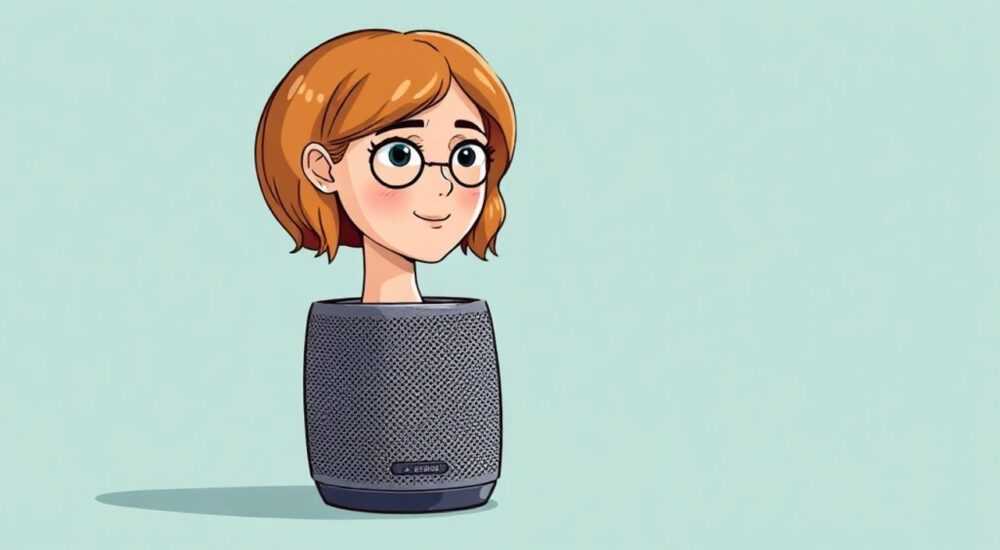
Умная колонка Алиса — это голосовой помощник от Яндекса, встроенный в аудиоустройства на платформе Yandex Stations. Чтобы начать с ней взаимодействовать, нужно подключить устройство к домашней сети Wi-Fi и привязать его к аккаунту Яндекс через приложение «Яндекс» или «Алиса». Главное условие — наличие смартфона или планшета, стабильного интернет-соединения и учётной записи.
Чтобы добавить умную колонку Алису, подключите устройство к питанию, активируйте его и выполните настройку через приложение «Яндекс» на смартфоне. Убедитесь, что у вас есть доступ к Wi-Fi и актуальный аккаунт Яндекс.
Содержание статьи:
- Требования для подключения умной колонки
- Минимальные системные требования
- Пошаговая инструкция: как добавить колонку Алису
- Альтернативный способ: ручное добавление через IP
- Возможности и функции Алисы после настройки
- Интеграция с умным домом
- Распространённые ошибки и как их исправить
- Колонка не входит в режим настройки
- Приложение не видит колонку
- Ошибка «Не удалось подключиться»
- Экспертное мнение
- Вопросы и ответы
- Заключение
Требования для подключения умной колонки
Перед тем как добавить умную колонку Алису в домашнюю экосистему, важно убедиться, что все технические условия соблюдены. Без базовых компонентов настройка невозможна. Первое — наличие устройства с поддержкой Алисы: это может быть Яндекс.Станция, Станция Мини, Станция Макс или сторонние модели от производителей, таких как BBK, Polaris или DNS. Все они работают на основе программного обеспечения Яндекса и распознают команды голосового помощника.
Второй обязательный элемент — стабильное подключение к Wi-Fi. Колонка должна находиться в зоне действия роутера, желательно не далее 5–7 метров без плотных преград (бетонных стен, металлических шкафов). Идеально, если используется сеть 2,4 ГГц, так как она лучше проникает сквозь препятствия, чем 5 ГГц. Также необходимо, чтобы сеть была защищена паролем (WPA2/WPA3), но не использовала сложные протоколы аутентификации, несовместимые с IoT-устройствами.
Третье — мобильное устройство с установленным приложением «Яндекс» (для iOS и Android). Это основной инструмент настройки. Приложение должно быть обновлено до последней версии. Кроме того, потребуется активный аккаунт Яндекс. Если его нет, регистрация займёт не более трёх минут. Важно использовать тот же аккаунт, который вы планируете использовать для управления устройством, чтобы избежать конфликтов синхронизации.
Полезно знать: Некоторые функции Алисы, например, управление умным домом или воспроизведение музыки по подписке, требуют наличия аккаунта с подключённой опцией «Яндекс Плюс».
Минимальные системные требования
Для корректной работы всей системы понадобится:
- Смартфон или планшет с Android 6.0+ или iOS 12.0+
- Приложение «Яндекс» версии 22.08 или новее
- Wi-Fi сеть 2,4 ГГц (поддержка 5 ГГц зависит от модели)
- Интернет-скорость от 5 Мбит/с для потокового воспроизведения
- Учётная запись Яндекс с подтверждённой почтой
Если вы используете старую версию приложения, система может не распознать новую колонку или не предложить режим настройки. Обновление — простая, но критически важная операция.
Пошаговая инструкция: как добавить колонку Алису
Процесс добавления умной колонки Алиса состоит из нескольких этапов: физическое подключение, запуск приложения, сопряжение устройства и настройка персональных параметров. Ниже — детализированный алгоритм действий.
- Подключите колонку к питанию. Используйте оригинальный блок питания, входящий в комплект. После подключения устройство издаст звуковой сигнал, а светодиод начнёт плавно светиться. Это означает, что колонка включена и готова к настройке.
- Откройте приложение «Яндекс» на смартфоне. Убедитесь, что вы вошли в свой аккаунт. Если приложение предлагает обновление — установите его. Запустите процесс добавления устройства через меню «Настройки» → «Устройства» → «Добавить устройство».
- Активируйте режим сопряжения. Приложение попросит разрешить использование микрофона. Разрешите доступ — это нужно, чтобы колонка передала сетевые данные. Поднесите телефон ближе к колонке (до 30 см) и дождитесь звукового сигнала.
- Выберите свою Wi-Fi сеть. В интерфейсе приложения появится список доступных сетей. Выберите нужную и введите пароль. Рекомендуется использовать ту же сеть, к которой подключён ваш смартфон, чтобы избежать ошибок маршрутизации.
- Дождитесь завершения настройки. Процесс может занять от 1 до 5 минут. Колонка скачает необходимые обновления и синхронизируется с серверами Яндекса. Не отключайте её от питания в этот момент.
- Настройте имя и голос. После успешного подключения вы сможете выбрать имя для колонки (например, «Гостиная» или «Кухня») и изменить голос Алисы — стандартный, медленный, быстрый, детский и другие варианты.
- Привяжите сервисы. Подключите музыкальные стриминговые платформы («Яндекс Музыка», Spotify), сервисы заказа еды, навигации и умного дома. Это можно сделать в разделе «Алиса» → «Настройки» → «Интеграции».
«Всегда проверяйте, что колонка находится в тихом месте во время настройки. Шум может помешать корректной передаче аудиосигнала между телефоном и устройством.» — Алексей, инженер по продуктам умного дома
Альтернативный способ: ручное добавление через IP
Если автоматическая настройка не сработала, можно добавить колонку вручную. Для этого:
- Узнайте IP-адрес колонки через роутер (в списке подключённых устройств)
- В приложении выберите «Добавить вручную» и введите IP
- Подтвердите действие и дождитесь подключения
Этот метод подходит продвинутым пользователям, но требует понимания сетевых настроек.
Возможности и функции Алисы после настройки
После успешного подключения умная колонка Алиса становится центральным элементом цифрового домашнего пространства. Она умеет выполнять десятки задач — от простых запросов до сложной автоматизации.
Основные функции включают:
- Ответы на вопросы: прогноз погоды, курсы валют, поиск информации в интернете
- Управление мультимедиа: воспроизведение музыки, подкастов, радио, видео (на Станции с экраном)
- Контроль умного дома: включение света, розеток, термостатов, штор через совместимые устройства
- Напоминания и таймеры: установка будильников, напоминаний о событиях, кулинарных таймеров
- Голосовые вызовы: звонки другим пользователям Алисы в рамках одной сети
- Обучение и игры: викторины, логические задачи, детские сказки
Полезно знать: Алиса поддерживает мультирум — синхронное воспроизведение музыки на нескольких колонках одновременно. Для этого все устройства должны быть привязаны к одному аккаунту.
Интеграция с умным домом
Один из ключевых сценариев использования — управление «умными» устройствами. Алиса работает с протоколами Wi-Fi, Zigbee (через хаб), Bluetooth и другими. Вы можете сказать: «Алиса, включи свет на кухне» или «Алиса, выключи чайник», если он подключён к «умной» розетке.
Функция |
Команда |
Требования |
|---|---|---|
Включение света |
«Алиса, включи люстру» |
Лампа поддерживает Яндекс.УД |
Регулировка температуры |
«Алиса, сделай теплее» |
Подключён термостат Aqara или Neuron |
Безопасность |
«Алиса, включи охрану» |
Установлена камера или датчик движения |
Сценарии |
«Алиса, доброе утро» |
Настроен сценарий в приложении |
Сценарии — мощный инструмент автоматизации. Например, команда «Добрый вечер» может включить свет, запустить фоновую музыку и сообщить прогноз на завтра.
Распространённые ошибки и как их исправить
Даже при соблюдении всех условий могут возникнуть проблемы. Ниже — типичные ошибки и способы их устранения.
Колонка не входит в режим настройки
Если светодиод не реагирует или мигает красным, проверьте:
- Правильно ли подключён блок питания
- Не повреждён ли кабель
- Работает ли розетка (проверьте другим устройством)
Попробуйте удерживать кнопку питания 10 секунд для принудительной перезагрузки.
Приложение не видит колонку
Возможные причины:
- Смартфон и колонка на разных Wi-Fi сетях
- Включен режим полёта или Bluetooth
- Приложение не имеет доступа к микрофону
- Брандмауэр роутера блокирует подключение IoT-устройств
Решение: отключите все виртуальные сети (VPN), разрешите доступ к микрофону, перезагрузите роутер.
Ошибка «Не удалось подключиться»
Часто возникает из-за неправильного пароля или перегруженной сети. Попробуйте:
- Ввести пароль вручную, даже если сеть выбрана автоматически
- Перезагрузить роутер
- Подключить колонку к другой сети (например, точка доступа с телефона)
Полезно знать: Некоторые роутеры блокируют устройства с неизвестными MAC-адресами. В этом случае нужно добавить колонку в белый список (whitelist) в настройках роутера.
Экспертное мнение
При добавлении умной колонки важно не только технически правильно выполнить настройку, но и продумать сценарии использования. Лучше начать с базовых функций — музыка, погода, таймеры — и постепенно подключать дополнительные сервисы. Это снижает нагрузку на сеть и помогает избежать путаницы.
Автоматизация должна быть логичной и полезной. Например, сценарий «Уход из дома» может выключать свет, закрывать шторы и активировать камеру наблюдения. Но если вы забудете про него, возможны неудобства — например, случайное отключение обогревателя зимой.
Регулярное обновление программного обеспечения — обязательное условие безопасности и стабильности. Яндекс регулярно выпускает патчи, улучшающие распознавание речи и устраняющие уязвимости. Отключать автообновления не рекомендуется.
Выбор места для колонки также влияет на качество работы. Избегайте размещения в углах, за шторами или вблизи источников шума (холодильник, кондиционер). Оптимально — центр комнаты, на уровне 70–120 см от пола.
Вопросы и ответы
Можно ли добавить колонку Алису без смартфона?
Нет, основной способ настройки — через приложение «Яндекс» на смартфоне или планшете. Теоретически возможно использование компьютера с микрофоном, но официальной поддержки такого метода нет.
Как переустановить колонку на новый аккаунт?
Зайдите в приложение, удалите устройство из списка, выполните сброс до заводских настроек (удерживайте кнопку 15 секунд), затем настройте заново под новым аккаунтом.
Почему Алиса не понимает команды?
Причины: плохая акустика помещения, сильный фоновый шум, слишком быстрая или тихая речь. Попробуйте повторить команду чётко, на расстоянии не более 3 метров.
Можно ли использовать несколько колонок в одном доме?
Да, можно. Все устройства будут работать под одним аккаунтом. Вы можете задавать команды любой колонке по имени или использовать мультирум-режим.
Хранится ли история моих запросов?
Да, история сохраняется в аккаунте Яндекс. Её можно просмотреть и удалить в настройках конфиденциальности. Для повышения приватности рекомендуется периодически очищать журнал.
Заключение
Добавление умной колонки Алиса — простой, но технологически продуманный процесс, который открывает доступ к современным возможностям умного дома. Главное — следовать инструкции, иметь стабильный интернет и использовать актуальное приложение. После настройки колонка становится не просто источником музыки, а полноценным голосовым ассистентом, способным упрощать повседневные задачи.
Чтобы получить максимум от Алисы, настройте сценарии, подключите умные устройства и регулярно обновляйте программное обеспечение. Это обеспечит стабильную и безопасную работу в долгосрочной перспективе.
- Подключение требует смартфона, Wi-Fi и аккаунта Яндекс
- Настройка выполняется через приложение «Яндекс» за 5–7 минут
- Алиса управляет музыкой, умным домом, напоминаниями и многим другим
- При ошибках проверяйте сеть, питание и доступ к микрофону
- Регулярные обновления и правильное размещение — залог надёжной работы
⚠️ Дисклеймер — нажмите, чтобы развернуть
Материалы, опубликованные в разделе «Блог» на сайте RU DESIGN SHOP (rudesignshop.ru), носят исключительно информационный и ознакомительный характер и не являются руководством к действию, финансовой рекомендацией, медицинской услугой, ветеринарным назначением либо рекламой товаров и услуг, включая азартные игры. Публикации не содержат призывов к участию в азартных играх и не направлены на продвижение соответствующих операторов.
Безопасность применения товаров и веществ: при использовании строительных материалов, бытовой химии, пестицидов и агрохимикатов необходимо строго следовать инструкциям производителя и действующему законодательству Российской Федерации, включая Федеральный закон РФ от 19.07.1997 № 109-ФЗ «О безопасном обращении с пестицидами и агрохимикатами».
Упоминание товарных знаков, брендов и организаций носит исключительно информационный характер и не означает наличие партнёрских отношений или одобрения со стороны правообладателей.
Материалы, содержащие сведения о медицинских, ветеринарных или косметических средствах, представлены в справочных целях и не являются медицинской консультацией или назначением. Перед применением рекомендуется обратиться к врачу, ветеринарному специалисту или иному сертифицированному профессионалу.
Возрастные ограничения: материалы, содержащие сведения о продукции категории 18+, включая алкоголь или азартные игры, предназначены исключительно для совершеннолетней аудитории и публикуются в информационных целях.
Правовая ответственность: решения, принятые на основе опубликованной информации, пользователь принимает самостоятельно и на свой риск; редакция и авторы несут ответственность в пределах, установленных законодательством Российской Федерации.
Редакция не допускает публикаций, содержащих пропаганду экстремизма, терроризма, наркотических средств или суицида; подобные материалы подлежат немедленному удалению.
Упоминание организаций с ограниченным статусом: компания Meta Platforms Inc. (социальные сети Facebook и Instagram) признана экстремистской организацией решением суда РФ, её деятельность запрещена на территории Российской Федерации; любые упоминания приводятся исключительно в информационных целях.
Авторские права и источники: информация собирается из открытых источников; её актуальность указывается на дату публикации и может изменяться.
Изображения и иллюстрации используются на условиях, разрешённых правообладателями. При возникновении претензий редакция готова оперативно рассмотреть обращение и внести необходимые изменения.
Персональные данные и cookies: сайт использует cookies и обрабатывает персональные данные пользователей в соответствии с Федеральным законом № 152-ФЗ «О персональных данных» и Политикой конфиденциальности RU DESIGN SHOP.
Мнения авторов могут не совпадать с позицией государственных органов или коммерческих организаций, упомянутых в материалах.
РЕКОМЕНДУЕМ
Товары от российских производителей

Светильник ARTLINE Forstlight
Диапазон цен: 21840 руб. – 38620 руб.


