Скидка 5% на первый заказ — RDS5




Как добавить устройство в умный дом яндекс
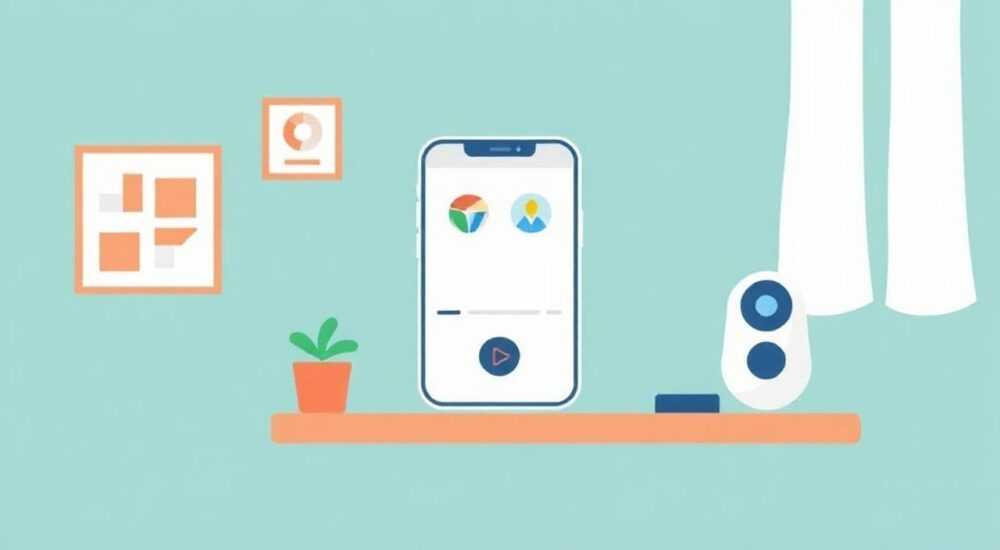
Умный дом от Яндекса — это экосистема, объединяющая бытовые устройства под управлением голосового помощника Алисы. Добавление техники в систему позволяет управлять светом, климатом, безопасностью и развлечениями с помощью смартфона или голосовых команд. Процесс интеграции прост, но требует понимания совместимости устройств, настроек приложения «Яндекс» и базовой настройки сети Wi-Fi.
Чтобы добавить устройство в умный дом Яндекса, установите приложение «Яндекс», войдите в аккаунт, перейдите в раздел «Устройства» и следуйте инструкциям по подключению. Убедитесь, что гаджет поддерживается и находится в одной сети Wi-Fi.
Содержание статьи:
- Совместимость устройств: какие гаджеты можно добавить
- Как узнать, поддерживает ли устройство Яндекс
- Подготовка к подключению: что нужно проверить заранее
- Пошаговая инструкция: как добавить устройство в умный дом Яндекса
- Особенности подключения разных типов устройств
- Распространённые ошибки и их решение
- Когда нужна поддержка
- Настройка сценариев и автоматизаций
- Экспертное мнение
- Вопросы и ответы
- Заключение
Совместимость устройств: какие гаджеты можно добавить
Для успешного подключения важно понимать, какие устройства поддерживаются экосистемой Яндекса. Основной критерий — наличие сертификации Yandex Certified или поддержки протокола управления через Яндекс.Контроль (Yandex Control Protocol). Это могут быть как брендовые устройства, так и продукты сторонних производителей, интегрированные в платформу.
Среди популярных категорий:
- умные лампы (например, Xiaomi Yeelight, Gauss, LEDVANCE)
- розетки и выключатели (Xiaomi, Tion, Aqara)
- термостаты и обогреватели (Tion, Ballu, NeoClima)
- камеры видеонаблюдения (Yi, Rove, Ezviz)
- колонки с Алисой (Yandex Mini, Station, Max)
- розумные замки и датчики (двери, движение, влажность)
Проверить совместимость можно на официальном сайте Яндекса в разделе «Умный дом». Также в приложении «Яндекс» есть фильтр «Поддерживаются» при добавлении нового устройства. Если гаджет не определяется, возможно, он использует закрытый протокол или требует мост (hub), например, шлюз Aqara.
Полезно знать: Некоторые устройства работают только через облачные серверы производителя, поэтому стабильность управления зависит от интернет-соединения.
Как узнать, поддерживает ли устройство Яндекс
Перед покупкой проверьте маркировку на упаковке: значок «Работает с Алисой» или «Yandex Certified». Также можно воспользоваться списком совместимых устройств на портале yandex.ru/smart-home. Введите название модели в поиск — система покажет, доступна ли интеграция.
Тип устройства |
Примеры моделей |
Способ подключения |
|---|---|---|
Лампа |
Gauss G1, Yeelight White 1S |
Wi-Fi, без хаба |
Розетка |
Xiaomi Mi Power Plug, Blitzwolf BW-SHP6 |
Wi-Fi / Zigbee (через шлюз) |
Выключатель |
Aqara D1, Neo C |
Zigbee (требуется шлюз) |
Камера |
Ezviz CS-CV310, Rove RVC-820A |
Wi-Fi + облачный сервис |
Термостат |
Tion Breezer 4S, NeoClima Smart Heat |
Wi-Fi или Bluetooth |
Подготовка к подключению: что нужно проверить заранее
Перед началом интеграции убедитесь, что все условия для стабильной работы выполнены. Подключение может завершиться неудачей из-за слабого сигнала Wi-Fi, неправильной прошивки или блокировки брандмауэром.
Вот ключевые шаги подготовки:
- Обновите приложение «Яндекс» до последней версии в App Store или Google Play.
- Проверьте, что ваш смартфон и устройство находятся в одной Wi-Fi-сети (2,4 ГГц, если нет поддержки 5 ГГц).
- Убедитесь, что роутер не блокирует внешние подключения (UPnP должен быть включён).
- Зарядите устройство или подключите его к питанию — большинство гаджетов нельзя добавлять в автономном режиме.
- Ознакомьтесь с инструкцией производителя — некоторые устройства требуют предварительного сброса настроек.
Если вы используете шлюз (например, Aqara Hub), подключите его к роутеру по Ethernet и дождитесь, пока индикатор станет зелёным. Шлюзы часто требуют привязки через отдельное приложение (например, Mi Home), после чего их можно импортировать в «Яндекс».
«Всегда начинайте с проверки Wi-Fi. Слабый сигнал — главная причина сбоев при подключении умных устройств. Оптимально, если уровень сигнала превышает -70 дБм.» — Алексей Петров, инженер по IoT, 7 лет опыта
Пошаговая инструкция: как добавить устройство в умный дом Яндекса
Процесс добавления стандартен для большинства совместимых устройств. Ниже — универсальный алгоритм для приложения «Яндекс» (версия 4.0+).
- Откройте приложение «Яндекс» на смартфоне.
- Нажмите на иконку меню (три полоски) и выберите раздел «Устройства».
- Нажмите кнопку «Добавить устройство» (+).
- Выберите категорию устройства (например, «Свет», «Розетки», «Климат»).
- Найдите производителя в списке или воспользуйтесь поиском.
- Следуйте инструкциям на экране: обычно требуется включить устройство в режим сопряжения (например, многократно нажать кнопку питания).
- Приложение попросит ввести пароль от Wi-Fi. Убедитесь, что сеть 2,4 ГГц.
- Дождитесь завершения настройки (обычно 1–3 минуты).
- Назовите устройство (например, «Лампа в гостиной») и выберите комнату.
- Готово — устройство появится в списке и будет доступно для управления.
После подключения вы можете управлять устройством через интерфейс приложения, с колонки с Алисой или через сценарии.
Особенности подключения разных типов устройств
- Лампы и розетки на Wi-Fi: подключаются напрямую. Требуется только приложение и сеть.
- Zigbee-устройства: требуют шлюз. После привязки шлюза к Яндексу, все подключённые к нему датчики и исполнители становятся доступны.
- Bluetooth-гаджеты: например, термостаты Tion. Подключаются при непосредственной близости смартфона.
- Камеры: интегрируются через облачные сервисы. Может потребоваться регистрация в приложении производителя.
Полезно знать: После добавления устройства вы можете изменить его имя, иконку и комнату в настройках. Это упростит голосовое управление.
Распространённые ошибки и их решение
Даже при соблюдении всех условий могут возникнуть проблемы. Ниже — частые сбои и способы их устранения.
- Устройство не найдено: проверьте, включён ли режим сопряжения. Для многих гаджетов это 5-секундное удержание кнопки. Также убедитесь, что телефон и устройство в одной сети.
- Ошибка подключения к Wi-Fi: возможна блокировка DHCP или MAC-фильтрация на роутере. Отключите фильтрацию временно и попробуйте снова.
- Подключение зависло на 90%: перезагрузите устройство и роутер. Иногда помогает смена DNS на 8.8.8.8 в настройках роутера.
- Устройство добавлено, но не реагирует: проверьте питание, уровень сигнала Wi-Fi и наличие обновлений прошивки.
- Алиса не видит устройство: произнесите «Алиса, обнови список устройств» или перезапустите колонку.
Если ни один метод не помог, удалите устройство из приложения и попробуйте добавить заново. В некоторых случаях помогает полный сброс настроек гаджета.
Когда нужна поддержка
Если ошибка повторяется более трёх раз, обратитесь в службу поддержки Яндекса через приложение (раздел «Помощь» → «Связаться с поддержкой»). Укажите модель устройства, код ошибки и скриншот процесса подключения. Обычно ответ приходит в течение 24 часов.
Настройка сценариев и автоматизаций
После добавления устройств можно создавать сценарии — автоматические действия, запускаемые по команде, времени или событию. Например: «Включи свет, когда я приду домой» или «Выключи все розетки в 23:00».
Чтобы создать сценарий:
- Перейдите в раздел «Сценарии» в приложении «Яндекс».
- Нажмите «Создать».
- Выберите тип триггера: время, голосовая команда, состояние устройства.
- Настройте действие: какие устройства и как должны сработать.
- Сохраните и назовите сценарий (например, «Доброе утро»).
Пример полезного сценария:
- Триггер: Время — 07:00
- Действие: Включить лампу на 50%, включить чайник, произнести: «Доброе утро! Сегодня будет отличный день».
Вы также можете использовать геозону: «Когда мой телефон заходит в радиус 100 метров от дома — включай свет в прихожей». Это особенно удобно зимой или вечером.
«Автоматизация экономит до 30 минут в день. Начните с простых сценариев — “Выключить всё” перед сном. Позже добавляйте сложные правила с датчиками.» — Марина Козлова, UX-дизайнер умных домов, 5 лет в IoT
Экспертное мнение
«Яндекс делает умный дом доступным для обычных пользователей. Главное преимущество — единый интерфейс и качественная интеграция с Алисой. Но важно помнить: не все устройства одинаково надёжны. Выбирайте проверенные бренды и читайте отзывы. Особенно осторожно относитесь к дешёвым китайским розеткам — они могут перегреваться.» — Дмитрий Смирнов, эксперт по умным технологиям, основатель SmartHome Lab
Он также рекомендует начинать с 2–3 устройств: например, лампа и розетка. Это позволяет понять принцип работы, не перегружая систему. Через месяц можно добавить датчики и камеры.
Вопросы и ответы
Можно ли добавить устройство без интернета?
Нет. Подключение к интернету обязательно на этапе настройки. После этого некоторые функции (например, локальное управление через Wi-Fi) могут работать автономно, но первичная привязка требует онлайн.
Что делать, если я сменил Wi-Fi и устройства перестали работать?
Зайдите в приложение «Яндекс», откройте настройки каждого устройства и выберите «Переподключиться к Wi-Fi». Следуйте инструкциям. Некоторые гаджеты требуют полного удаления и повторного добавления.
Можно ли управлять устройствами Яндекса через другие ассистенты?
Да, через интеграцию с IFTTT или Home Assistant. Однако это требует технических знаний. Прямая поддержка Google Assistant или Siri ограничена.
Безопасны ли данные в умном доме Яндекса?
Да. Все данные шифруются, а доступ к устройствам контролируется через аккаунт Яндекса с двухфакторной аутентификацией. Рекомендуется включить защиту аккаунта и не делиться логинами.
Сколько устройств можно добавить?
Теоретически — сотни. На практике ограничение зависит от мощности роутера и стабильности сети. При использовании шлюзов (Zigbee) — до 64 устройств на один хаб.
Заключение
Добавление устройства в умный дом Яндекса — простой и понятный процесс, доступный даже новичкам. Главное — выбрать совместимый гаджет, подготовить сеть и следовать инструкциям в приложении. Успешная интеграция открывает возможности для голосового управления, автоматизации и повышения комфорта в доме.
Начните с малого: подключите одну лампу или розетку, настройте простой сценарий и протестируйте работу. Со временем вы сможете создать полностью автономную систему, реагирующую на ваши привычки и расписание.
- Проверяйте совместимость устройства перед покупкой.
- Подключайте устройства в одной Wi-Fi-сети 2,4 ГГц.
- Используйте шлюзы для Zigbee-устройств.
- Настройте сценарии для автоматизации повседневных задач.
- Регулярно обновляйте прошивки и следите за безопасностью аккаунта.
⚠️ Дисклеймер — нажмите, чтобы развернуть
Материалы, опубликованные в разделе «Блог» на сайте RU DESIGN SHOP (rudesignshop.ru), носят исключительно информационный и ознакомительный характер и не являются руководством к действию, финансовой рекомендацией, медицинской услугой, ветеринарным назначением либо рекламой товаров и услуг, включая азартные игры. Публикации не содержат призывов к участию в азартных играх и не направлены на продвижение соответствующих операторов.
Безопасность применения товаров и веществ: при использовании строительных материалов, бытовой химии, пестицидов и агрохимикатов необходимо строго следовать инструкциям производителя и действующему законодательству Российской Федерации, включая Федеральный закон РФ от 19.07.1997 № 109-ФЗ «О безопасном обращении с пестицидами и агрохимикатами».
Упоминание товарных знаков, брендов и организаций носит исключительно информационный характер и не означает наличие партнёрских отношений или одобрения со стороны правообладателей.
Материалы, содержащие сведения о медицинских, ветеринарных или косметических средствах, представлены в справочных целях и не являются медицинской консультацией или назначением. Перед применением рекомендуется обратиться к врачу, ветеринарному специалисту или иному сертифицированному профессионалу.
Возрастные ограничения: материалы, содержащие сведения о продукции категории 18+, включая алкоголь или азартные игры, предназначены исключительно для совершеннолетней аудитории и публикуются в информационных целях.
Правовая ответственность: решения, принятые на основе опубликованной информации, пользователь принимает самостоятельно и на свой риск; редакция и авторы несут ответственность в пределах, установленных законодательством Российской Федерации.
Редакция не допускает публикаций, содержащих пропаганду экстремизма, терроризма, наркотических средств или суицида; подобные материалы подлежат немедленному удалению.
Упоминание организаций с ограниченным статусом: компания Meta Platforms Inc. (социальные сети Facebook и Instagram) признана экстремистской организацией решением суда РФ, её деятельность запрещена на территории Российской Федерации; любые упоминания приводятся исключительно в информационных целях.
Авторские права и источники: информация собирается из открытых источников; её актуальность указывается на дату публикации и может изменяться.
Изображения и иллюстрации используются на условиях, разрешённых правообладателями. При возникновении претензий редакция готова оперативно рассмотреть обращение и внести необходимые изменения.
Персональные данные и cookies: сайт использует cookies и обрабатывает персональные данные пользователей в соответствии с Федеральным законом № 152-ФЗ «О персональных данных» и Политикой конфиденциальности RU DESIGN SHOP.
Мнения авторов могут не совпадать с позицией государственных органов или коммерческих организаций, упомянутых в материалах.
РЕКОМЕНДУЕМ
Товары от российских производителей




