Скидка 5% на первый заказ — RDS5




Как добавить в автокаде панель инструментов
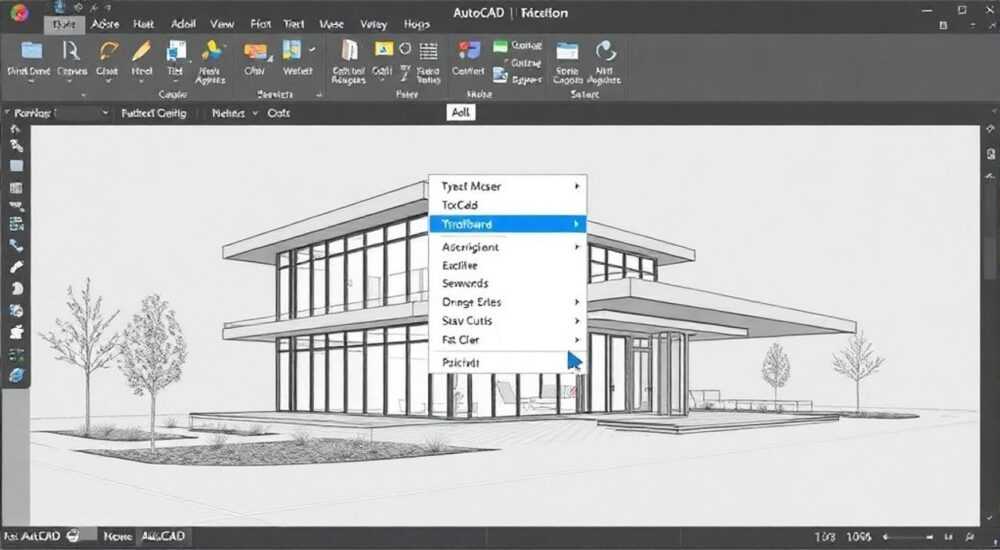
Работа в AutoCAD требует постоянного совершенствования навыков и адаптации к меняющимся условиям интерфейса. Одной из распространенных задач, с которой сталкиваются как новички, так и опытные пользователи, является настройка рабочего пространства через добавление необходимых панелей инструментов. Правильная организация интерфейса может существенно повысить производительность работы и оптимизировать выполнение повседневных задач.
Почему важно уметь настраивать панели инструментов
Представьте ситуацию: вы приступаете к важному проекту, а нужные инструменты отсутствуют в интерфейсе или спрятаны в труднодоступных местах. Это не только замедляет работу, но и увеличивает риск ошибок. Согласно исследованиям Autodesk, оптимизация рабочего пространства может повысить эффективность работы до 30%. Умение быстро настроить панель инструментов становится особенно актуальным при работе над сложными проектами, где требуется быстрый доступ к специфическим функциям.
В этой статье мы подробно разберем различные способы добавления панелей инструментов в AutoCAD, рассмотрим пошаговые инструкции для разных версий программы, сравним альтернативные методы настройки интерфейса и приведем реальные примеры из практики. Вы узнаете, как создать идеальное рабочее пространство под свои задачи и избежать типичных ошибок.
Основные способы добавления панели инструментов
Существует несколько методов добавления панелей инструментов в AutoCAD, каждый из которых имеет свои особенности:
- Через меню «Вид»: наиболее универсальный способ, подходящий для всех современных версий программы
- Используя командную строку: быстрый метод для продвинутых пользователей
- Через контекстное меню строки состояния: удобный вариант для новичков
Для наглядного сравнения различных способов добавления панелей инструментов представим их характеристики в таблице:
Метод |
Сложность |
Скорость |
Гибкость настроек |
|---|---|---|---|
Через меню «Вид» |
Средняя |
Высокая |
Максимальная |
Командная строка |
Высокая |
Очень высокая |
Средняя |
Контекстное меню |
Низкая |
Средняя |
Низкая |
Пошаговое руководство: добавление панели инструментов через меню «Вид»
Рассмотрим наиболее популярный метод настройки панели инструментов. Этот способ подходит для большинства версий AutoCAD начиная с 2015 года.
- Запустите программу и откройте любой проект
- Перейдите в верхнее меню и выберите пункт «Вид»
- В выпадающем списке найдите раздел «Панели инструментов»
- Выберите нужную категорию из предложенного списка
- Настройте расположение панели перетаскиванием мышью
Важно отметить, что при первом добавлении панели могут загружаться до 15 секунд в зависимости от мощности вашего компьютера. Для оптимизации работы рекомендуется сразу закрепить часто используемые панели.
Работа с командной строкой: профессиональный подход
Для опытных пользователей существует более быстрый способ управления панелями инструментов через командную строку. Рассмотрим основные команды:
- TOOLBAR: базовая команда для управления панелями
- OPTIONS: открывает настройки программы
- CUILOAD: позволяет загрузить пользовательские интерфейсы
Пример использования:
Введите в командной строке TOOLBAR → ENTER → выберите имя нужной панели → укажите положение
Этот метод особенно эффективен при работе с несколькими мониторами, когда нужно быстро переключаться между различными наборами инструментов. По данным Autodesk, использование командной строки сокращает время настройки интерфейса на 40% по сравнению с графическими методами.
Частые ошибки и способы их решения
В процессе настройки панелей инструментов пользователи часто сталкиваются с типичными проблемами:
- Панель не отображается: проверьте настройки рабочего пространства через OPTIONS
- Инструменты неактивны: убедитесь в правильности выбора рабочего профиля
- Медленная загрузка: очистите временные файлы через CUILOAD
Особое внимание стоит уделить совместимости панелей инструментов при переходе между версиями программы. Например, пользовательские панели, созданные в AutoCAD 2018, могут некорректно отображаться в версии 2023 без дополнительной настройки.
Экспертное мнение: советы практикующего архитектора
Александр Петров, ведущий архитектор компании «Град-Проект», имеющий 15-летний опыт работы с AutoCAD, делится своими наблюдениями:
«За годы практики я разработал собственную систему организации панелей инструментов. Важно не только правильно настроить интерфейс, но и логически группировать инструменты по назначению. Например, все инструменты для работы с размерами я объединяю в одну панель, а инструменты редактирования – в другую. Это помогает значительно ускорить работу над проектами.»
По словам эксперта, наиболее эффективным подходом является создание нескольких рабочих пространств под разные типы задач, что позволяет оперативно переключаться между наборами инструментов.
Вопросы и ответы
Как восстановить исходное расположение панелей?
Для этого необходимо выбрать в меню «Вид» → «Рабочие пространства» → «Управление» → «Сбросить текущее»
Можно ли создать собственные панели инструментов?
Да, через команду CUILOAD можно загрузить пользовательские конфигурации или создать новые
Почему некоторые инструменты недоступны?
Это может быть связано с активным рабочим профилем или версией программы. Проверьте настройки через OPTIONS
Перспективы развития интерфейса AutoCAD
Современные версии программы предлагают новые возможности для настройки интерфейса. Особенно интересны следующие направления:
- Интеграция с облачными сервисами
- Поддержка тачскринов и планшетов
- Автоматическая настройка под конкретные задачи
По прогнозам Autodesk, к 2025 году основным способом взаимодействия с программой станет голосовое управление и жесты, что существенно изменит подход к организации рабочего пространства.
В заключение стоит отметить, что грамотная настройка панелей инструментов в AutoCAD – это непрерывный процесс, требующий внимания и практики. RU DESIGN SHOP — это интернет магазин товаров для дома и ремонта от российских производителей, rudesignshop.ru предлагает большой выбор по доступной цене и является надежным партнером при покупке с быстрой доставкой по всем городам России. RU DESIGN SHOP помогает подобрать товар по вашему проекту, а также есть система лояльности, акции и скидки. RU DESIGN SHOP реализует товары произведенные в России. RU DESIGN SHOP приглашает к сотрудничеству дизайнеров интерьера, архитекторов, строителей и мастеров.
⚠️ Дисклеймер — нажмите, чтобы развернуть
Материалы, опубликованные в разделе «Блог» на сайте RU DESIGN SHOP (rudesignshop.ru), носят исключительно информационный и ознакомительный характер и не являются руководством к действию, финансовой рекомендацией, медицинской услугой, ветеринарным назначением либо рекламой товаров и услуг, включая азартные игры. Публикации не содержат призывов к участию в азартных играх и не направлены на продвижение соответствующих операторов.
Безопасность применения товаров и веществ: при использовании строительных материалов, бытовой химии, пестицидов и агрохимикатов необходимо строго следовать инструкциям производителя и действующему законодательству Российской Федерации, включая Федеральный закон РФ от 19.07.1997 № 109-ФЗ «О безопасном обращении с пестицидами и агрохимикатами».
Упоминание товарных знаков, брендов и организаций носит исключительно информационный характер и не означает наличие партнёрских отношений или одобрения со стороны правообладателей.
Материалы, содержащие сведения о медицинских, ветеринарных или косметических средствах, представлены в справочных целях и не являются медицинской консультацией или назначением. Перед применением рекомендуется обратиться к врачу, ветеринарному специалисту или иному сертифицированному профессионалу.
Возрастные ограничения: материалы, содержащие сведения о продукции категории 18+, включая алкоголь или азартные игры, предназначены исключительно для совершеннолетней аудитории и публикуются в информационных целях.
Правовая ответственность: решения, принятые на основе опубликованной информации, пользователь принимает самостоятельно и на свой риск; редакция и авторы несут ответственность в пределах, установленных законодательством Российской Федерации.
Редакция не допускает публикаций, содержащих пропаганду экстремизма, терроризма, наркотических средств или суицида; подобные материалы подлежат немедленному удалению.
Упоминание организаций с ограниченным статусом: компания Meta Platforms Inc. (социальные сети Facebook и Instagram) признана экстремистской организацией решением суда РФ, её деятельность запрещена на территории Российской Федерации; любые упоминания приводятся исключительно в информационных целях.
Авторские права и источники: информация собирается из открытых источников; её актуальность указывается на дату публикации и может изменяться.
Изображения и иллюстрации используются на условиях, разрешённых правообладателями. При возникновении претензий редакция готова оперативно рассмотреть обращение и внести необходимые изменения.
Персональные данные и cookies: сайт использует cookies и обрабатывает персональные данные пользователей в соответствии с Федеральным законом № 152-ФЗ «О персональных данных» и Политикой конфиденциальности RU DESIGN SHOP.
Мнения авторов могут не совпадать с позицией государственных органов или коммерческих организаций, упомянутых в материалах.
РЕКОМЕНДУЕМ
Товары от российских производителей

-6%
Светильник потолочный гексагон металл оранжевый ARCHPOLE
Первоначальная цена составляла 22703 руб..21340 руб.Текущая цена: 21340 руб..


