Скидка 5% на первый заказ — RDS5




Как добавить в слой картинку в фотошопе
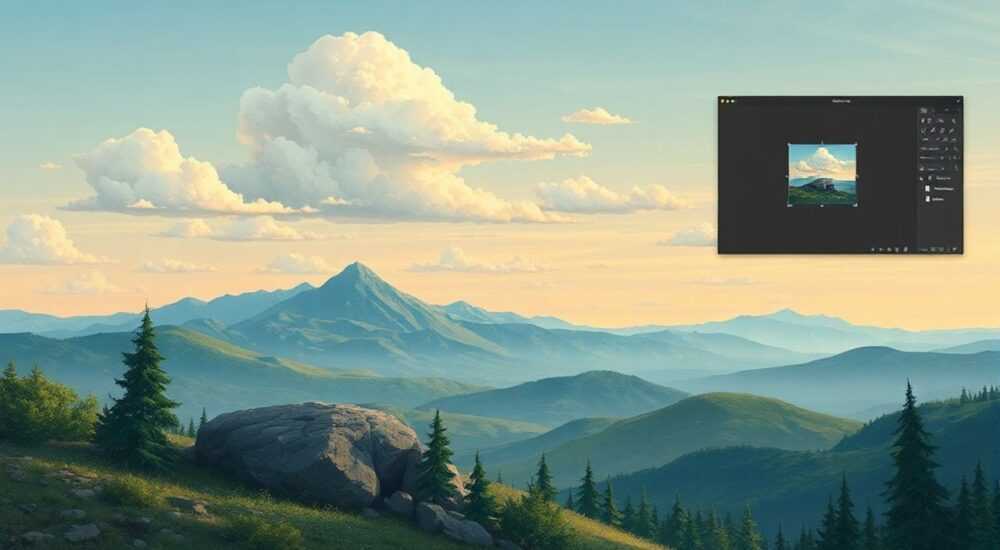
Чтобы добавить изображение в слой в Photoshop, просто перетащите его с помощью инструмента Перемещение (V) или скопируйте и вставьте. Убедитесь, что вы работаете с правильным слоем на панели «Слои», и используйте маски, режимы наложения и трансформации для точной интеграции.
Добавить изображение в слой в Photoshop можно через перетаскивание файла, копирование-вставку или команду «Поместить». Главное — правильно организовать слои и использовать масштабирование и прозрачность для естественного вида.
Photoshop остаётся флагманским инструментом цифрового дизайна, ретуши и компоновки изображений. Одна из базовых, но при этом критически важных операций — добавление картинки в существующий слой. Эта задача встречается повсеместно: от создания коллажей до монтажа рекламных баннеров и дизайна интерьеров. Однако даже опытные пользователи иногда сталкиваются с нюансами — неправильным масштабированием, потерей качества, проблемами с прозрачностью или некорректным размещением на слое.
В этой статье мы детально разберём все способы вставки изображения в слой, рассмотрим типичные ошибки, покажем пошаговые алгоритмы и дадим практические рекомендации. Вы узнаете, как сохранить качество, управлять положением и прозрачностью, а также как использовать современные функции Photoshop, такие как связанные смарт-объекты, автоматическое выравнивание и облачную синхронизацию.
Содержание статьи:
- Способы добавления изображений в слой
- Пошаговая инструкция: как вставить изображение через «Поместить»
- Работа со смарт-объектами и управление качеством
- Обновление вставленного изображения
- Маски, прозрачность и режимы наложения
- Как точно совместить два изображения
- Типичные ошибки и как их избежать
- Советы эксперта: профессиональная интеграция изображений
- Вопросы и ответы
- Заключение
Способы добавления изображений в слой
Существует несколько основных методов вставки изображения в слой в Photoshop. Выбор зависит от источника данных, требуемого результата и дальнейших действий с файлом. Ниже представлены наиболее эффективные и часто используемые подходы.
- Перетаскивание файла из проводника — самый быстрый способ. Просто откройте папку с нужным изображением, кликните по нему левой кнопкой мыши и перетащите прямо на холст Photoshop. Файл автоматически создаст новый слой.
- Команда «Файл → Поместить» — позволяет вставить изображение как смарт-объект. Это особенно полезно, если вы планируете изменять размер без потери качества. После выбора файла появится рамка трансформации, которую можно масштабировать и вращать.
- Копирование и вставка (Ctrl+C / Ctrl+V) — подходит для изображений из других программ или открытых файлов Photoshop. Вставленное содержимое попадает на новый слой, который можно перемещать и редактировать.
- Использование буфера обмена между документами — если у вас открыто несколько файлов, вы можете перетаскивать слои между ними с зажатой клавишей Shift, чтобы центрировать изображение.
Полезно знать: При использовании команды «Поместить» изображение вставляется как смарт-объект — это означает, что его можно многократно трансформировать без потери качества.
Для большей гибкости рекомендуется всегда проверять, какой тип слоя создаётся: обычный, смарт-объект или фоновый. Слой с пометкой «Смарт-объект» имеет значок в правом нижнем углу миниатюры на панели «Слои». Это важно, потому что последующие действия — например, применение фильтров — будут не разрушительными.
Пошаговая инструкция: как вставить изображение через «Поместить»
- Откройте целевой документ в Photoshop.
- Выберите меню Файл → Поместить встраиваемое.
- Найдите нужное изображение на компьютере и нажмите «Поместить».
- На холсте появится рамка с углами — потяните за них, удерживая Shift, чтобы сохранить пропорции.
- Подтвердите трансформацию, нажав Enter.
- Новое изображение теперь находится на отдельном слое и готово к редактированию.
«Используйте «Поместить», а не «Открыть», когда нужно вставить внешнее изображение. Это гарантирует, что оно будет добавлено как смарт-объект и не потеряет качество при масштабировании.» — Алексей Миронов, цифровой художник, 12 лет опыта в графическом дизайне
Работа со смарт-объектами и управление качеством
Смарт-объекты — одна из ключевых технологий Photoshop, позволяющая работать с изображениями нелинейно. Когда вы вставляете картинку как смарт-объект, она становится «контейнером», внутри которого хранится исходное изображение. Это значит, что любые изменения — масштабирование, поворот, искажение — не влияют на пиксельную структуру.
Преимущества смарт-объектов:
- Возможность многократного изменения размера без потери чёткости.
- Применение нелинейных фильтров (например, размытие Гаусса), которые можно редактировать позже.
- Автоматическая синхронизация при обновлении исходного файла (если он связан).
- Поддержка векторных данных и текста без растреризации.
Однако есть и ограничения. Например, вы не можете напрямую рисовать кистью на смарт-объекте. Для этого его нужно либо преобразовать в обычный слой (что делает изменения постоянными), либо использовать маски и корректирующие слои.
Полезно знать: Чтобы преобразовать обычный слой в смарт-объект, щёлкните по нему правой кнопкой на панели «Слои» и выберите «Преобразовать в смарт-объект».
Обновление вставленного изображения
Если вы вставили файл через «Поместить» и позже изменили оригинал (например, в Lightroom или другом редакторе), Photoshop может автоматически обновить содержимое. Для этого:
- Щёлкните дважды по слою-смарт-объекту на панели «Слои».
- Откроется отдельный документ (.psb), в котором вы можете внести правки.
- Сохраните изменения (Ctrl+S) — они сразу отразятся в основном файле.
Этот механизм особенно полезен в командной работе и при подготовке шаблонов.
Метод вставки |
Тип слоя |
Качество при масштабе |
Возможность редактирования оригинала |
|---|---|---|---|
Перетаскивание из проводника |
Обычный слой |
Потеря при увеличении |
Нет |
Файл → Поместить |
Смарт-объект |
Сохраняется |
Да (через двойной клик) |
Копирование-вставка |
Обычный слой |
Потеря при увеличении |
Нет |
Маски, прозрачность и режимы наложения
После вставки изображения важно правильно интегрировать его в композицию. Здесь помогут три ключевых инструмента: маски слоёв, регулировка непрозрачности и режимы наложения.
Маски слоёв позволяют скрывать части изображения без удаления пикселей. Чтобы добавить маску:
- Выделите нужный слой.
- Нажмите на иконку «Добавить маску» внизу панели «Слои» (прямоугольник с кругом внутри).
- Выберите чёрную кисть — рисование на маске скроет участки; белая кисть — вернёт их.
«Маски — ваш лучший друг при компоновке. Они дают полный контроль и позволяют экспериментировать без риска испортить оригинал.» — Екатерина Лебедева, преподаватель графического дизайна в Школе Артемия Лебедева
Непрозрачность регулируется в верхнем правом углу панели «Слои». Установите значение ниже 100%, чтобы сделать изображение полупрозрачным — полезно при создании наложений, водяных знаков или фоновых текстур.
Режимы наложения (например, Умножение, Экран, Мягкий свет) меняют, как пиксели верхнего слоя взаимодействуют с нижними. Например:
- Умножение — идеален для теней и тёмных наложений.
- Экран — осветляет изображение, подходит для световых эффектов.
- Перекрытие — усиливает контраст, часто используется в ретуши.
Как точно совместить два изображения
Если вы создаёте панораму или коллаж, важно, чтобы границы совпадали. Используйте:
- Автовыравнивание слоёв: выделите два слоя, выберите Редактирование → Автовыравнивание слоёв.
- Режим наложения «Разница»: временно установите его, чтобы увидеть расхождения — чёрные области означают совпадение.
- Линейки и направляющие: включите через Вид → Линейки (Ctrl+R), затем перетащите направляющие с линеек на холст.
Полезно знать: Нажмите Ctrl+’ (апостроф), чтобы быстро показать или скрыть направляющие.
Типичные ошибки и как их избежать
Даже простая операция может пойти не так, если игнорировать детали. Вот самые частые проблемы:
- Потеря качества при масштабировании — возникает при использовании обычных слоёв. Решение: всегда вставляйте через «Поместить» или конвертируйте в смарт-объект.
- Невидимое изображение после вставки — возможно, оно находится за пределами холста. Нажмите Ctrl+T (трансформация), чтобы увидеть рамку, и переместите.
- Белый фон вместо прозрачности — исходное изображение было в формате JPEG. Используйте PNG или PSD с прозрачными областями.
- Неправильный порядок слоёв — новое изображение может оказаться под другими. Перетащите его в нужное место на панели «Слои».
- Несоответствие цветового профиля — вызывает разницу в оттенках. При открытии убедитесь, что профили совпадают (например, sRGB).
Ошибка |
Причина |
Решение |
|---|---|---|
Изображение размытое после увеличения |
Вставлено как обычный слой |
Используйте смарт-объекты |
Не видно изображение на холсте |
Находится вне области просмотра |
Нажмите Ctrl+T и переместите |
Чёрные артефакты по краям |
Проблема с альфа-каналом |
Проверьте маску и обрезку |
Советы эксперта: профессиональная интеграция изображений
Мы пообщались с Дмитрием Ковалёвым, старшим дизайнером в агентстве «Visual Lab», чтобы узнать, как профессионалы подходят к вставке изображений.
«Я всегда начинаю с анализа света и перспективы. Даже самое качественное изображение будет выглядеть фальшиво, если угол освещения не совпадает. Я создаю корректирующий слой Цветовой тон/Насыщенность и подгоняю тон под общую картину. Также использую лёгкое размытие по Гауссу (1–2 пикселя) для удаления «цифрового» вида.» — Дмитрий Ковалёв, арт-директор, 15 лет в индустрии
Дополнительные практики от профессионалов:
- Перед вставкой проверяйте разрешение: желательно, чтобы новое изображение имело не менее 300 ppi при размере, аналогичном финальному выводу.
- Используйте уровни (Ctrl+L) и кривые (Ctrl+M), чтобы согласовать экспозицию.
- Добавьте лёгкую тень под объект с помощью маски размытия и тёмного цвета — это создаёт объём.
Вопросы и ответы
Можно ли вставить несколько изображений за один раз?
Да. Выберите несколько файлов в диалоговом окне «Поместить» или перетащите их одновременно из проводника. Каждое изображение попадёт на отдельный слой.
Почему после вставки изображение слишком большое или маленькое?
Размер зависит от DPI и физических габаритов исходного файла. Photoshop масштабирует изображение пропорционально. Чтобы изменить размер, используйте трансформацию (Ctrl+T).
Как вставить изображение только в выделенную область?
Создайте выделение, затем вставьте изображение. После этого щёлкните правой кнопкой по слою и выберите «Создать маску». Изображение будет видно только внутри выделения.
Можно ли вставить изображение в фигуру?
Да. Создайте фигуру, затем перетащите изображение над ней на панели слоёв и нажмите Alt, чтобы создать клиппинговую маску (появится стрелка вниз).
Как вставить изображение из буфера обмена другого приложения?
Скопируйте изображение (например, из браузера), перейдите в Photoshop и нажмите Ctrl+V. Оно появится как новый слой.
Заключение
Добавление изображения в слой в Photoshop — это фундаментальная операция, которая кажется простой, но требует понимания слоёв, смарт-объектов и принципов компоновки. Ключ к успеху — использовать правильный метод вставки, контролировать качество и интегрировать изображение визуально, применяя маски, наложения и цветокоррекцию.
Главное — не торопиться. Даже опытные дизайнеры тратят время на согласование света, теней и цвета. Используйте смарт-объекты, чтобы сохранить гибкость, и никогда не забывайте про маски — они позволяют экспериментировать без риска.
- Всегда вставляйте изображения через «Поместить», чтобы получить смарт-объект.
- Используйте маски слоёв вместо удаления пикселей.
- Проверяйте соответствие света, цвета и перспективы при компоновке.
- Применяйте режимы наложения и корректирующие слои для естественного вида.
- Избегайте частых ошибок: потери качества, неправильного порядка слоёв, плохих выравниваний.
⚠️ Дисклеймер — нажмите, чтобы развернуть
Материалы, опубликованные в разделе «Блог» на сайте RU DESIGN SHOP (rudesignshop.ru), носят исключительно информационный и ознакомительный характер и не являются руководством к действию, финансовой рекомендацией, медицинской услугой, ветеринарным назначением либо рекламой товаров и услуг, включая азартные игры. Публикации не содержат призывов к участию в азартных играх и не направлены на продвижение соответствующих операторов.
Безопасность применения товаров и веществ: при использовании строительных материалов, бытовой химии, пестицидов и агрохимикатов необходимо строго следовать инструкциям производителя и действующему законодательству Российской Федерации, включая Федеральный закон РФ от 19.07.1997 № 109-ФЗ «О безопасном обращении с пестицидами и агрохимикатами».
Упоминание товарных знаков, брендов и организаций носит исключительно информационный характер и не означает наличие партнёрских отношений или одобрения со стороны правообладателей.
Материалы, содержащие сведения о медицинских, ветеринарных или косметических средствах, представлены в справочных целях и не являются медицинской консультацией или назначением. Перед применением рекомендуется обратиться к врачу, ветеринарному специалисту или иному сертифицированному профессионалу.
Возрастные ограничения: материалы, содержащие сведения о продукции категории 18+, включая алкоголь или азартные игры, предназначены исключительно для совершеннолетней аудитории и публикуются в информационных целях.
Правовая ответственность: решения, принятые на основе опубликованной информации, пользователь принимает самостоятельно и на свой риск; редакция и авторы несут ответственность в пределах, установленных законодательством Российской Федерации.
Редакция не допускает публикаций, содержащих пропаганду экстремизма, терроризма, наркотических средств или суицида; подобные материалы подлежат немедленному удалению.
Упоминание организаций с ограниченным статусом: компания Meta Platforms Inc. (социальные сети Facebook и Instagram) признана экстремистской организацией решением суда РФ, её деятельность запрещена на территории Российской Федерации; любые упоминания приводятся исключительно в информационных целях.
Авторские права и источники: информация собирается из открытых источников; её актуальность указывается на дату публикации и может изменяться.
Изображения и иллюстрации используются на условиях, разрешённых правообладателями. При возникновении претензий редакция готова оперативно рассмотреть обращение и внести необходимые изменения.
Персональные данные и cookies: сайт использует cookies и обрабатывает персональные данные пользователей в соответствии с Федеральным законом № 152-ФЗ «О персональных данных» и Политикой конфиденциальности RU DESIGN SHOP.
Мнения авторов могут не совпадать с позицией государственных органов или коммерческих организаций, упомянутых в материалах.
РЕКОМЕНДУЕМ
Товары от российских производителей




