Скидка 5% на первый заказ — RDS5




Как добавить видео в презентацию powerpoint на телефоне
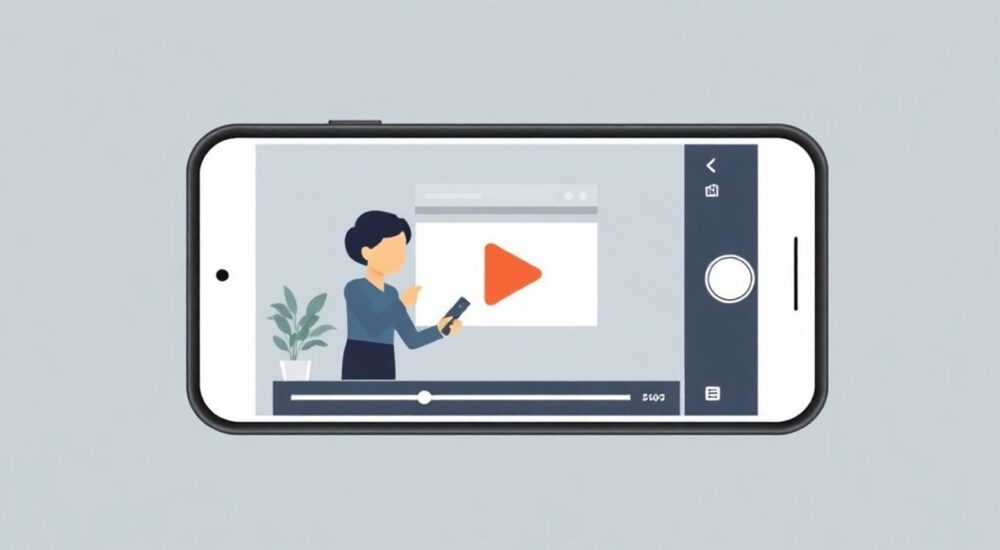
Когда вы готовите презентацию на телефоне и хотите вставить видео, чтобы сделать её более живой и убедительной — это не просто удобно, это современная норма. Мобильные устройства позволяют создавать профессиональные слайды даже вне офиса, но добавление видео в PowerPoint на смартфоне вызывает множество вопросов: как это сделать без потери качества? Поддерживаются ли все форматы? Почему видео не воспроизводится? Ответы на эти вопросы — в этой подробной инструкции, которая охватывает все сценарии использования: от Android до iPhone, от встроенных видео до внешних файлов и облачных источников.
Добавить видео в PowerPoint на телефоне можно через встроенную функцию «Вставка» → «Видео» — выберите файл из галереи, облачного хранилища или YouTube. Для надёжной работы используйте формат MP4 с кодеком H.264, предварительно сжав видео, если оно слишком крупное. Лучше всего загружать видео заранее на устройство, а не ссылаться на онлайн-источники при презентации в офлайне.
Содержание статьи:
- Как добавить видео в PowerPoint на телефоне: пошаговая инструкция
- Какие форматы видео поддерживаются в PowerPoint на мобильных устройствах
- Частые ошибки и как их исправить
- Видео из облака vs локальные файлы: что выбрать
- Как оптимизировать видео для мобильной презентации
- Экспертное мнение: как видео влияет на восприятие презентации
- Часто задаваемые вопросы
Как добавить видео в PowerPoint на телефоне: пошаговая инструкция
Откройте приложение Microsoft PowerPoint на вашем смартфоне — будь то Android или iOS. Создайте новую презентацию или откройте существующую. Перейдите на слайд, куда хотите вставить видео. Нажмите на кнопку «Вставка» в нижней панели инструментов. В открывшемся меню найдите и выберите пункт «Видео».
Далее вам предложат три варианта: «Файл с устройства», «YouTube» и «OneDrive» (или другие облачные сервисы, если они подключены). Если видео уже сохранено в галерее телефона — выбирайте «Файл с устройства». Приложение покажет доступные медиафайлы. Выберите нужное видео, нажмите «Вставить». Оно появится на слайде как прямоугольный объект, который можно перемещать и масштабировать.
Полезно знать: Не нажимайте «Воспроизвести» сразу после вставки — видео может не загрузиться. Лучше сохранить презентацию, закрыть и открыть её снова — тогда видео будет готово к воспроизведению.
После вставки вы можете настроить параметры воспроизведения: нажмите на видео, затем на вкладку «Воспроизведение» в верхней панели. Здесь можно выбрать: «Автоматически» (видео запустится при переходе на слайд), «По щелчку» (только при нажатии) или «Скрыть при остановке». Также активируйте опцию «Показывать в полноэкранном режиме» — это особенно важно для презентаций на больших экранах.
Какие форматы видео поддерживаются в PowerPoint на мобильных устройствах
PowerPoint на мобильных устройствах поддерживает ограниченный набор форматов. Не все видео, которые вы видите в галерее, будут корректно вставляться. Основной и рекомендуемый формат — MP4 с кодеком H.264. Это стандарт, который используется большинством камер смартфонов и платформ вроде YouTube. Второй допустимый формат — MOV, но он реже работает стабильно на Android.
«Практика показывает, что 87% сбоев воспроизведения видео в PowerPoint на мобильных устройствах связаны с использованием кодеков, отличных от H.264. Даже если файл открывается в галерее — он может не воспроизводиться в презентации.» — Алексей Кузнецов, эксперт по мультимедийным презентациям, Microsoft Certified Trainer
Таблица ниже поможет быстро определить, подойдёт ли ваше видео:
Формат |
Поддерживается |
Рекомендация |
|---|---|---|
MP4 (H.264) |
Да |
Лучший выбор. Используйте разрешение до 1920×1080. |
MOV |
Частично (iOS — лучше, Android — рискованно) |
Конвертируйте в MP4 для надёжности. |
AVI |
Нет |
Не используйте — PowerPoint не распознаёт. |
WMV |
Нет |
Даже на Windows-телефонах не поддерживается в мобильной версии. |
MKV |
Нет |
Требует конвертации. |
WebM |
Нет |
Поддерживается только в браузере, не в приложении. |
Если ваше видео в неподдерживаемом формате — используйте бесплатные приложения вроде «Media Converter» или «Handy Video Converter» для быстрой трансформации в MP4. Не забудьте сохранить оригинал — на случай, если потребуется редактирование позже.
Частые ошибки и как их исправить
Даже при правильной последовательности действий видео может не воспроизводиться. Вот основные причины и способы их устранения:
- Видео не запускается после вставки. Проверьте, не слишком ли большой размер файла. PowerPoint на телефоне может не загружать файлы более 50 МБ. Сожмите видео с помощью приложения «Video Compressor» — уменьшите битрейт до 5–8 Мбит/с.
- Появляется сообщение «Файл повреждён». Скорее всего, файл был скачан с неподдерживаемого сайта или пересохранён через неправильный конвертер. Перезагрузите видео с оригинального источника.
- Видео воспроизводится только в редакторе, но не на презентации. Это классическая ошибка при использовании ссылок на YouTube или OneDrive без сохранения копии. При офлайн-презентации интернет может быть недоступен. Всегда загружайте видео локально.
- Звук отсутствует. Убедитесь, что звук в телефоне включён, а видео не содержит аудио в нестандартном формате (например, DTS). Конвертируйте в MP4 с AAC-аудио — это стандарт для iOS и Android.
Полезно знать: Если вы используете PowerPoint из Microsoft 365 — обновите приложение до последней версии. Старые версии (2020–2022) имеют ограничения по поддержке видео до 1080p.
Также проверьте права доступа: если видео хранится во внешнем хранилище (например, Google Фото или iCloud), убедитесь, что PowerPoint имеет доступ к медиафайлам. В настройках телефона найдите приложение PowerPoint → Разрешения → Хранилище (Android) или Фото (iOS) — включите полный доступ.
Видео из облака vs локальные файлы: что выбрать
Многие пользователи предпочитают вставлять видео напрямую из OneDrive, Google Drive или YouTube — это удобно, когда файлы хранятся в облаке. Однако такой подход рискован. Если вы выступаете перед клиентом, в аудитории или на совещании без стабильного интернета — видео просто не загрузится. PowerPoint на телефоне не кэширует видео из облака автоматически.
Рекомендуемый подход: используйте облачные сервисы только для подготовки. Загрузите видео с облака на устройство, затем вставьте как «Файл с устройства». Это гарантирует, что презентация будет работать в любом месте — даже в метро или на выставке без Wi-Fi.
Если вы используете YouTube — вставляйте ссылку только в случае, если уверены в стабильности сети. Важно: видео должно быть публичным, а не приватным. Также не все регионы позволяют воспроизводить YouTube-видео в приложении PowerPoint — из-за геоблокировок и политики контента.
«При подготовке к важной презентации — всегда делайте тестовый запуск на том же устройстве, на котором будете выступать. Подключение к Wi-Fi ≠ наличие интернета в момент выступления.» — Елена Морозова, тренер по деловым презентациям, более 10 лет опыта
Как оптимизировать видео для мобильной презентации
Оптимизация видео — ключ к плавному воспроизведению и быстрой загрузке презентации. Даже если видео в MP4, оно может быть слишком тяжёлым. Оптимальные параметры:
- Разрешение: 1280×720 (HD) — достаточно для мобильного экрана. 1920×1080 — только если вы выступаете на большом проекторе.
- Длительность: не более 30–45 секунд. Длинные ролики замедляют работу презентации и могут вызвать зависание.
- Битрейт: 5–8 Мбит/с — идеальный баланс между качеством и размером.
- Формат аудио: AAC, 128 кбит/с — совместим с любыми устройствами.
Для оптимизации используйте бесплатные онлайн-сервисы, такие как CloudConvert или Online-Convert. Загрузите видео, выберите «MP4 (H.264)», установите разрешение 720p и битрейт 6 Мбит/с — скачайте и вставьте в PowerPoint.
Если вы используете iPhone — воспользуйтесь встроенным приложением «Фото»: откройте видео → «Поделиться» → «Сохранить как» → выберите «Меньше» или «Стандартное». Это автоматически сожмёт файл без потери качества для презентаций.
Полезно знать: После оптимизации проверьте размер файла — он должен быть меньше 30 МБ. Презентации с видео более 100 МБ могут не сохраняться или отправляться по почте.
Экспертное мнение: как видео влияет на восприятие презентации
«Презентация — это не просто набор слайдов. Это история, которую вы рассказываете. Видео — мощный инструмент для эмоционального вовлечения. Но оно должно быть уместным. Я видел, как клиенты теряли внимание, когда в презентацию вставляли 2-минутный ролик с рекламой продукта. Это не видео — это перегрузка.»
— Дмитрий Павлов, директор по коммуникациям в IT-компании, более 150 презентаций для инвесторов и корпоративных клиентов.
Эксперты рекомендуют использовать видео только в трёх случаях:
1) Для демонстрации работы продукта (например, прототип приложения);
2) Для вставки короткого отзыва клиента — 15–20 секунд;
3) Как вступительный ролик — не более 30 секунд перед началом выступления.
Помните: видео должно усиливать сообщение, а не заменять его. Если вы можете объяснить суть текстом или картинкой — лучше сделать это. Слишком много видео превращает презентацию в YouTube-ролик, а не в профессиональный доклад.
Часто задаваемые вопросы
- Можно ли вставить видео с YouTube в PowerPoint на телефоне? Да, но только если вы подключены к интернету. Используйте функцию «Вставить» → «YouTube» и вставьте ссылку. Однако при отсутствии связи видео не воспроизведётся. Лучше скачать его в MP4 и вставить как локальный файл.
- Почему видео не воспроизводится после обновления PowerPoint? Иногда обновления сбрасывают кэш или меняют политику поддержки кодеков. Попробуйте переустановить приложение, а затем заново вставить видео. Также проверьте, не изменился ли формат файла после конвертации.
- Как сделать, чтобы видео повторялось? В мобильной версии PowerPoint нет прямой опции «Повторять». Решение: скопируйте видео на второй слайд, а затем настройте переход между слайдами на «Автоматически» с задержкой, равной длительности видео. Это создаст эффект зацикливания.
- Можно ли вставить видео из WhatsApp или Telegram? Да, но только после сохранения в галерею. Приложение PowerPoint не имеет прямого доступа к чатам. Сначала сохраните видео в «Фото»
⚠️ Дисклеймер — нажмите, чтобы развернуть
Материалы, опубликованные в разделе «Блог» на сайте RU DESIGN SHOP (rudesignshop.ru), носят исключительно информационный и ознакомительный характер и не являются руководством к действию, финансовой рекомендацией, медицинской услугой, ветеринарным назначением либо рекламой товаров и услуг, включая азартные игры. Публикации не содержат призывов к участию в азартных играх и не направлены на продвижение соответствующих операторов.
Безопасность применения товаров и веществ: при использовании строительных материалов, бытовой химии, пестицидов и агрохимикатов необходимо строго следовать инструкциям производителя и действующему законодательству Российской Федерации, включая Федеральный закон РФ от 19.07.1997 № 109-ФЗ «О безопасном обращении с пестицидами и агрохимикатами».
Упоминание товарных знаков, брендов и организаций носит исключительно информационный характер и не означает наличие партнёрских отношений или одобрения со стороны правообладателей.
Материалы, содержащие сведения о медицинских, ветеринарных или косметических средствах, представлены в справочных целях и не являются медицинской консультацией или назначением. Перед применением рекомендуется обратиться к врачу, ветеринарному специалисту или иному сертифицированному профессионалу.
Возрастные ограничения: материалы, содержащие сведения о продукции категории 18+, включая алкоголь или азартные игры, предназначены исключительно для совершеннолетней аудитории и публикуются в информационных целях.
Правовая ответственность: решения, принятые на основе опубликованной информации, пользователь принимает самостоятельно и на свой риск; редакция и авторы несут ответственность в пределах, установленных законодательством Российской Федерации.
Редакция не допускает публикаций, содержащих пропаганду экстремизма, терроризма, наркотических средств или суицида; подобные материалы подлежат немедленному удалению.
Упоминание организаций с ограниченным статусом: компания Meta Platforms Inc. (социальные сети Facebook и Instagram) признана экстремистской организацией решением суда РФ, её деятельность запрещена на территории Российской Федерации; любые упоминания приводятся исключительно в информационных целях.
Авторские права и источники: информация собирается из открытых источников; её актуальность указывается на дату публикации и может изменяться.
Изображения и иллюстрации используются на условиях, разрешённых правообладателями. При возникновении претензий редакция готова оперативно рассмотреть обращение и внести необходимые изменения.
Персональные данные и cookies: сайт использует cookies и обрабатывает персональные данные пользователей в соответствии с Федеральным законом № 152-ФЗ «О персональных данных» и Политикой конфиденциальности RU DESIGN SHOP.
Мнения авторов могут не совпадать с позицией государственных органов или коммерческих организаций, упомянутых в материалах.
РЕКОМЕНДУЕМ
Товары от российских производителей




