Скидка 5% на первый заказ — RDS5




Как добавить виньетку в фотошоп
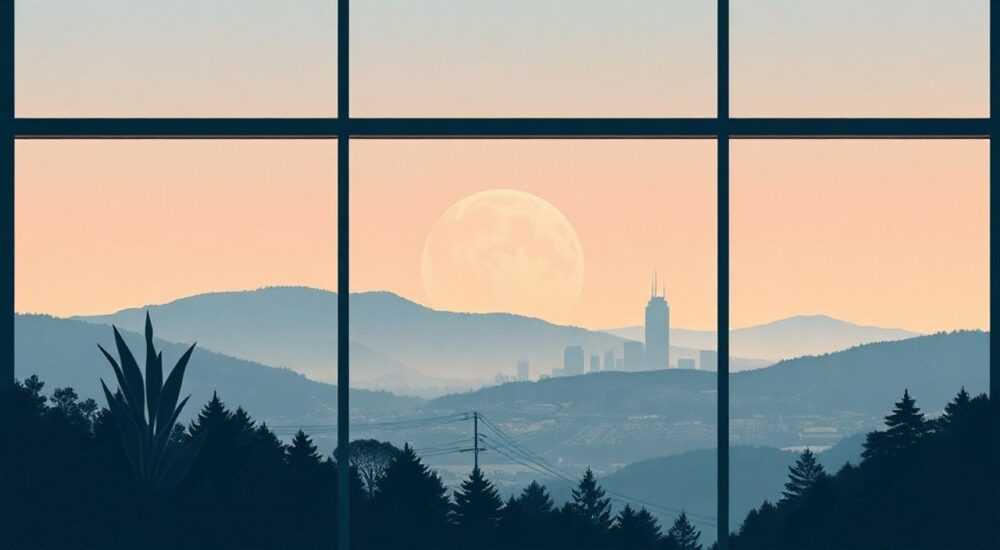
Виньетка в Photoshop — это художественный приём затемнения или осветления краёв изображения, который помогает направить внимание зрителя на центральную часть кадра. Добавление виньетки особенно полезно в портретной и репортажной фотографии, где важно подчеркнуть главный объект и устранить отвлекающие элементы по периферии. В отличие от простого обрезания или размытия, качественная виньетка создаёт плавный переход, не нарушая целостности композиции.
Чтобы добавить виньетку в Photoshop, используйте корректирующий слой «Линза» (Camera Raw Filter) или создайте эффект вручную с помощью инструмента «Овальная лассо» и маски. Главное — контролировать интенсивность и градиент, чтобы эффект выглядел естественно.
Содержание статьи:
- Основные способы добавления виньеточного эффекта
- Создание ручной виньеточной маски
- Адаптация под нестандартные композиции
- Виньеточный эффект через Camera Raw Filter
- Преимущества использования Camera Raw
- Цветная и обратная виньетированность
- Ошибки при создании виньеточного эффекта
- Как избежать типичных ошибок
- Советы по настройке интенсивности и формы
- Экспертное мнение
- Вопросы и ответы
- Заключение
Основные способы добавления виньеточного эффекта
В Photoshop существует несколько методов создания виньетки: автоматический — через фильтры и корректирующие слои, и ручной — с использованием выделений, масок и градиентов. Каждый подход имеет свои преимущества. Автоматические инструменты быстрее и удобнее для новичков, тогда как ручные дают максимальный контроль над формой, положением и мягкостью эффекта.
Наиболее популярные пути:
- Использование фильтра Camera Raw Filter с параметром «Виньетирование»;
- Применение корректирующего слоя Кривые совместно с радиальным градиентом на маске;
- Работа с инструментом Овальная лассо и заливкой чёрным цветом с низкой непрозрачностью;
- Применение плагинов или экшенов, автоматизирующих процесс.
Выбор метода зависит от уровня подготовки, требуемой точности и типа изображения. Например, для портрета с центральной композицией подойдёт автоматическая виньетка, а для сложной сцены с несколькими объектами лучше использовать ручную маску.
Полезно знать: Всегда работайте с дубликатом фонового слоя или используйте корректирующие слои — это сохранит оригинальное изображение и позволит легко вносить правки.
Создание ручной виньеточной маски
Ручной способ позволяет точно контролировать форму, размер и степень затемнения. Он идеален, когда стандартная овальная виньетка не подходит — например, если объект смещён или нужно защитить определённую зону.
Процесс пошагово:
- Дублируйте фоновый слой (Ctrl+J).
- Создайте новый слой поверх и залейте его чёрным цветом (Shift+F5, выберите «Чёрный»).
- Добавьте маску к этому слою (иконка «Добавить маску» внизу панели слоёв).
- Выберите инструмент Градиент (G), установите тип — радиальный, цвета — от белого к прозрачному.
- Щёлкните в центре будущей виньетки и протяните градиент к краю холста.
- При необходимости измените непрозрачность слоя (30–60%) и режим наложения (например, «Тёмный канал» или «Умножение»).
Для более тонкой настройки можно инвертировать маску (заполнить её чёрным) и использовать мягкий белый кистью раскрывать центральную область.
Адаптация под нестандартные композиции
Если объект снят не по центру, стандартный радиальный градиент будет неэффективен. В этом случае:
- Создайте выделение вокруг объекта с помощью Инструмента «Обычное выделение» или Магического палочки» с последующей инверсией (Shift+Ctrl+I).
- Залейте выделение чёрным на отдельном слое с низкой непрозрачностью.
- Размойте край (Фильтр → Размытие → Размытие по Гауссу, 15–30 пикселей).
Такой подход обеспечивает плавное затухание без резких границ.
«Ручная виньетка — ваш лучший выбор при работе с архитектурной или пейзажной фотографией, где важно сохранить детали в углах. Не бойтесь экспериментировать с формой и направлением градиента.» — Алексей Миронов, профессиональный ретушёр, 12 лет опыта
Виньеточный эффект через Camera Raw Filter
Camera Raw Filter — один из самых мощных и простых инструментов для добавления виньетки. Он доступен через меню Фильтр → Camera Raw Filter и предлагает широкий набор параметров.
В разделе Эффекты найдите ползунки:
- Виньетирование — регулирует степень затемнения;
- Средняя точка — смещает границу между тёмной и светлой зоной;
- Округлость — меняет форму виньетки с круглой на овальную;
- Количество перьев — контролирует жёсткость края;
- Высота и ширина — позволяют растягивать эффект по осям.
Этот метод особенно эффективен при работе с RAW-файлами, но отлично работает и с JPEG.
Преимущества использования Camera Raw
- Нелинейная коррекция — изменения не портят пиксели;
- Плавные переходы без артефактов;
- Возможность комбинировать виньетку с другими настройками (баланс белого, контраст, шум).
Полезно знать: Чтобы применить Camera Raw Filter, слой должен быть обычным (не смарт-объект). Если он заблокирован, преобразуйте его: кликните правой кнопкой → «Преобразовать в смарт-объект».
Параметр |
Рекомендуемое значение (начальное) |
Эффект |
|---|---|---|
Виньетирование |
–25 |
Лёгкое затемнение краёв |
Средняя точка |
50 |
Центр эффекта в середине кадра |
Округлость |
100 |
Круглая форма |
Количество перьев |
50 |
Мягкий переход |
Цветная и обратная виньетированность
Стандартная виньетка — чёрно-серая, но её можно сделать цветной или даже обратной (светлой по краям). Цветная виньетка используется в художественной обработке, например, для имитации старинных объективов или стилизации под плёночную фотографию.
Чтобы добавить цвет:
- Создайте новый слой.
- Залейте его цветом, например, тёплым коричневым (#8B4513).
- Примените радиальный градиент на маске, как в ручном методе.
- Измените режим наложения на «Мягкий свет» или «Перекрытие».
- Снизьте непрозрачность до 20–40%.
Обратная виньетка (highlights) применяется для акцентирования тёмных объектов на светлом фоне. Например, силуэт на закате. Для этого:
- Создайте слой с белым градиентом от центра к краям.
- Используйте режим «Осветление» или «Линейный осветлитель».
- Тонко настройте непрозрачность, чтобы не пересветить кадр.
«Цветная виньетка — это не про реализм, а про настроение. Используйте её умеренно, особенно в коммерческой ретуши.» — Екатерина Лебедева, цветокорректор, Adobe Certified Expert
Ошибки при создании виньеточного эффекта
Даже опытные пользователи допускают ошибки, которые делают виньетку искусственной и отвлекающей.
Наиболее частые проблемы:
- Слишком сильное затемнение — края становятся чёрными, теряются детали.
- Жёсткие границы — видны резкие переходы, эффект выглядит неестественно.
- Неправильное расположение центра — взгляд уводится не туда, куда задумано.
- Игнорирование перспективы — в архитектуре виньетка должна учитывать линии построения.
- Применение ко всему кадру без учёта содержания — может испортить баланс света.
Как избежать типичных ошибок
- Проверяйте изображение в уменьшенном виде — так легче заметить перекосы.
- Используйте уровень непрозрачности ниже 70%, особенно для JPEG.
- Постоянно переключайтесь между режимами наложения, чтобы найти оптимальный.
- Не применяйте виньетку на уже тёмных фотографиях — это усугубит недостаток.
Полезно знать: Включите режим просмотра «Передержка» (View → Show → Clipping) в Camera Raw, чтобы видеть, где теряются детали в тенях.
Советы по настройке интенсивности и формы
Интенсивность виньетки должна быть едва заметной. Зритель должен чувствовать эффект, но не замечать его. Хорошая виньетка работает на уровне подсознания.
Рекомендации:
- Для портретов — виньетка средней интенсивности (–20…–40), центр — на глазах.
- Для пейзажей — слабая или отсутствует, если только не нужен акцент на отдельном объекте.
- Для макро — лёгкая виньетка помогает отделить объект от фона.
- Для интерьеров — избегайте, если не требуется скрыть углы с проводами или дефектами.
Форма виньетки также важна. Овальная подходит для вертикальных портретов, круглая — для групповых или панорамных снимков.
«Представьте, что виньетка — это театральный софтбокс. Она мягко направляет свет на актёра, не выключая весь зал. Ваша задача — не затемнять, а акцентировать.» — Дмитрий Ковалёв, преподаватель цифровой ретуши, Школа фотомастерства
Экспертное мнение
Мы собрали мнения трёх профессионалов, чтобы понять, как виньетка используется в реальных проектах.
- Анна Петрова, fashion-фотограф: «Я почти всегда добавляю лёгкую виньетку в портретах. Это помогает сфокусироваться на модели, особенно если фон перегружен. Но никогда не делаю это автоматически — каждый кадр требует индивидуального подхода.»
- Игорь Смирнов, архитектурный фотограф: «В архитектуре виньетка — редкость. Чаще я её убираю, потому что она искажает восприятие пространства. Но в интерьерах иногда использую очень слабую, чтобы подчеркнуть центральную зону.»
- Ольга Фролова, ретушёр рекламных кампаний: «В коммерции виньетка должна быть незаметной. Я часто создаю её вручную, чтобы не затронуть логотипы или текст в углах.»
Вопросы и ответы
Можно ли добавить виньетку на мобильной версии Photoshop?
Да, в приложении Photoshop Express и Lightroom Mobile есть функция виньетирования. Параметры ограничены, но базовые настройки (интенсивность, средняя точка) доступны.
Почему виньетка выглядит неестественно?
Часто это происходит из-за слишком высокой интенсивности или жёсткого градиента. Уменьшите непрозрачность, увеличьте размытие и проверьте, не перекрывает ли эффект важные детали.
Подходит ли виньетка для чёрно-белой фотографии?
Да, особенно хорошо она работает в монохроме, усиливая контраст и графичность. Однако требует ещё большей осторожности — тени могут быстро уйти в чёрное.
Как сохранить настройки виньетки для повторного использования?
Создайте экшен: откройте панель «Действия», начните запись, выполните все шаги, остановите запись. Теперь вы можете применить этот эффект одним кликом.
Нужно ли добавлять виньетку при печати?
Обычно нет. Печать сама по себе может слегка затемнять края из-за рассеивания чернил. Лучше делать пробный отпечаток и корректировать виньетку под конкретный принтер и бумагу.
Заключение
Виньетка в Photoshop — это не просто модный эффект, а мощный композиционный инструмент. Правильно применённая, она направляет взгляд, усиливает эмоцию и придаёт снимку законченный вид. Главное — помнить, что меньше значит больше. Искусственная или чрезмерная виньетка отвлекает, а едва уловимая — завораживает.
Используйте виньетку как художественный акцент, а не как обязательный фильтр. Пробуйте разные методы, настраивайте форму и интенсивность под каждый кадр, и результат будет выглядеть профессионально и естественно.
- Для быстрой работы используйте Camera Raw Filter с параметром «Виньетирование».
- Для полного контроля создавайте виньетку вручную с помощью масок и градиентов.
- Избегайте жёстких границ и чрезмерного затемнения — эффект должен быть едва заметным.
- Учитывайте композицию: центр виньетки должен совпадать с визуальным фокусом.
- Тестируйте результат на разных устройствах и при уменьшении масштаба.
⚠️ Дисклеймер — нажмите, чтобы развернуть
Материалы, опубликованные в разделе «Блог» на сайте RU DESIGN SHOP (rudesignshop.ru), носят исключительно информационный и ознакомительный характер и не являются руководством к действию, финансовой рекомендацией, медицинской услугой, ветеринарным назначением либо рекламой товаров и услуг, включая азартные игры. Публикации не содержат призывов к участию в азартных играх и не направлены на продвижение соответствующих операторов.
Безопасность применения товаров и веществ: при использовании строительных материалов, бытовой химии, пестицидов и агрохимикатов необходимо строго следовать инструкциям производителя и действующему законодательству Российской Федерации, включая Федеральный закон РФ от 19.07.1997 № 109-ФЗ «О безопасном обращении с пестицидами и агрохимикатами».
Упоминание товарных знаков, брендов и организаций носит исключительно информационный характер и не означает наличие партнёрских отношений или одобрения со стороны правообладателей.
Материалы, содержащие сведения о медицинских, ветеринарных или косметических средствах, представлены в справочных целях и не являются медицинской консультацией или назначением. Перед применением рекомендуется обратиться к врачу, ветеринарному специалисту или иному сертифицированному профессионалу.
Возрастные ограничения: материалы, содержащие сведения о продукции категории 18+, включая алкоголь или азартные игры, предназначены исключительно для совершеннолетней аудитории и публикуются в информационных целях.
Правовая ответственность: решения, принятые на основе опубликованной информации, пользователь принимает самостоятельно и на свой риск; редакция и авторы несут ответственность в пределах, установленных законодательством Российской Федерации.
Редакция не допускает публикаций, содержащих пропаганду экстремизма, терроризма, наркотических средств или суицида; подобные материалы подлежат немедленному удалению.
Упоминание организаций с ограниченным статусом: компания Meta Platforms Inc. (социальные сети Facebook и Instagram) признана экстремистской организацией решением суда РФ, её деятельность запрещена на территории Российской Федерации; любые упоминания приводятся исключительно в информационных целях.
Авторские права и источники: информация собирается из открытых источников; её актуальность указывается на дату публикации и может изменяться.
Изображения и иллюстрации используются на условиях, разрешённых правообладателями. При возникновении претензий редакция готова оперативно рассмотреть обращение и внести необходимые изменения.
Персональные данные и cookies: сайт использует cookies и обрабатывает персональные данные пользователей в соответствии с Федеральным законом № 152-ФЗ «О персональных данных» и Политикой конфиденциальности RU DESIGN SHOP.
Мнения авторов могут не совпадать с позицией государственных органов или коммерческих организаций, упомянутых в материалах.
РЕКОМЕНДУЕМ
Товары от российских производителей



Люстра Yupiter Two GLODE
Диапазон цен: 97800 руб. – 99300 руб.
-3%
