Скидка 5% на первый заказ — RDS5




Как добавить волосы в фотошопе
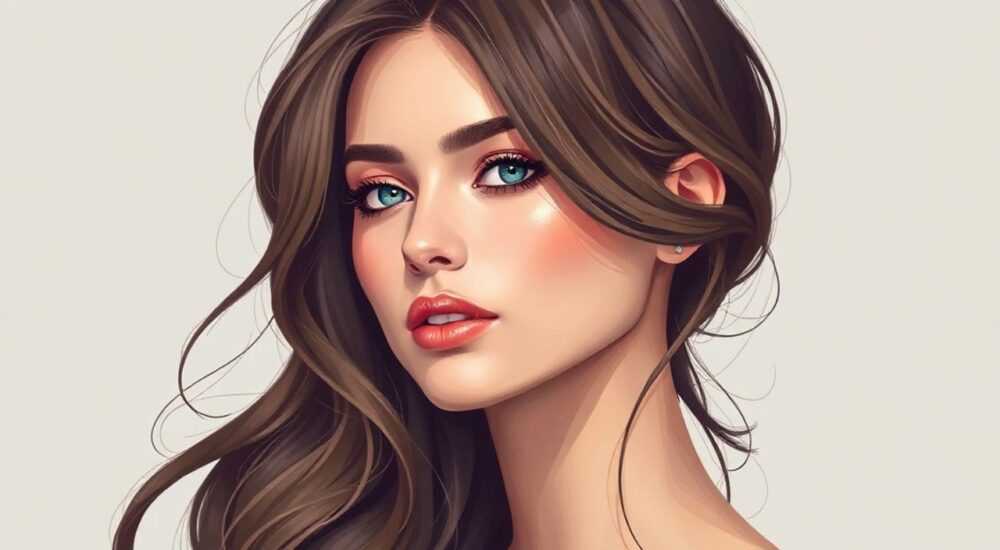
Добавление волос в Photoshop — это распространённая задача для ретушёров, визажистов и фотографов, работающих с портретами. Технология позволяет корректировать прическу, воссоздавать утраченные пряди, моделировать причёску до стрижки или добавлять эффектные акценты. Основной метод — использование кистей, масок и техники клонирования, при которой новые волосы выглядят естественно и гармонично вписываются в изображение.
Чтобы добавить волосы в фотошопе, используйте кисти с текстурой волос, маски и режим наложения «Перекрытие» или «Мягкий свет». Ключ к успеху — точное соответствие цвета, направления роста и освещения.
Создание реалистичных волос в цифровом изображении требует не только владения инструментами Photoshop, но и понимания анатомии волоса, игры света и теней, а также структуры прически. Современные версии Adobe Photoshop (CC 2023–2026) предлагают расширенные возможности: от базовых кистей до автоматических функций искусственного интеллекта, таких как Generative Fill. Однако даже с новыми технологиями ручная доработка остаётся обязательной для достижения фотореализма.
В этой статье мы подробно разберём все доступные методы добавления волос — от классического клонирования до использования AI-генерации, покажем пошаговые алгоритмы, типичные ошибки и профессиональные лайфхаки. Вы узнаете, какие инструменты выбрать, как подобрать цвет и текстуру, и как добиться эффекта, будто волосы всегда были на этом месте.
Содержание статьи:
- Клонирование волос: классический подход
- Пошаговый алгоритм клонирования
- Использование кистей с текстурой волос
- Как подобрать правильную кисть
- Generative Fill: генерация волос ИИ
- Ограничения Generative Fill
- Цвет, освещение и тени: как всё должно совпадать
- Как проверить реалистичность
- Распространённые ошибки и как их избежать
- Чек-лист перед финализацией
- Экспертное мнение
- Вопросы и ответы
- Заключение
Клонирование волос: классический подход
Наиболее надёжный способ добавления недостающих волос — клонирование с помощью штампа (инструмент Clone Stamp Tool). Метод подходит, когда нужно восстановить часть причёски, например, после неудачной стрижки, облысения или повреждения изображения.
Работа начинается с создания нового слоя. Это важно — все правки должны быть неразрушающими. Выберите Clone Stamp Tool (горячая клавиша S), установите непрозрачность около 70% и жёсткость 100%. Образец берите с участков рядом с целевой зоной, где структура волос совпадает по направлению и толщине.
Движения должны повторять естественный рост волос — короткие, направленные штрихи, имитирующие отдельные пряди. Начинайте с центральной части головы и двигайтесь к краям. Не пытайтесь закрасить всю область за один проход — работайте слоями, меняя угол и размер кисти.
Полезно знать: перед клонированием увеличьте масштаб изображения до 100–200%, чтобы видеть детали. После завершения работы проверьте результат при 50% масштабе — так легче заметить артефакты.
Если волосы густые, можно использовать Healing Brush (восстанавливающая кисть) для смешивания текстур. Этот инструмент анализирует окружающий цвет и фактуру, что помогает избежать резких переходов. Однако он менее точен при работе с чёткими линиями, поэтому лучше применять его на финальном этапе.
Пошаговый алгоритм клонирования
- Откройте изображение в Photoshop и создайте новый пустой слой (Ctrl+Shift+N).
- Выберите Clone Stamp Tool, установите режим наложения Normal, непрозрачность 60–80%.
- Удерживая Alt, кликните по участку с аналогичными волосами — это будет источник.
- Аккуратно прорисуйте недостающую зону короткими движениями, следуя направлению роста.
- При необходимости измените размер кисти (клавиши [ и ]) и угол наклона.
- После завершения объедините слои (Ctrl+E) или оставьте отдельно для дальнейшей коррекции.
Использование кистей с текстурой волос
Если нужно добавить волосы с нуля — например, смоделировать причёску или добавить челку — лучший выбор — специальные кисти для волос. Такие кисти доступны в виде бесплатных и платных наборов: Hair Photoshop Brushes, Realistic Hair Kit, Ultimate Hair Bundle.
Импортируйте кисти через меню Edit → Presets → Preset Manager. Убедитесь, что они отображаются в палитре Brushes. Создайте новый слой и выберите кисть, соответствующую желаемой толщине прядей. Цвет установите с помощью пипетки, взяв оттенок с основных волос.
Работайте в режиме наложения «Перекрытие» (Overlay) или «Мягкий свет» (Soft Light), чтобы сохранить объём и тени. Наносите волосы слоями: сначала фоновый цвет, затем более тёмные и светлые акценты. Всегда начинайте с крупных масс, заканчивайте тонкими прядями по краям.
«Используйте несколько кистей одной и той же причёски, но разных размеров. Это создаёт иллюзию глубины и естественной неравномерности.» — Анна Ковалёва, цифровой художник, 12 лет опыта в ретуши
Для максимального реализма добавьте слой с бликами. Создайте новый слой, установите режим наложения «Светление» (Screen), выберите белую кисть с низкой непрозрачностью (20–30%) и аккуратно нанесите блики там, где падает свет — обычно на макушке и висках.
Как подобрать правильную кисть
- Для прямых волос — кисти с чёткими, прямыми штрихами, минимальным разбросом.
- Для кудрей — текстурированные кисти с изгибами, имитирующими спираль.
- Для коротких стрижек — мелкие, жёсткие кисти с высокой плотностью.
- Для длинных волос — комбинируйте широкие массы и тонкие кончики.
Полезно знать: если нет подходящих кистей, создайте свою: возьмите фрагмент настоящих волос, скопируйте его, преобразуйте в кисть (Edit → Define Brush Preset) и настройте динамику формы и размера.
Generative Fill: генерация волос ИИ
С выходом Photoshop 2023 с функцией Generative Fill появился революционный способ добавления волос. Достаточно выделить область, ввести текстовый запрос (например, «густые вьющиеся волосы») и получить сгенерированный результат.
Для начала активируйте инструмент «Generative Fill» (в меню «Контекстное содержимое»). Выделите зону, куда нужно добавить волосы. В поле ввода введите описание: «реалистичные тёмные волосы, средней длины, волны», «короткая стрижка пикси», «чёлка до бровей» и т.п. Нажмите «Генерировать».
Photoshop отправит запрос в облачный сервер Adobe Firefly и вернёт три варианта. Выберите наиболее подходящий. Сгенерированные волосы уже содержат объём, тени и цвет, но почти всегда требуют доработки.
«Generative Fill экономит часы работы, но никогда не заменит глаз художника. Всегда проверяйте направление роста, симметрию и контекст освещения.» — Дмитрий Романов, ретушёр, Adobe Certified Expert
После генерации объедините слои или оставьте результат отдельно. Используйте маску коррекции, чтобы стереть лишнее, и кисть с низкой непрозрачностью, чтобы смягчить края. При необходимости скорректируйте цветовой баланс (Image → Adjustments → Color Balance).
Ограничения Generative Fill
- Требуется подключение к интернету и учётная запись Adobe с подпиской.
- Не всегда точно воспроизводит желаемый стиль причёски.
- Может создавать асимметрию или неестественные переходы.
- Работает только с изображениями в формате RGB, 8-бит.
Метод |
Точность |
Скорость |
Требуемые навыки |
|---|---|---|---|
Клонирование штампом |
Высокая |
Низкая |
Средние–высокие |
Кисти с текстурой |
Средняя |
Средняя |
Средние |
Generative Fill (ИИ) |
Средняя–высокая |
Высокая |
Базовые |
Цвет, освещение и тени: как всё должно совпадать
Неважно, какой метод вы выбрали — если цвет или освещение не совпадают, волосы будут выглядеть «вклеенными». Первое, что замечают люди, — это несоответствие теней.
Используйте инструмент Pipette (пипетка), чтобы взять точный цвет с существующих волос. Но помните: цвет варьируется по длине. На макушке он может быть светлее из-за бликов, у корней — темнее. Поэтому создавайте градиент: от тёмного у корней к светлому у кончиков.
Для теней используйте слой с режимом наложения «Умножение» (Multiply). Выберите тёмно-коричневую или серую кисть, низкую непрозрачность (10–20%) и аккуратно прорисуйте тени под прядями. Особенно важно проработать зону у лица — там волосы создают мягкие тени на коже.
Полезно знать: если источник света слева, тени должны быть справа. Сохраняйте согласованность по всему изображению.
Для контроля освещения откройте палитру «Curves» или «Levels». Сравните яркость оригинальных волос и добавленных. При необходимости скорректируйте уровень свечения, чтобы новые пряди не «выпрыгивали» из общего тона.
Как проверить реалистичность
- Переверните изображение вверх ногами (Edit → Transform → Flip Vertical). Это помогает увидеть артефакты.
- Посмотрите на фото с расстояния 1 метр — неестественные участки станут заметны.
- Сравните с референсами: найдите фото с похожей причёской и освещением.
- Попросите коллегу или друга взглянуть — свежий взгляд часто замечает то, что вы упустили.
Распространённые ошибки и как их избежать
Даже опытные пользователи допускают типичные ошибки при добавлении волос. Вот самые частые:
Ошибка 1: Однонаправленные пряди. Все волосы растут в одном направлении — это выглядит неестественно. Решение: используйте кисти с разным углом, меняйте направление каждых 3–5 штрихов.
Ошибка 2: Чрезмерная гладкость. Искусственные волосы часто слишком «чистые» и лишены текстуры. Добавьте шум (Filter → Noise → Add Noise, 1–2%) или слегка размойте (Gaussian Blur, 0.3–0.5 px) для мягкости.
Ошибка 3: Игнорирование перспективы. Волосы на затылке должны быть меньше по размеру, чем на переднем плане. Уменьшайте кисть при работе с удалёнными зонами.
Ошибка 4: Несоответствие стилю. Добавление длинных вьющихся волос к деловому портрету нарушает контекст. Учитывайте возраст, одежду и выражение лица.
«Спросите себя: могли бы эти волосы принадлежать этому человеку? Если ответ “нет” — пересмотрите стиль и цвет.» — Лариса Мельникова, стилист и digital artist
Чек-лист перед финализацией
- Совпадает ли цвет с оригинальными волосами?
- Соблюдено ли направление роста?
- Есть ли естественные тени и блики?
- Не выглядят ли волосы плоскими?
- Сохранена ли текстура кожи под прядями?
- Проверено ли изображение при 50% масштабе?
Экспертное мнение
«Сегодня граница между реальным и цифровым волосом практически стирается. Но ключевой фактор — не инструмент, а внимание к деталям. Я всегда начинаю с анализа исходного освещения, потом подбираю текстуру, и только потом — форму. Даже самая продвинутая ИИ-генерация без этого шага даст плохой результат.» — Сергей Волков, ретушёр, участник команды ретуши Victoria’s Secret (2018–2022)
Сергей отмечает, что в профессиональной индустрии чаще всего комбинируют методы: Generative Fill для черновой генерации, затем ручная доработка кистями и штампом. Он рекомендует создавать библиотеку собственных текстур волос — это ускоряет работу в 2–3 раза.
Вопросы и ответы
Можно ли добавить волосы, если их вообще нет на фото (лысый человек)?
Да, можно. Используйте Generative Fill с запросом «густые волосы, мужская стрижка» или нарисуйте их вручную с помощью кистей. Главное — правильно подобрать форму головы и линию роста волос.
Как сделать, чтобы волосы не выглядели как накладка?
Избегайте резких границ. Всегда используйте маски с мягким краем, добавляйте единичные пряди, выходящие на лоб или шею. Проработайте переходы с помощью полупрозрачных слоёв.
Подойдёт ли этот метод для добавления бороды или усов?
Абсолютно. Те же принципы: клонирование, кисти, Generative Fill. Только учитывайте, что щетина имеет более жёсткую текстуру и требует большего контраста.
Нужно ли иметь графический планшет?
Желательно, но не обязательно. Планшет (Wacom, Huion) даёт больше контроля над давлением и наклоном, что критично при рисовании тонких прядей. Без него можно работать, но дольше.
Как сохранить качество при печати?
Убедитесь, что изображение имеет разрешение не менее 300 dpi. Экспортируйте в TIFF или PSD, избегайте сильного сжатия JPEG.
Заключение
Добавление волос в Photoshop — это сочетание технических навыков и художественного чутья. Независимо от того, используете ли вы клонирование, кисти или ИИ, успех зависит от внимания к деталям: цвету, свету, направлению и текстуре. Современные инструменты, такие как Generative Fill, значительно ускоряют процесс, но не избавляют от необходимости ручной доработки.
Чтобы добиться фотореалистичного результата, работайте слоями, проверяйте изображение с разных расстояний и всегда сверяйтесь с реальными референсами. Помните: идеальные волосы — это не те, что густые или блестящие, а те, которые никто не замечает.
- Используйте не только один метод — комбинируйте клонирование, кисти и ИИ.
- Следите за направлением роста волос и игрой света.
- Работайте на отдельных слоях, чтобы сохранить возможность правки.
- Проверяйте результат при разных масштабах и условиях просмотра.
- Generative Fill — мощный инструмент, но требует последующей ретуши.
⚠️ Дисклеймер — нажмите, чтобы развернуть
Материалы, опубликованные в разделе «Блог» на сайте RU DESIGN SHOP (rudesignshop.ru), носят исключительно информационный и ознакомительный характер и не являются руководством к действию, финансовой рекомендацией, медицинской услугой, ветеринарным назначением либо рекламой товаров и услуг, включая азартные игры. Публикации не содержат призывов к участию в азартных играх и не направлены на продвижение соответствующих операторов.
Безопасность применения товаров и веществ: при использовании строительных материалов, бытовой химии, пестицидов и агрохимикатов необходимо строго следовать инструкциям производителя и действующему законодательству Российской Федерации, включая Федеральный закон РФ от 19.07.1997 № 109-ФЗ «О безопасном обращении с пестицидами и агрохимикатами».
Упоминание товарных знаков, брендов и организаций носит исключительно информационный характер и не означает наличие партнёрских отношений или одобрения со стороны правообладателей.
Материалы, содержащие сведения о медицинских, ветеринарных или косметических средствах, представлены в справочных целях и не являются медицинской консультацией или назначением. Перед применением рекомендуется обратиться к врачу, ветеринарному специалисту или иному сертифицированному профессионалу.
Возрастные ограничения: материалы, содержащие сведения о продукции категории 18+, включая алкоголь или азартные игры, предназначены исключительно для совершеннолетней аудитории и публикуются в информационных целях.
Правовая ответственность: решения, принятые на основе опубликованной информации, пользователь принимает самостоятельно и на свой риск; редакция и авторы несут ответственность в пределах, установленных законодательством Российской Федерации.
Редакция не допускает публикаций, содержащих пропаганду экстремизма, терроризма, наркотических средств или суицида; подобные материалы подлежат немедленному удалению.
Упоминание организаций с ограниченным статусом: компания Meta Platforms Inc. (социальные сети Facebook и Instagram) признана экстремистской организацией решением суда РФ, её деятельность запрещена на территории Российской Федерации; любые упоминания приводятся исключительно в информационных целях.
Авторские права и источники: информация собирается из открытых источников; её актуальность указывается на дату публикации и может изменяться.
Изображения и иллюстрации используются на условиях, разрешённых правообладателями. При возникновении претензий редакция готова оперативно рассмотреть обращение и внести необходимые изменения.
Персональные данные и cookies: сайт использует cookies и обрабатывает персональные данные пользователей в соответствии с Федеральным законом № 152-ФЗ «О персональных данных» и Политикой конфиденциальности RU DESIGN SHOP.
Мнения авторов могут не совпадать с позицией государственных органов или коммерческих организаций, упомянутых в материалах.
РЕКОМЕНДУЕМ
Товары от российских производителей



Светильник GAP Forstlight
Диапазон цен: 5510 руб. – 6060 руб.
