Скидка 5% на первый заказ — RDS5




Как добавить заголовок слайда в powerpoint
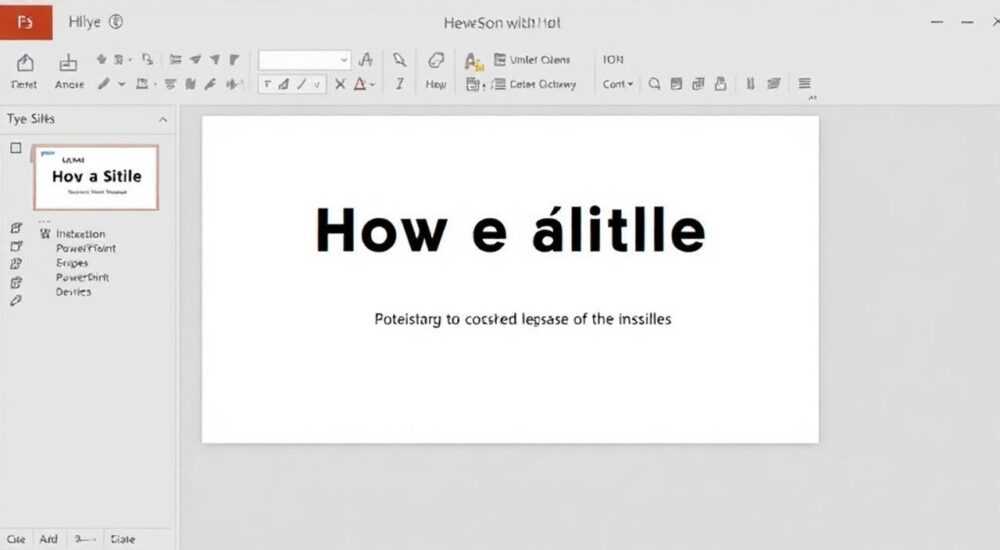
Добавление заголовка слайда в PowerPoint — базовая, но критически важная операция для создания структурированной и профессионально выглядящей презентации. Заголовок помогает зрителям быстро понять суть слайда, улучшает восприятие информации и придаёт презентации логичную композицию. В большинстве шаблонов PowerPoint уже предусмотрено поле для заголовка, но его можно добавить или изменить вручную при необходимости.
Чтобы добавить заголовок слайда в PowerPoint, используйте стандартное текстовое поле «Заголовок слайда» на новом слайде или вставьте его вручную через вкладку «Вставка» → «Текстовое поле». Главное — сохраняйте единообразие стиля и размера шрифта по всей презентации.
Содержание статьи:
- Почему заголовок слайда так важен
- Как добавить заголовок: базовые методы
- Ручное добавление заголовка: когда и зачем
- Пошаговая инструкция: вставить текстовое поле
- Альтернатива: использование формы «Прямоугольник»
- Дизайн и оформление заголовков
- Шрифт и размер
- Цвет и контраст
- Выравнивание и положение
- Использование макетов слайдов и образца слайдов
- Как открыть образец слайдов
- Редактирование заголовка в макете
- Типичные ошибки и как их избежать
- 1. Отсутствие заголовка
- 2. Слишком длинный заголовок
- 3. Разный стиль заголовков
- 4. Заголовок как продолжение текста
- 5. Игнорирование доступности
- Экспертное мнение
- Вопросы и ответы
- Заключение
Почему заголовок слайда так важен
Заголовок слайда — это не просто первая строка текста. Это ключевой элемент навигации и восприятия контента. Исследования в области когнитивной психологии показывают, что зритель фокусируется на заголовке в первые 3–5 секунд после появления слайда. Если он чёткий и информативный, аудитория быстрее включается в процесс восприятия.
Без заголовка слайд теряет структуру. Он превращается в набор разрозненных элементов, которые сложно интерпретировать. Особенно это критично в деловых и образовательных презентациях, где важна точность и ясность подачи материала.
Кроме того, заголовки помогают в автоматической генерации оглавления, использовании режима заметок докладчика и экспорте презентации в другие форматы (например, PDF или Word). Поисковые системы и программы для анализа контента также ориентируются на заголовки как на основные смысловые метки.
Полезно знать: Заголовки слайдов индексируются в функции поиска внутри PowerPoint. Это позволяет быстро находить нужные слайды в длинных презентациях.
Как добавить заголовок: базовые методы
Самый простой способ добавить заголовок — использовать встроенные макеты PowerPoint. При создании нового слайда выберите один из стандартных типов, например «Заголовок и объект», «Заголовок и текст» или «Обычный слайд».
PowerPoint автоматически размещает два текстовых поля: одно помечено как «Щелкните, чтобы добавить заголовок», другое — «Щелкните, чтобы добавить текст». Просто кликните в верхнее поле и начните печатать. Текст сразу будет отформатирован согласно теме презентации.
Если вы уже работаете со слайдом без заголовка, можно быстро добавить его:
- Перейдите на вкладку «Главная».
- Нажмите «Макет» в группе «Слайды».
- Выберите макет, содержащий заголовок (например, «Заголовок»).
- Введите текст в появившемся поле.
Этот метод гарантирует, что заголовок будет соответствовать стилю всей презентации, поскольку он берёт форматирование из образца слайдов.
«Всегда используйте встроенные макеты для заголовков. Это экономит время и обеспечивает визуальную согласованность.» — Анна Ковалёва, UX-дизайнер презентаций, Microsoft MVP
Ручное добавление заголовка: когда и зачем
Иногда стандартные макеты не подходят — например, при работе с кастомным дизайном, анимацией или нетипичной компоновкой. В таких случаях заголовок можно добавить вручную.
Пошаговая инструкция: вставить текстовое поле
- На вкладке «Вставка» нажмите «Текстовое поле».
- Щёлкните на слайде и протяните мышью, чтобы создать прямоугольник нужного размера.
- Введите текст заголовка.
- Отформатируйте шрифт, размер, цвет и выравнивание через вкладку «Главная» или «Формат».
Важно: ручное текстовое поле не будет автоматически следовать стилю темы. Чтобы избежать визуального диссонанса, сверьтесь с параметрами других заголовков в презентации.
Альтернатива: использование формы «Прямоугольник»
Если нужно, чтобы заголовок был частью графического элемента (например, фоновый блок с текстом), можно использовать фигуру:
- Вставка → Фигуры → Прямоугольник.
- Нарисуйте фигуру в нужном месте.
- Щёлкните правой кнопкой → «Добавить текст».
- Введите заголовок и отформатируйте.
Этот метод часто применяется в креативных презентациях, но требует аккуратности, чтобы не перегружать слайд.
Полезно знать: Ручные текстовые поля не попадают в режим «Структура» и могут быть проигнорированы при экспорте в Word. Используйте их только при крайней необходимости.
Дизайн и оформление заголовков
Хороший заголовок должен быть виден, понятен и гармонировать с общим стилем. Вот ключевые принципы его оформления.
Шрифт и размер
Оптимальный размер заголовка — от 32 до 44 пунктов, в зависимости от длины текста и формата экрана. Шрифт должен быть легко читаемым: Arial, Calibri, Helvetica, Segoe UI. Избегайте декоративных шрифтов, особенно если презентация будет демонстрироваться на большом экране.
Цвет и контраст
Цвет текста должен контрастировать с фоном. Для светлого фона — тёмный текст, для тёмного — светлый. PowerPoint предлагает «тему цветов», которая автоматически подбирает сочетания. Нажмите «Дизайн» → «Варианты» → «Цвета», чтобы выбрать предустановленную палитру.
Выравнивание и положение
Стандартное положение заголовка — вверху слайда, по центру или слева. Центрированные заголовки лучше работают в корпоративных и минималистичных презентациях, левые — в технических и многострочных.
Параметр |
Рекомендация |
Когда нарушать правило |
|---|---|---|
Длина заголовка |
Не более 8–10 слов |
В научных работах допустимы более длинные формулировки |
Регистр |
С заглавной буквы, остальные строчные |
Для брендов или аббревиатур: CRM, KPI, OKR |
Жирный шрифт |
Включён по умолчанию |
Отключайте, если используется другой акцент (цвет, фон) |
«Заголовок — это не название слайда, а сообщение. Пишите его как законченную мысль: “Продажи выросли на 27%” вместо “Результаты продаж”.» — Дмитрий Петров, эксперт по бизнес-коммуникациям
Использование макетов слайдов и образца слайдов
Если вы регулярно создаёте презентации, стоит освоить работу с образцом слайдов (Slide Master). Это мощный инструмент для управления стилями, включая заголовки.
Как открыть образец слайдов
- Перейдите на вкладку «Вид».
- Нажмите «Образец слайдов».
- В левой панели вы увидите главный образец и связанные макеты.
Главный образец определяет общий стиль: фон, шрифты, цвета. Макеты (например, «Заголовок», «Заголовок и текст») наследуют эти настройки, но могут иметь свои особенности.
Редактирование заголовка в макете
Чтобы изменить стиль всех заголовков в презентации:
- В режиме «Образец слайдов» выберите макет, содержащий заголовок.
- Выделите текстовое поле «Щелкните, чтобы добавить заголовок».
- Измените шрифт, размер, цвет, межстрочный интервал.
- Закройте режим — изменения применятся ко всем слайдам, использующим этот макет.
Это особенно полезно при брендинге: можно задать фирменные шрифты и цвета один раз, и они будут действовать во всех новых слайдах.
Полезно знать: Если вы скопируете слайд из другой презентации, он может сохранить оригинальный стиль заголовка. Чтобы избежать коллизий, перед вставкой проверьте макет в режиме «Образец слайдов».
Типичные ошибки и как их избежать
Даже опытные пользователи допускают ошибки при работе с заголовками. Вот самые распространённые.
1. Отсутствие заголовка
Многие считают, что «и так понятно». Но без заголовка слайд теряет фокус. Аудитория тратит больше времени на поиск точки входа в контент.
2. Слишком длинный заголовок
Фразы вроде «Анализ рыночной ситуации по сегменту B2B в третьем квартале 2025 года с учётом сезонных колебаний и внешних факторов» перегружают внимание. Лучше сократить до сути: «Рынок B2B: Q3 2025».
3. Разный стиль заголовков
Использование разных шрифтов, размеров или регистров на разных слайдах создаёт впечатление непрофессионализма. Решение — работа через образец слайдов.
4. Заголовок как продолжение текста
Ошибка: «Продажи растут. Данные за январь…» Здесь заголовок не является самостоятельным утверждением. Он должен быть завершённой мыслью: «Продажи выросли на 18% в январе».
5. Игнорирование доступности
Слабовидящие пользователи зависят от контраста и размера текста. Проверяйте презентацию в режиме «Проверка доступности» (Файл → Информация → Проверить наличие проблем → Проверка доступности).
Ошибка |
Последствия |
Решение |
|---|---|---|
Нет заголовка |
Потеря внимания, снижение понимания |
Всегда добавляйте заголовок, даже если он короткий |
Маленький шрифт |
Текст не виден на проекторе |
Минимум 32 pt для заголовков |
Серый на белом |
Низкая читаемость |
Используйте тёмно-серый (#333333) или чёрный |
«Проверяйте каждый заголовок вопросом: “Поймёт ли это человек, который вошёл в зал на середине выступления?” Если нет — переделывайте.» — Елена Миронова, тренер по публичным выступлениям
Экспертное мнение
Профессионалы подчёркивают: заголовок — это не формальность, а инструмент влияния. Он задаёт тон всему слайду и направляет внимание аудитории.
Лучшие практики, подтверждённые исследованиями:
- Заголовки с глаголами в настоящем времени вызывают больший отклик: «Увеличиваем конверсию», а не «Анализ конверсии».
- Цифры в заголовках повышают запоминаемость: «7 шагов к эффективной презентации».
- Вопросы в заголовках вовлекают: «Готовы ли вы к цифровой трансформации?»
PowerPoint 2026 предлагает новые возможности: AI-подсказки для заголовков, автоматическая проверка длины и читаемости. Эти функции доступны в разделе «Рецензирование» → «Советы по дизайну».
Полезно знать: В последних версиях PowerPoint есть функция «Автоформат заголовков». Она предлагает варианты переформулировки на основе содержимого слайда.
Вопросы и ответы
Можно ли убрать заголовок с отдельного слайда?
Да, можно. Выберите текстовое поле заголовка и нажмите Delete. Однако рекомендуется оставлять хотя бы невидимое поле, чтобы не нарушать структуру макета. Альтернатива — создать кастомный макет без заголовка в режиме «Образец слайдов».
Как сделать заголовок на нескольких строках?
Просто нажмите Enter внутри текстового поля. PowerPoint автоматически перенесёт текст. Убедитесь, что строки не слишком длинные — оптимально 6–8 слов в строке.
Почему мой заголовок не меняется при смене темы?
Скорее всего, вы использовали ручное текстовое поле. Только поля, созданные через макеты, наследуют стиль темы. Чтобы исправить, замените макет слайда или отформатируйте текст вручную.
Можно ли использовать изображения вместо текста в заголовке?
Технически — да, но это нарушает доступность. Экраны диктовки и поисковые системы не смогут прочитать изображение. Если необходимо — добавьте альтернативный текст (правой кнопкой → «Формат рисунка» → «Размер и свойства» → «Альтернативный текст»).
Как быстро изменить все заголовки в презентации?
Через «Образец слайдов». Откройте его, выберите макет с заголовком, измените форматирование текста. Все слайды, основанные на этом макете, обновятся автоматически.
Заключение
Заголовок слайда — это не просто текст вверху. Это стратегический элемент коммуникации, который направляет внимание, улучшает понимание и усиливает воздействие презентации. Умение правильно добавлять и оформлять заголовки — базовый навык любого профессионала, работающего с PowerPoint.
Следуя стандартным макетам, используя образец слайдов и соблюдая принципы дизайна, вы создаёте презентации, которые выглядят единообразно, профессионально и эффективно доносят идею.
Главное — помнить: каждый заголовок должен отвечать на вопрос: «О чём этот слайд?» Если ответ неясен, пора переписывать.
- Всегда используйте заголовки — они структурируют информацию.
- Предпочитайте встроенные макеты ручному вводу для сохранения стиля.
- Работайте с образцом слайдов для массового редактирования.
- Следите за читаемостью: шрифт, цвет, длина.
- Тестируйте презентацию на реальной аудитории перед финальной демонстрацией.
⚠️ Дисклеймер — нажмите, чтобы развернуть
Материалы, опубликованные в разделе «Блог» на сайте RU DESIGN SHOP (rudesignshop.ru), носят исключительно информационный и ознакомительный характер и не являются руководством к действию, финансовой рекомендацией, медицинской услугой, ветеринарным назначением либо рекламой товаров и услуг, включая азартные игры. Публикации не содержат призывов к участию в азартных играх и не направлены на продвижение соответствующих операторов.
Безопасность применения товаров и веществ: при использовании строительных материалов, бытовой химии, пестицидов и агрохимикатов необходимо строго следовать инструкциям производителя и действующему законодательству Российской Федерации, включая Федеральный закон РФ от 19.07.1997 № 109-ФЗ «О безопасном обращении с пестицидами и агрохимикатами».
Упоминание товарных знаков, брендов и организаций носит исключительно информационный характер и не означает наличие партнёрских отношений или одобрения со стороны правообладателей.
Материалы, содержащие сведения о медицинских, ветеринарных или косметических средствах, представлены в справочных целях и не являются медицинской консультацией или назначением. Перед применением рекомендуется обратиться к врачу, ветеринарному специалисту или иному сертифицированному профессионалу.
Возрастные ограничения: материалы, содержащие сведения о продукции категории 18+, включая алкоголь или азартные игры, предназначены исключительно для совершеннолетней аудитории и публикуются в информационных целях.
Правовая ответственность: решения, принятые на основе опубликованной информации, пользователь принимает самостоятельно и на свой риск; редакция и авторы несут ответственность в пределах, установленных законодательством Российской Федерации.
Редакция не допускает публикаций, содержащих пропаганду экстремизма, терроризма, наркотических средств или суицида; подобные материалы подлежат немедленному удалению.
Упоминание организаций с ограниченным статусом: компания Meta Platforms Inc. (социальные сети Facebook и Instagram) признана экстремистской организацией решением суда РФ, её деятельность запрещена на территории Российской Федерации; любые упоминания приводятся исключительно в информационных целях.
Авторские права и источники: информация собирается из открытых источников; её актуальность указывается на дату публикации и может изменяться.
Изображения и иллюстрации используются на условиях, разрешённых правообладателями. При возникновении претензий редакция готова оперативно рассмотреть обращение и внести необходимые изменения.
Персональные данные и cookies: сайт использует cookies и обрабатывает персональные данные пользователей в соответствии с Федеральным законом № 152-ФЗ «О персональных данных» и Политикой конфиденциальности RU DESIGN SHOP.
Мнения авторов могут не совпадать с позицией государственных органов или коммерческих организаций, упомянутых в материалах.
РЕКОМЕНДУЕМ
Товары от российских производителей

-3%
Встраиваемый светильник ATLANT SN010
Первоначальная цена составляла 5150 руб..5000 руб.Текущая цена: 5000 руб..


