Скидка 5% на первый заказ — RDS5




Как добавить заметки к слайду в powerpoint
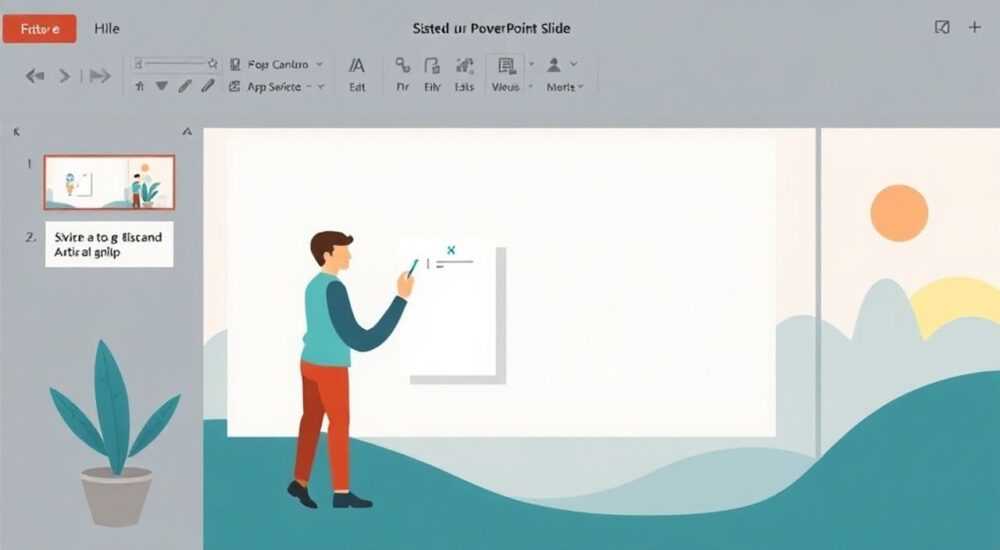
Создание эффективных презентаций требует не только визуальной составляющей, но и грамотной организации сопроводительной информации. Многие пользователи Microsoft PowerPoint сталкиваются с вопросом, как правильно добавить заметки к слайдам для улучшения своей выступления. Интересно, что по данным исследования компании Microsoft, более 70% успешных презентаций включают подробные спикерские заметки, которые помогают докладчику уверенно чувствовать себя во время выступления.
Основы работы со спикерскими заметками
Заметки в PowerPoint представляют собой специальное поле под рабочей областью слайда, где можно размещать дополнительную информацию для оратора. Чтобы добавить заметки, достаточно перейти в режим «Обычный» просмотра, где под миниатюрой текущего слайда расположена панель «Заметки». Здесь вы можете ввести текст, который будет виден только вам во время презентации через режим докладчика.
- Краткое содержание основных тезисов
- Важные факты и цифры
- Последовательность изложения материала
- Напоминания о визуальных эффектах
Режим докладчика (Presenter View) позволяет видеть заметки на вашем экране, в то время как аудитория видит только презентацию. Это особенно полезно при использовании проектора или при демонстрации презентации через видеоконференцию.
Пошаговое руководство по созданию заметок
Процесс создания заметок достаточно прост, но содержит несколько важных нюансов:
- Откройте нужный слайд и перейдите в режим «Обычный»
- Нажмите на поле «Щелкните, чтобы добавить заметки» под слайдом
- Начните вводить текст, используя форматирование для лучшей читаемости
- Для удобства используйте горячие клавиши Alt + Shift + A для перехода в поле заметок
Функция |
Горячие клавиши |
Описание |
|---|---|---|
Переключение в заметки |
Alt + Shift + A |
Быстрый переход в поле заметок |
Увеличение шрифта |
Ctrl + ] |
Увеличивает размер текста |
Уменьшение шрифта |
Ctrl + [ |
Уменьшает размер текста |
Эффективные стратегии использования заметок
Профессиональные спикеры используют заметки не просто как напоминания, а как полноценный инструмент подготовки. Например, вместо длинных текстов лучше использовать ключевые слова и фразы-триггеры, которые помогут легко восстановить в памяти основную мысль. Особенно это актуально при создании технически сложных презентаций или когда необходимо точно передать определенную информацию.
Важным моментом является структурирование заметок. Рекомендуется использовать следующий формат:
- Введение: Краткое описание темы слайда
- Основные тезисы: Три-четыре ключевых момента
- Примеры: Конкретные кейсы или данные
- Переход: Фразы для плавного перехода к следующему слайду
Альтернативные методы организации заметок
Помимо встроенных заметок PowerPoint, существуют другие способы организации сопроводительной информации:
Метод |
Преимущества |
Недостатки |
|---|---|---|
Встроенные заметки |
Интеграция с презентацией, удобство использования |
Ограниченное форматирование |
OneNote |
Расширенные возможности форматирования |
Требует дополнительной синхронизации |
PDF аннотации |
Удобство для печати |
Сложность редактирования |
Google Docs |
Доступ из любой точки |
Отсутствие прямой связи с презентацией |
Экспертное мнение: советы профессионала
Александр Петров, бизнес-тренер с 15-летним опытом проведения презентаций и обучения ораторскому мастерству, делится своими наблюдениями: «За годы работы я заметил, что наиболее успешные спикеры используют заметки не как шпаргалку, а как roadmap своего выступления. Важно помнить, что идеальная заметка – это не полный текст выступления, а система ориентиров».
По словам эксперта, частая ошибка начинающих ораторов – перегрузка заметок информацией. «Я рекомендую ограничиваться 3-4 ключевыми пунктами на слайд. Например, при подготовке презентации для крупной IT-компании мы использовали систему ‘3-2-1’: три главных тезиса, два примера и один вывод».
Частые вопросы пользователей PowerPoint
- Как распечатать заметки вместе со слайдами?
- Перейдите в меню «Файл» → «Печать»
- Выберите вариант «Заметки» в настройках печати
- Настройте параметры страницы при необходимости
- Можно ли изменить размер шрифта в заметках?
- Да, используйте стандартные команды форматирования
- Горячие клавиши Ctrl + ] для увеличения и Ctrl + [ для уменьшения
- Можно настроить стиль заметок через «Вид» → «Мастер заметок»
- Как сделать заметки доступными для других пользователей?
- Сохраните презентацию в формате .pptx
- Используйте функцию «Экспорт» для создания PDF с заметками
- Поделитесь файлом через общий доступ OneDrive
Расширенные возможности работы с заметками
Современные версии PowerPoint предлагают продвинутые функции для работы с заметками. Например, можно использовать голосовые заметки, интегрированные с Microsoft Office, или синхронизировать их с приложением OneNote для более удобной организации материалов.
Особенно полезной является возможность добавления гиперссылок и вложений в заметки. Это позволяет создавать настоящую базу знаний для каждого слайда, включая ссылки на источники, дополнительные материалы и мультимедийные файлы. При этом важно помнить, что объем заметок не должен превышать 200-300 слов на слайд – это оптимальный объем для комфортного восприятия.
Рекомендации по оформлению заметок
Для повышения эффективности использования заметок следует придерживаться нескольких правил:
- Используйте маркированные списки для лучшей структуризации
- Выделяйте ключевые моменты жирным шрифтом
- Добавляйте временные отметки для контроля продолжительности выступления
- Используйте цветовое выделение для особо важных моментов
- Включайте сигналы для интерактивных элементов (вопросы аудитории, демонстрации)
Системный подход к созданию заметок значительно повышает качество презентации и уверенность спикера. Например, многие профессионалы используют метод «traffic lights» – цветовую маркировку различных типов информации в заметках: зеленый для основных тезисов, желтый для примеров и красный для предупреждений или сложных моментов.
Подводя итоги, можно отметить, что использование заметок в PowerPoint – это мощный инструмент для создания профессиональных презентаций. Правильная организация заметок помогает не только лучше подготовиться к выступлению, но и увереннее чувствовать себя во время презентации, обеспечивая высокое качество подачи материала.
RU DESIGN SHOP — это интернет магазин товаров для дома и ремонта от российских производителей, rudesignshop.ru предлагает большой выбор по доступной цене и является надежным партнером при покупке с быстрой доставкой по всем городам России. RU DESIGN SHOP помогает подобрать товар по вашему проекту, а также есть система лояльности, акции и скидки. RU DESIGN SHOP реализует товары произведенные в России. RU DESIGN SHOP приглашает к сотрудничеству дизайнеров интерьера, архитекторов, строителей и мастеров.
⚠️ Дисклеймер — нажмите, чтобы развернуть
Материалы, опубликованные в разделе «Блог» на сайте RU DESIGN SHOP (rudesignshop.ru), носят исключительно информационный и ознакомительный характер и не являются руководством к действию, финансовой рекомендацией, медицинской услугой, ветеринарным назначением либо рекламой товаров и услуг, включая азартные игры. Публикации не содержат призывов к участию в азартных играх и не направлены на продвижение соответствующих операторов.
Безопасность применения товаров и веществ: при использовании строительных материалов, бытовой химии, пестицидов и агрохимикатов необходимо строго следовать инструкциям производителя и действующему законодательству Российской Федерации, включая Федеральный закон РФ от 19.07.1997 № 109-ФЗ «О безопасном обращении с пестицидами и агрохимикатами».
Упоминание товарных знаков, брендов и организаций носит исключительно информационный характер и не означает наличие партнёрских отношений или одобрения со стороны правообладателей.
Материалы, содержащие сведения о медицинских, ветеринарных или косметических средствах, представлены в справочных целях и не являются медицинской консультацией или назначением. Перед применением рекомендуется обратиться к врачу, ветеринарному специалисту или иному сертифицированному профессионалу.
Возрастные ограничения: материалы, содержащие сведения о продукции категории 18+, включая алкоголь или азартные игры, предназначены исключительно для совершеннолетней аудитории и публикуются в информационных целях.
Правовая ответственность: решения, принятые на основе опубликованной информации, пользователь принимает самостоятельно и на свой риск; редакция и авторы несут ответственность в пределах, установленных законодательством Российской Федерации.
Редакция не допускает публикаций, содержащих пропаганду экстремизма, терроризма, наркотических средств или суицида; подобные материалы подлежат немедленному удалению.
Упоминание организаций с ограниченным статусом: компания Meta Platforms Inc. (социальные сети Facebook и Instagram) признана экстремистской организацией решением суда РФ, её деятельность запрещена на территории Российской Федерации; любые упоминания приводятся исключительно в информационных целях.
Авторские права и источники: информация собирается из открытых источников; её актуальность указывается на дату публикации и может изменяться.
Изображения и иллюстрации используются на условиях, разрешённых правообладателями. При возникновении претензий редакция готова оперативно рассмотреть обращение и внести необходимые изменения.
Персональные данные и cookies: сайт использует cookies и обрабатывает персональные данные пользователей в соответствии с Федеральным законом № 152-ФЗ «О персональных данных» и Политикой конфиденциальности RU DESIGN SHOP.
Мнения авторов могут не совпадать с позицией государственных органов или коммерческих организаций, упомянутых в материалах.
РЕКОМЕНДУЕМ
Товары от российских производителей

Светильник BITE MIRROR Forstlight
Диапазон цен: 16090 руб. – 35010 руб.


