Скидка 5% на первый заказ — RDS5




Как добавить зернистости в фотошопе
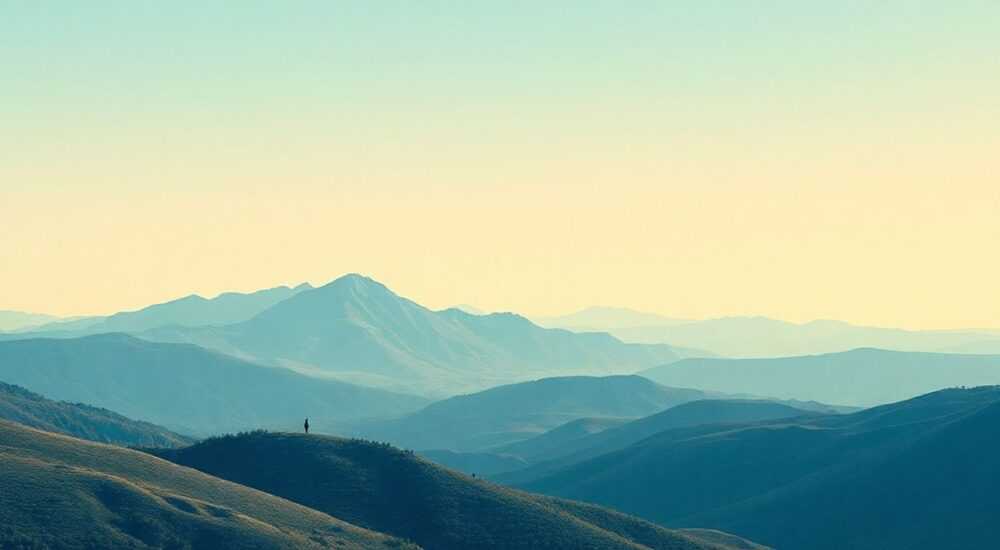
Зернистость в фотографии — это не дефект, а мощный художественный инструмент. Она добавляет изображению глубину, текстуру и ностальгическую атмосферу, напоминая о плёночной эпохе. В Photoshop создание зернистости позволяет контролировать её характер, интенсивность и распределение, что невозможно при съёмке на старую камеру. Это особенно ценно для ретушёров, дизайнеров и цифровых художников, стремящихся к аутентичному визуальному стилю.
Чтобы добавить зернистость в Photoshop, используйте фильтр «Шум» → «Добавить шум» или эффект «Текстура» → «Зернистость». Для максимального контроля применяйте отдельный слой с шумом, режим наложения и маску. Главное — сохранять естественность и избегать перегрузки деталями.
Содержание статьи:
- Зачем нужна зернистость: от эстетики до функциональности
- Когда уместно добавлять зерно?
- Основные способы добавления зерна в Photoshop
- 1. Фильтр «Добавить шум»
- 2. Эффект «Зернистость» в Camera Raw
- 3. Создание шума на отдельном слое
- Детали и тонкости работы со шумом
- Цветной vs монохромный шум
- Режимы наложения и их влияние
- Масштабирование и размытие
- Избегаем частых ошибок
- Как создать реалистичный плёночный эффект
- Шаг 1: Подготовка изображения
- Step 2: Добавление зерна
- Step 3: Симуляция зерна плёнки по тонам
- Step 4: Добавление виньетирования и лёгкого размытия краёв
- Step 5: Цветовые сдвиги
- Экспертное мнение
- Анна Сергеева, художник по свету, 15 лет в ретуши
- Вопросы и ответы
- Заключение
Зачем нужна зернистость: от эстетики до функциональности
Зернистость (или шум) давно перестала быть исключительно недостатком цифровых снимков. Сегодня она — осознанный выбор профессионалов, которые используют её как средство выражения. В портретной фотографии зерно помогает смягчить переходы тонов, придать коже живое, дышащее качество. В чёрно-белой обработке оно усиливает контраст и графичность, делая композицию более выразительной.
Представьте два одинаковых снимка: один гладкий, идеально ретушированный, второй — с лёгкой зернистостью. Первый может казаться «пластиковым», второго — будто снятого на настоящую пленку. Это психологический эффект: мозг воспринимает шум как признак подлинности, аналоговой природы изображения.
Кроме эстетики, зернистость решает практические задачи. Например, при увеличении изображения или сильной ретуши поверхность может стать слишком однородной, появляется эффект «воска». Искусственное добавление шума заполняет эти пустоты, возвращая текстуре естественность. Также зерно используется в коммерческой графике — для создания винтажных постеров, обложек, рекламных кампаний в стиле ретро.
Полезно знать: Зернистость не должна доминировать. Её задача — поддерживать изображение, а не отвлекать внимание. Лучше начать с минимальных значений и постепенно усиливать эффект.
Когда уместно добавлять зерно?
- Портреты в чёрно-белом стиле: имитация плёнки, усиление драматизма.
- Уличная фотография: передача атмосферы города, «сырости» момента.
- Реставрация старых фото: если оригинальное изображение было зернистым, нужно сохранить этот эффект.
- Цифровые коллажи: для согласования разных элементов по текстуре.
- Искусственное старение: создание впечатления, что фото сделано много лет назад.
Не стоит добавлять зернистость к изображениям, где важна максимальная чёткость — например, к продуктам в e-commerce или медицинским снимкам. Здесь любое зерно будет считаться дефектом.
Основные способы добавления зерна в Photoshop
Photoshop предлагает несколько путей для добавления зернистости. Каждый из них имеет свои особенности, преимущества и ограничения. Выбор метода зависит от типа изображения, желаемого результата и уровня контроля, который вам нужен.
1. Фильтр «Добавить шум»
Один из самых простых и быстрых способов. Доступен через меню Фильтр → Шум → Добавить шум.
- Откройте изображение.
- Перейдите в меню Фильтр → Шум → Добавить шум.
- Установите значение Количество (например, 5–15% для лёгкого эффекта).
- Выберите тип распределения: Гауссово (плавный переход) или Равномерное (равномерное распределение точек).
- Активируйте опцию Монохромный, если работаете с чёрно-белым фото — это предотвратит появление цветного шума.
- Нажмите «ОК».
«Фильтр «Добавить шум» — ваш первый шаг к текстуре. Но не последний. Используйте его как основу, а затем корректируйте с помощью наложения и масок.» — Марина Ковалёва, ретушёр, 12 лет опыта
2. Эффект «Зернистость» в Camera Raw
Если вы работаете с RAW-файлами или открыли изображение в Camera Raw (через Фильтр → Camera Raw Filter), у вас есть доступ к продвинутому инструменту управления зернистостью.
Во вкладке Детали найдите раздел Шум / Зернистость. Здесь можно настроить:
- Количество: интенсивность зерна.
- Размер: размер зерен (меньше — тоньше, больше — крупнее).
- Гладкость: степень склеивания зерен, создаёт эффект «приглушённого» шума.
Преимущество этого метода — высокая степень контроля и возможность предварительного просмотра. Кроме того, настройки можно сохранять как пресеты.
3. Создание шума на отдельном слое
Этот метод даёт максимальную гибкость. Он особенно полезен, когда нужно точно регулировать видимость зерна.
- Создайте новый пустой слой (Ctrl+Shift+N).
- Заполните его сплошным серым цветом (редактирование → заполнить → 50% серый).
- Перейдите в Фильтр → Шум → Добавить шум.
- Установите параметры (например, 100% количества, Гауссово, Монохромный).
- Измените режим наложения слоя на Перекрытие (Overlay) или Мягкий свет (Soft Light).
- Отрегулируйте непрозрачность (10–30%) для мягкого эффекта.
- Добавьте маску слоя, чтобы убрать зернистость с лиц или важных деталей.
Метод |
Контроль |
Гибкость |
Рекомендуется для |
|---|---|---|---|
Фильтр «Добавить шум» |
Средний |
Низкая |
Быстрой обработки, одноразовых задач |
Camera Raw — Зернистость |
Высокий |
Средняя |
RAW-обработки, проф-ретуши |
Шум на отдельном слое |
Максимальный |
Высокая |
Комплексных проектов, точной настройки |
Детали и тонкости работы со шумом
Просто добавить шум — полдела. Чтобы он выглядел естественно, важно понимать, как взаимодействуют цвет, свет и текстура. Вот ключевые моменты, которые часто упускают новички.
Цветной vs монохромный шум
Цветной шум может выглядеть как цифровой дефект, особенно на телесных тонах. Поэтому для портретов и чёрно-белых работ лучше использовать монохромный шум. Если вы применили цветной шум, преобразуйте слой в чёрно-белый: Изображение → Коррекция → Оттенки серого или добавьте корректирующий слой «Чёрно-белое».
Режимы наложения и их влияние
Режим наложения определяет, как шум взаимодействует с нижележащими пикселями:
- Перекрытие (Overlay): усиливает контраст, хорошо подходит для ч/б фото.
- Мягкий свет (Soft Light): мягче, чем Overlay, подходит для портретов.
- Разница (Difference): создаёт яркий, иногда непредсказуемый эффект — используйте осторожно.
- Нормальный с непрозрачностью: самый контролируемый вариант, особенно при работе с масками.
Масштабирование и размытие
После добавления шума попробуйте применить к нему лёгкое размытие по Гауссу (Фильтр → Размытие → Размытие по Гауссу, радиус 0.5–1 пиксель). Это смягчит «игольчатый» эффект и сделает зерно более органичным.
Также можно изменить масштаб шумового слоя (свободная трансформация — Ctrl+T), чтобы зерно не повторялось в виде явного паттерна.
Полезно знать: Если зернистость выглядит «сетчатой» или «пластиковой», скорее всего, не хватает размытия или слишком высокая непрозрачность. Уменьшите Opacity до 15–25% и добавьте лёгкое размытие.
Избегаем частых ошибок
- Перебор с интенсивностью: зернистость не должна «съедать» детали. Проверяйте изображение в натуральную величину (100%).
- Одинаковое зерно по всему кадру: в реальной плёнке шум сильнее в тенях. Используйте маску, чтобы усилить эффект в тёмных зонах.
- Игнорирование баланса белого: цветной шум может исказить цветопередачу. Работайте в режиме Lab или используйте монохромный шум.
- Применение к сжатым JPEG: на уже сжатом изображении шум может конфликтовать с артефактами. Лучше начинать с исходника.
Как создать реалистичный плёночный эффект
Зернистость — лишь часть плёночной эстетики. Чтобы добиться полного эффекта, нужно смоделировать поведение настоящей фотоплёнки.
Шаг 1: Подготовка изображения
Начните с качественной цветокоррекции. Плёнка имеет специфические кривые тонов: мягкие тени, сжатые света, плавные переходы. Используйте S-образную кривую в RGB или отдельно по каналам.
Step 2: Добавление зерна
Примените метод шума на отдельном слое. Настройте:
- Количество: 100%
- Распределение: Гауссово
- Монохромный: вкл.
Step 3: Симуляция зерна плёнки по тонам
Создайте маску слоя с шумом. Используя градиент или кисть с низкой непрозрачностью, сделайте так, чтобы шум был сильнее в тенях и слабее в светах — именно так ведёт себя настоящая плёнка.
Step 4: Добавление виньетирования и лёгкого размытия краёв
Плёнка редко имеет идеальную резкость по всему кадру. Примените тонкое виньетирование через Camera Raw или фильтр Искажение → Виньетирование. Размытие краёв можно сделать с помощью маски и фильтра Размытие в движении на 1–2 пикселя.
Step 5: Цветовые сдвиги
Разные типы плёнки имеют свои особенности: Kodak Ektar — насыщенные цвета, Fuji Velvia — холодный оттенок, Ilford HP5 — тёплые тени. Добавьте корректирующий слой «Цветовой тон/Насыщенность» или «Фотофильтр», чтобы имитировать нужный профиль.
«Реалистичная зернистость — это не просто шум. Это сочетание текстуры, динамики, цвета и формы. Работайте комплексно, и результат будет убедительным.» — Алексей Петров, цифровой реставратор, автор курсов по плёночной эстетике
Экспертное мнение
Анна Сергеева, художник по свету, 15 лет в ретуши
«Я часто сталкиваюсь с запросами: «Сделайте как на плёнке». Клиенты не всегда понимают, что это значит. На самом деле, они хотят теплоты, живости, чего-то «нецифрового». Зернистость — один из ключевых элементов, но важно не переусердствовать.
В моей практике лучший результат даёт комбинация: Camera Raw для базовой зернистости + отдельный шумовой слой с маской по теням. Я также использую LUT-фильтры для цветопередачи, но только после добавления текстуры.
Совет: сравнивайте свой результат с настоящими плёночными сканами. Есть отличные ресурсы — например, Analog.Cafe. Это поможет развить глаз и чувствовать меру.»
Вопросы и ответы
Можно ли добавить зернистость только в тени?
Да, это не только возможно, но и рекомендуется. Создайте шумовой слой, добавьте маску и залейте её чёрным (Ctrl+I). Затем белой кистью с низкой непрозрачностью прорисуйте тени. Так вы имитируете поведение настоящей плёнки.
Почему мой шум выглядит как «пыль», а не как зерно?
Скорее всего, вы использовали слишком маленькое количество шума или не применили размытие. Попробуйте увеличить «Количество» до 80–100% и добавьте размытие по Гауссу на 0.3–0.7 пикселя. Также проверьте режим наложения.
Подойдёт ли этот метод для видео?
Да, принцип тот же. В After Effects или Premiere Pro можно использовать эффект «Noise» или «Median» с настройками, аналогичными Photoshop. Для видео особенно важно, чтобы шум был консистентным по кадрам.
Как сохранить зернистость при печати?
При печати мелкое зерно может «потеряться». Рекомендуется использовать разрешение не менее 300 ppi и тестировать на пробной печати. Иногда приходится немного увеличивать интенсивность шума для компенсации.
Есть ли готовые экшены или пресеты?
Да, в интернете можно найти пресеты Camera Raw и экшены Photoshop для добавления зернистости. Однако я рекомендую сначала научиться делать это вручную — так вы поймёте, как работает эффект, и сможете адаптировать его под каждый снимок.
Заключение
Зернистость — это не просто технический приём, а полноценный элемент визуального языка. Умение добавлять её правильно позволяет не только имитировать плёночную фотографию, но и усиливать эмоциональное воздействие изображения. Главное — помнить, что текстура должна служить содержанию, а не заменять его.
Работая с зернистостью, ставьте во главу угла естественность. Начинайте с малого, экспериментируйте с режимами наложения и масками, и всегда сверяйтесь с эталонами — настоящими плёночными снимками. Со временем вы выработаете собственный стиль, в котором шум станет неотъемлемой частью авторского почерка.
- Используйте отдельный слой для шума — это даёт максимальный контроль.
- Настройте зернистость по тонам: сильнее в тенях, слабее в светах.
- Применяйте размытие и корректируйте непрозрачность для естественного вида.
- Комбинируйте шум с другими эффектами — виньетированием, цветокоррекцией, LUT-ами.
- Проверяйте результат на 100% масштабе и в условиях, близких к финальному выводу (печать, экран).
⚠️ Дисклеймер — нажмите, чтобы развернуть
Материалы, опубликованные в разделе «Блог» на сайте RU DESIGN SHOP (rudesignshop.ru), носят исключительно информационный и ознакомительный характер и не являются руководством к действию, финансовой рекомендацией, медицинской услугой, ветеринарным назначением либо рекламой товаров и услуг, включая азартные игры. Публикации не содержат призывов к участию в азартных играх и не направлены на продвижение соответствующих операторов.
Безопасность применения товаров и веществ: при использовании строительных материалов, бытовой химии, пестицидов и агрохимикатов необходимо строго следовать инструкциям производителя и действующему законодательству Российской Федерации, включая Федеральный закон РФ от 19.07.1997 № 109-ФЗ «О безопасном обращении с пестицидами и агрохимикатами».
Упоминание товарных знаков, брендов и организаций носит исключительно информационный характер и не означает наличие партнёрских отношений или одобрения со стороны правообладателей.
Материалы, содержащие сведения о медицинских, ветеринарных или косметических средствах, представлены в справочных целях и не являются медицинской консультацией или назначением. Перед применением рекомендуется обратиться к врачу, ветеринарному специалисту или иному сертифицированному профессионалу.
Возрастные ограничения: материалы, содержащие сведения о продукции категории 18+, включая алкоголь или азартные игры, предназначены исключительно для совершеннолетней аудитории и публикуются в информационных целях.
Правовая ответственность: решения, принятые на основе опубликованной информации, пользователь принимает самостоятельно и на свой риск; редакция и авторы несут ответственность в пределах, установленных законодательством Российской Федерации.
Редакция не допускает публикаций, содержащих пропаганду экстремизма, терроризма, наркотических средств или суицида; подобные материалы подлежат немедленному удалению.
Упоминание организаций с ограниченным статусом: компания Meta Platforms Inc. (социальные сети Facebook и Instagram) признана экстремистской организацией решением суда РФ, её деятельность запрещена на территории Российской Федерации; любые упоминания приводятся исключительно в информационных целях.
Авторские права и источники: информация собирается из открытых источников; её актуальность указывается на дату публикации и может изменяться.
Изображения и иллюстрации используются на условиях, разрешённых правообладателями. При возникновении претензий редакция готова оперативно рассмотреть обращение и внести необходимые изменения.
Персональные данные и cookies: сайт использует cookies и обрабатывает персональные данные пользователей в соответствии с Федеральным законом № 152-ФЗ «О персональных данных» и Политикой конфиденциальности RU DESIGN SHOP.
Мнения авторов могут не совпадать с позицией государственных органов или коммерческих организаций, упомянутых в материалах.
РЕКОМЕНДУЕМ
Товары от российских производителей




