Скидка 5% на первый заказ — RDS5




Как добавить звук к анимации в powerpoint
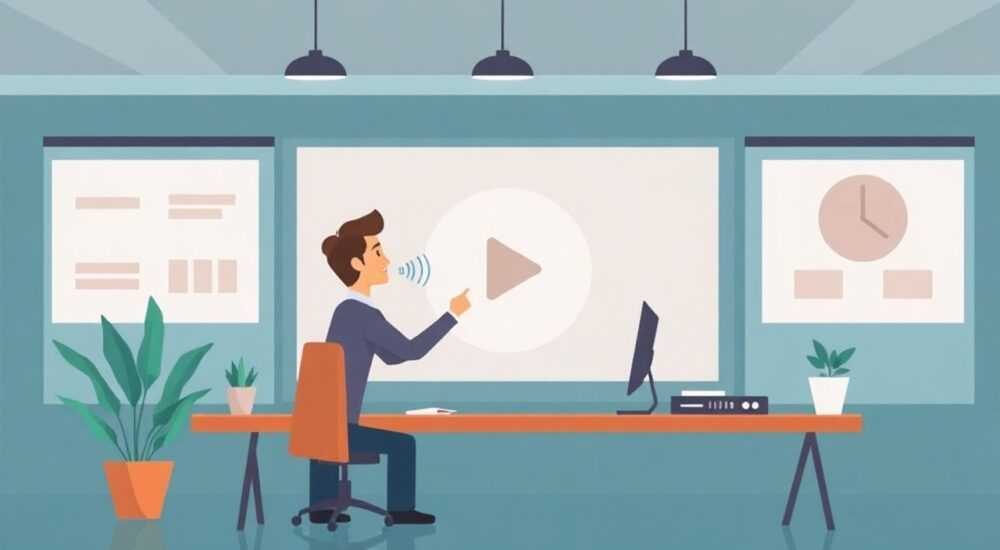
Добавление звука к анимации в PowerPoint — это эффективный способ усилить воздействие презентации, сделать её более динамичной и запоминающейся. Звуковые эффекты могут подчеркнуть появление объекта, привлечь внимание к ключевым моментам или создать атмосферу на фоне переходов. В PowerPoint реализована гибкая система синхронизации мультимедиа: вы можете назначить звук как отдельному элементу анимации, так и слайду в целом. Главное — использовать звук осознанно, чтобы он дополнял визуальную составляющую, а не отвлекал от содержания.
Чтобы добавить звук к анимации в PowerPoint, выберите анимированный объект, откройте панель анимаций, найдите нужный эффект и в настройках укажите звук из библиотеки или загрузите свой файл. Убедитесь, что формат совместим (WAV, MP3, M4A), а уровень громкости адекватен.
Современные версии PowerPoint (2016, 2019, 2021, Microsoft 365) предоставляют расширенные возможности для работы со звуком, включая возможность редактирования продолжительности, задержки и даже обрезки аудиофрагментов прямо в программе. Это особенно полезно при подготовке образовательных материалов, бизнес-презентаций или творческих проектов, где важно точно синхронизировать визуальные и звуковые события. Важно понимать, что звук можно привязывать не только к появлению объекта, но и к его перемещению, изменению размера или исчезновению. Такой подход позволяет создавать настоящие мини-анимации с эффектом «оживления» контента.
Содержание статьи:
- Зачем добавлять звук к анимации в презентации
- Основные шаги: как добавить звук к анимации
- Как привязать звук к нескольким анимациям
- Форматы аудиофайлов и совместимость
- Настройка и редактирование звуковых эффектов
- Обрезка и регулировка продолжительности
- Регулировка громкости
- Практические советы и типичные ошибки
- Распространённые ошибки
- Рекомендации по использованию звука
- Экспертное мнение
- Вопросы и ответы
- Заключение
Зачем добавлять звук к анимации в презентации
Интеграция звука в анимацию — это не просто украшение, а мощный инструмент повышения восприятия информации. Исследования в области когнитивной психологии показывают, что многоканальное восприятие (визуальное + аудиальное) увеличивает запоминаемость материала на 40–60%. Когда зритель видит, как элемент появляется на экране, и одновременно слышит соответствующий звук — например, щелчок, взрыв или музыкальную ноту — мозг быстрее фиксирует событие как значимое.
Звук помогает структурировать повествование. Например, в презентации о технологиях каждый новый этап инновации может сопровождаться характерным звуком — это создаёт ритм и делает подачу более драматичной. В обучающих слайдах звуковые маркеры могут сигнализировать об успешном выполнении действия или указывать на ошибку, что особенно актуально в интерактивных тренажёрах.
Полезно знать: Используйте разные звуки для разных типов анимации: мягкий щелчок — для появления текста, короткий гудок — для предупреждений, лёгкий свист — для переходов.
Однако важно соблюдать баланс. Избыточное использование звука вызывает раздражение и снижает концентрацию. По данным Nielsen Norman Group, более 3–4 звуковых эффектов на минуту воспринимаются как перегрузка. Поэтому рекомендуется применять звук стратегически — только в ключевых моментах, когда он действительно усиливает сообщение.
Кроме того, звук играет важную роль в доступности презентаций. Для людей с нарушениями зрения аудиосигналы могут служить дополнительными ориентирами, помогая следить за ходом демонстрации. В этом случае особенно важно использовать понятные, семантически связанные звуки — например, звонок для завершения этапа, а не случайные шумы.
Основные шаги: как добавить звук к анимации
Процесс добавления звука к анимации в PowerPoint прост и интуитивно понятен, но требует внимания к деталям. Ниже приведён пошаговый алгоритм для стандартного сценария — привязки звука к эффекту появления объекта.
- Выберите объект на слайде (текст, фигуру, изображение), к которому вы хотите добавить анимацию и звук.
- Перейдите на вкладку Анимация в верхнем меню.
- Назначьте любой эффект анимации (например, «Появление», «Плавное появление» или «Выцветание»).
- Раскройте группу Дополнительные параметры и нажмите кнопку Эффекты анимации, чтобы открыть боковую панель.
- В панели анимаций щёлкните правой кнопкой мыши по нужному эффекту и выберите Параметры эффекта.
- Перейдите на вкладку Эффект в открывшемся окне.
- В разделе Звук нажмите стрелку вниз и выберите один из предустановленных звуков (например, «Щелчок», «Взрыв», «Колокольчик»).
- Если хотите использовать свой файл, выберите пункт Другой звук…, найдите аудиофайл на компьютере и добавьте его.
- Подтвердите выбор, нажав ОК.
Теперь при проигрывании анимации будет воспроизводиться выбранный звук. Обратите внимание, что звук автоматически синхронизируется с началом анимации. Если нужно, чтобы звук закончился раньше или продолжался дольше, его можно отредактировать в режиме настройки временной шкалы.
«Всегда проверяйте звук в режиме предварительного просмотра (кнопка «Просмотр» на вкладке «Анимация»). Это поможет избежать неожиданностей при демонстрации.» — Алексей К., ведущий специалист по цифровым презентациям
Как привязать звук к нескольким анимациям
Иногда требуется, чтобы один и тот же звук сопровождал серию анимаций — например, при последовательном появлении пунктов списка. В этом случае:
- Добавьте анимацию каждому элементу списка.
- Убедитесь, что все эффекты имеют тип «После предыдущего».
- Выберите первый эффект в списке анимаций.
- В параметрах эффекта установите нужный звук.
- Для остальных эффектов звук не устанавливайте — он будет воспроизводиться только один раз в начале цепочки.
Если же вы хотите, чтобы каждый пункт сопровождался отдельным звуком, повторите процесс добавления звука для каждого эффекта вручную.
Форматы аудиофайлов и совместимость
PowerPoint поддерживает несколько форматов аудиофайлов, но не все из них работают одинаково хорошо во всех версиях программы и на всех устройствах. Понимание ограничений поможет избежать проблем с воспроизведением.
Формат |
Поддержка в PowerPoint |
Особенности |
|---|---|---|
WAV |
Полная поддержка (все версии) |
Высокое качество, большие объёмы файлов. Идеален для коротких эффектов. |
MP3 |
Поддерживается с PowerPoint 2007+ |
Хорошее качество при малом размере. Лучший выбор для длинных фрагментов. |
M4A (AAC) |
Поддерживается в PowerPoint 2013+ и Microsoft 365 |
Современный формат, высокая эффективность сжатия. |
WMA |
Ограничена (только Windows) |
Не рекомендуется из-за проблем с переносимостью. |
Полезно знать: При использовании сторонних аудиофайлов всегда внедряйте их в презентацию. Если файл будет удалён или перемещён, звук не воспроизведётся.
Чтобы избежать проблем с совместимостью:
- Храните аудиофайлы в той же папке, что и презентацию, если они не встроены.
- По возможности используйте MP3 — он универсален и хорошо сжат.
- Избегайте экзотических кодеков и частот дискретизации выше 48 кГц.
Если вы планируете демонстрировать презентацию на чужом компьютере, лучше всего встроить все медиафайлы в документ. Это делается автоматически при сохранении в формате PPTX, но при переносе на флешку или облачное хранилище стоит дополнительно проверить целостность.
Настройка и редактирование звуковых эффектов
После добавления звука к анимации вы можете настроить его поведение с помощью расширенных параметров. Это особенно важно, если стандартные настройки не соответствуют вашим целям.
Обрезка и регулировка продолжительности
Если аудиофайл длиннее, чем нужно, его можно обрезать:
- Выделите анимацию со звуком в боковой панели.
- Откройте Параметры эффекта → вкладка Эффект.
- Нажмите кнопку Обрезать звук.
- Переместите ползунки начала и конца, чтобы выбрать нужный фрагмент.
- Нажмите ОК.
Также можно задать задержку перед воспроизведением звука — например, если нужно, чтобы звук появился не сразу, а через 0.5 секунды после старта анимации.
Регулировка громкости
Уровень громкости звука можно изменить прямо в PowerPoint:
- На вкладке Анимация найдите ползунок Громкость в группе Тайминг.
- Выберите один из четырёх уровней: «Тихо», «Средне», «Громко», «Без звука».
Обратите внимание: этот параметр влияет только на воспроизведение в рамках презентации и не меняет исходный файл.
«Если вы используете презентацию в аудитории с плохой акустикой, установите громкость на максимум и протестируйте звук заранее. Лучше переоценить, чем чтобы зрители ничего не услышали.» — Марина С., преподаватель медиадизайна
Практические советы и типичные ошибки
Многие пользователи сталкиваются с типичными проблемами при работе со звуком в PowerPoint. Ниже — список частых ошибок и способы их устранения.
Распространённые ошибки
- Звук не воспроизводится при демонстрации. Причина — файл не встроен или путь нарушен. Решение: используйте опцию «Встроить все шрифты и медиа» в настройках сохранения.
- Звук отстаёт от анимации. Это может быть связано с медленным компьютером или большим объёмом данных. Оптимизация: уменьшите размер файла, используйте MP3 вместо WAV.
- Звук слишком громкий или раздражающий. Перед показом протестируйте на разных устройствах. Рекомендуется использовать нейтральные, ненавязчивые эффекты.
- Аудиофайл не поддерживается. Убедитесь, что формат совместим с вашей версией PowerPoint. Конвертируйте файлы при необходимости.
Рекомендации по использованию звука
- Используйте звук как акцент, а не как постоянный фон.
- Синхронизируйте звук с визуальным событием — разница более 0.3 секунды нарушает восприятие.
- Тестируйте презентацию на том устройстве, на котором будете показывать.
- Предусмотрите вариант без звука — например, для показа в тихой обстановке.
Полезно знать: В PowerPoint 365 есть функция «Проверка доступности», которая может предупредить о потенциальных проблемах с воспроизведением медиа.
Экспертное мнение
Звук в презентации должен служить содержанию, а не заменять его. Лучшие практики предполагают минимальное, но точное использование аудиоэффектов. Один хорошо подобранный звук может быть эффективнее десяти случайных. Предпочтение стоит отдавать коротким, чётким звукам с ясной семантикой. Длительная фоновая музыка уместна только в вступительных или заключительных слайдах, но не в основной части.
Автоматическое воспроизведение звука должно быть согласовано с общим таймингом. Если анимация длится 1 секунду, а звук — 5, это создаёт диссонанс. Всегда имейте в виду контекст показа: офисная встреча, конференция, онлайн-курс — требования к звуку различаются.
Использование собственных записей (например, голосовое пояснение) требует особого подхода: обеспечьте качественную запись, устраните шумы и паузы. В таких случаях лучше использовать отдельный трек анимации, а не встраивать звук в каждый эффект.
Вопросы и ответы
Можно ли добавить звук к переходу между слайдами?
Да, на вкладке «Переходы» есть опция «Звук», где можно выбрать эффект для смены слайда. Доступны те же стандартные и пользовательские звуки.
Почему звук не работает на другом компьютере?
Скорее всего, файл не был встроен. При сохранении презентации PowerPoint может оставить ссылку на внешний файл. Чтобы избежать этого, в настройках «Дополнительно» укажите «Встроить все медиафайлы до [размер] МБ».
Как отключить все звуки в презентации?
Перейдите в «Файл» → «Параметры» → «Дополнительно» и установите галочку «Отключить воспроизведение звуков». Также можно вручную удалить звук из каждого эффекта анимации.
Поддерживает ли PowerPoint 365 потоковое воспроизведение звука из облака?
Нет, PowerPoint не воспроизводит звуки напрямую из облачных ссылок. Все файлы должны быть загружены локально или встроены в презентацию.
Можно ли использовать звук в анимации при экспорте в видео?
Да, при экспорте в формат MP4 звуковые эффекты сохраняются. Убедитесь, что в настройках экспорта включено «Включить анимации, переходы и мультимедиа».
Заключение
Добавление звука к анимации в PowerPoint — это простой, но мощный инструмент для усиления воздействия презентации. Грамотно использованный звук помогает привлечь внимание, структурировать информацию и повысить запоминаемость. Однако важно помнить: звук должен быть уместным, качественным и синхронизированным с визуальной составляющей.
Главное — не перегружать слушателя. Лучше один раз правильно использовать звуковой акцент, чем навязчиво сопровождать каждый клик. Тестируйте презентацию в условиях, близких к реальным, и адаптируйте подход под аудиторию и формат показа.
- Звук можно добавить к любой анимации через параметры эффекта на вкладке «Анимация».
- Поддерживаемые форматы: WAV, MP3, M4A. Лучше использовать MP3 для баланса качества и размера.
- Всегда встраивайте аудиофайлы, чтобы избежать проблем с воспроизведением на других устройствах.
- Регулируйте громкость, обрезайте звук и синхронизируйте с анимацией для максимального эффекта.
- Тестируйте презентацию заранее и предусмотрите вариант без звука.
⚠️ Дисклеймер — нажмите, чтобы развернуть
Материалы, опубликованные в разделе «Блог» на сайте RU DESIGN SHOP (rudesignshop.ru), носят исключительно информационный и ознакомительный характер и не являются руководством к действию, финансовой рекомендацией, медицинской услугой, ветеринарным назначением либо рекламой товаров и услуг, включая азартные игры. Публикации не содержат призывов к участию в азартных играх и не направлены на продвижение соответствующих операторов.
Безопасность применения товаров и веществ: при использовании строительных материалов, бытовой химии, пестицидов и агрохимикатов необходимо строго следовать инструкциям производителя и действующему законодательству Российской Федерации, включая Федеральный закон РФ от 19.07.1997 № 109-ФЗ «О безопасном обращении с пестицидами и агрохимикатами».
Упоминание товарных знаков, брендов и организаций носит исключительно информационный характер и не означает наличие партнёрских отношений или одобрения со стороны правообладателей.
Материалы, содержащие сведения о медицинских, ветеринарных или косметических средствах, представлены в справочных целях и не являются медицинской консультацией или назначением. Перед применением рекомендуется обратиться к врачу, ветеринарному специалисту или иному сертифицированному профессионалу.
Возрастные ограничения: материалы, содержащие сведения о продукции категории 18+, включая алкоголь или азартные игры, предназначены исключительно для совершеннолетней аудитории и публикуются в информационных целях.
Правовая ответственность: решения, принятые на основе опубликованной информации, пользователь принимает самостоятельно и на свой риск; редакция и авторы несут ответственность в пределах, установленных законодательством Российской Федерации.
Редакция не допускает публикаций, содержащих пропаганду экстремизма, терроризма, наркотических средств или суицида; подобные материалы подлежат немедленному удалению.
Упоминание организаций с ограниченным статусом: компания Meta Platforms Inc. (социальные сети Facebook и Instagram) признана экстремистской организацией решением суда РФ, её деятельность запрещена на территории Российской Федерации; любые упоминания приводятся исключительно в информационных целях.
Авторские права и источники: информация собирается из открытых источников; её актуальность указывается на дату публикации и может изменяться.
Изображения и иллюстрации используются на условиях, разрешённых правообладателями. При возникновении претензий редакция готова оперативно рассмотреть обращение и внести необходимые изменения.
Персональные данные и cookies: сайт использует cookies и обрабатывает персональные данные пользователей в соответствии с Федеральным законом № 152-ФЗ «О персональных данных» и Политикой конфиденциальности RU DESIGN SHOP.
Мнения авторов могут не совпадать с позицией государственных органов или коммерческих организаций, упомянутых в материалах.
РЕКОМЕНДУЕМ
Товары от российских производителей




