Скидка 5% на первый заказ — RDS5




Как добавлять модели в архикад
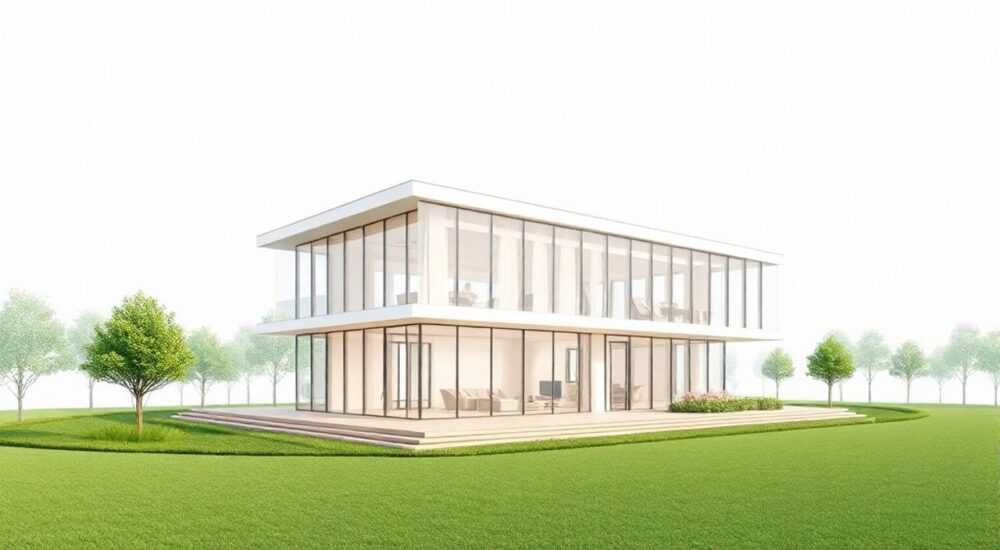
В ArchiCAD добавление моделей — это ключевой процесс для создания комплексных архитектурных проектов. Модели могут включать как готовые 3D-объекты из библиотек, так и импортированные файлы из других программ, например, Revit, SketchUp или Rhino. Основные способы добавления: использование инструмента «Объект», вставка GDL-объектов, импорт IFC, DWG/DXF, SKP и других форматов, а также работа с BIMcomponents.com и собственными библиотеками. Главное — правильно настроить пути к библиотекам и учитывать масштаб, единицы измерения и привязку при вставке.
Чтобы добавить модели в ArchiCAD, используйте встроенные библиотеки объектов, импортируйте внешние файлы через меню «Файл – Импорт» или подключайте онлайн-ресурсы через BIMcomponents. Важно контролировать масштаб, слои и привязку, чтобы избежать ошибок при интеграции.
Archicad — один из ведущих BIM-редакторов в архитектурной среде, и его гибкость во многом определяется возможностью работы с разнообразными 3D-моделями. Современные проекты редко ограничиваются только стенами, перекрытиями и крышами. Дизайнерам, проектировщикам и визуализаторам необходимо наполнять пространство мебелью, техникой, растениями, светильниками и другими элементами, которые делают модель реалистичной и функциональной. Кроме того, всё чаще требуется интеграция данных из смежных специальностей — инженерных систем, конструкций или ландшафта. Именно поэтому умение правильно добавлять и управлять моделями в ArchiCAD становится не просто полезным навыком, а обязательным компонентом профессиональной компетенции.
С развитием цифровых библиотек и стандартов обмена данными (например, IFC), процесс пополнения проекта новыми моделями стал значительно проще. Однако остаются подводные камни: несовместимость форматов, проблемы с текстурами, потери геометрии при импорте, некорректный масштаб. Эти ошибки могут замедлить работу, увеличить нагрузку на файл и привести к путанице в координации между участниками проекта. Поэтому важно не просто знать, *как* добавить модель, но и понимать, *как это сделать правильно* — с учётом структуры проекта, требований BIM и будущего использования информации.
Содержание статьи:
- Работа с библиотечными объектами в ArchiCAD
- Шаги добавления библиотечного объекта
- Импорт моделей из внешних источников
- Импорт IFC: лучший способ обмена между BIM-системами
- Основы GDL и создание собственных моделей
- Пошаговое создание простого объекта
- Использование BIMcomponents.com и онлайн-ресурсов
- Лучшие практики и типичные ошибки
- Распространённые ошибки
- Рекомендации по оптимизации
- Экспертное мнение
- Вопросы и ответы
- Заключение
Работа с библиотечными объектами в ArchiCAD
ArchiCAD поставляется с обширной коллекцией встроенных библиотечных объектов — от окон и дверей до мебели, сантехники и осветительных приборов. Эти объекты созданы по технологии GDL (Geometric Description Language) и полностью интегрированы в BIM-среду. Они не просто визуальные элементы, а «умные» объекты с параметрами, свойствами материалов, поведением при коллизиях и возможностью участия в расчётах.
Чтобы добавить библиотечный объект, откройте панель «Объект» на инструментальной панели. В появившемся окне вы увидите дерево библиотек, где объекты сгруппированы по категориям: «Архитектура», «Мебель», «Освещение», «Сантехника» и другие. Выберите нужную категорию, кликните по объекту и поместите его в проект с помощью щелчка мыши. При этом активируется режим вставки с привязкой и возможностью поворота.
Полезно знать: Перед вставкой объекта проверьте его параметры в правой панели — высоту, размеры, ориентацию. Это особенно важно для встраиваемой техники и мебели.
Если нужного объекта нет в стандартной библиотеке, можно подключить дополнительные библиотеки. Для этого перейдите в меню «Настройки – Управление библиотеками». Здесь вы можете добавить путь к папке с пользовательскими объектами или загрузить ZIP-архив с библиотекой. После подключения объекты станут доступны в панели «Объект».
- Убедитесь, что библиотека совместима с вашей версией ArchiCAD.
- Храните пользовательские библиотеки в централизованном месте, если работаете в команде.
- Используйте фильтры поиска по имени, категории или тегам для быстрого нахождения объектов.
Шаги добавления библиотечного объекта
- Откройте инструмент «Объект» (горячая клавиша O).
- Найдите нужный объект в дереве библиотек или через строку поиска.
- Выберите объект — в правой панели откроются его параметры.
- Настройте размеры, материал, высоту установки.
- Щёлкните в плане, чтобы вставить объект.
- При необходимости поверните или зеркально отразите с помощью ручек.
«Всегда проверяйте, в каком слое вставляется объект. Некоторые библиотечные элементы могут автоматически попадать в служебные слои, что затрудняет их редактирование.» — Алексей Кузнецов, BIM-менеджер, 12 лет опыта
Импорт моделей из внешних источников
Не все модели доступны в виде GDL-объектов. Часто требуется импортировать 3D-геометрию из других программ: SketchUp (.skp), AutoCAD (.dwg/.dxf), Rhino (.3dm), Revit (.rvt через IFC) или универсальных форматов (.fbx, .obj). ArchiCAD поддерживает широкий спектр форматов, но каждый требует особого подхода.
Для импорта перейдите в меню «Файл – Импорт – Модель…». Выберите файл, и перед вставкой появится диалог настройки. Здесь важно задать:
- Единицы измерения исходного файла (метры, миллиметры и т.д.).
- Точку вставки (можно указать вручную или использовать центр координат).
- Масштаб — автоматический или ручной.
- Слой и класс элемента, в который будет помещён импортированный объект.
Особое внимание уделите формату DWG/DXF. Он часто используется для получения чертежей от инженеров. При импорте можно выбрать, будут ли линии преобразованы в стены, мебель или останутся как графика. Также доступна привязка к слоям AutoCAD и фильтрация по цветам и типам линий.
Полезно знать: Импортированные модели не всегда становятся «умными» BIM-элементами. Чаще всего они вставляются как группы или морфы, теряя параметрические свойства.
Формат |
Поддержка в ArchiCAD |
Особенности |
|---|---|---|
DWG/DXF |
Высокая |
Поддержка слоёв, текстов, штриховок. Можно конвертировать в BIM-элементы. |
SKP (SketchUp) |
Средняя |
Сохраняется геометрия, но теряются компоненты и динамические свойства. |
IFC |
Очень высокая |
Полноценная BIM-интеграция. Поддержка свойств, классификации, уровней. |
FBX/OBJ |
Низкая |
Только геометрия и текстуры. Без параметров и метаданных. |
Импорт IFC: лучший способ обмена между BIM-системами
Формат IFC (Industry Foundation Classes) — стандарт открытого обмена в BIM. Если вы получаете модель от инженера по HVAC, конструктиву или электрике, скорее всего, она будет в IFC. В ArchiCAD его можно импортировать как «модель на фоне» или как полноценный элемент проекта.
После импорта IFC-модель можно:
- Привязать к определённому этажу.
- Назначить цветовую схему по категориям (стены, трубы, воздуховоды).
- Включить в проверку коллизий через Solibri Connection или встроенные инструменты.
- Скрыть или отфильтровать по системам.
Основы GDL и создание собственных моделей
Если вы не нашли подходящего объекта в библиотеках и не можете импортировать его извне, единственный выход — создать собственный GDL-объект. GDL — это язык программирования, на котором строятся все параметрические объекты в ArchiCAD.
Для создания объекта откройте «Библиотечный редактор» (меню «Сервис – Библиотечный редактор»). Создайте новый объект, задайте ему имя, категорию и начните писать скрипт. Простейший объект может состоять из пары строк кода, создающих параллелепипед:
BLOCK 1.0, 0.5, 0.3
MATERIAL "Concrete"
Однако современные GDL-объекты используют сложную логику: параметры формы, условия видимости, материалы, 2D-символы для плана, 3D-визуализацию, поведение при вставке.
«Начинайте с шаблонов. ArchiCAD предлагает десятки готовых примеров GDL-объектов. Изучайте их код — это лучший способ быстро освоить язык.» — Марина Петрова, GDL-разработчик, Graphisoft Certified Professional
Пошаговое создание простого объекта
- Откройте Библиотечный редактор и выберите «Новый объект».
- Задайте имя, например, «Кашпо_круглое».
- В 3D-сцене добавьте примитив CYLINDR (цилиндр).
- Настройте параметры: радиус, высоту, толщину стенок.
- Добавьте 2D-вид для плана (круг с обозначением).
- Сохраните объект в пользовательскую библиотеку.
- Проверьте вставку в проект.
Использование BIMcomponents.com и онлайн-ресурсов
Одним из самых удобных способов найти качественные модели является портал BIMcomponents.com — официальный ресурс Graphisoft. На нём размещено более 1 миллиона объектов от производителей мебели, света, сантехники и строительных материалов.
Чтобы использовать BIMcomponents:
- Перейдите на сайт или откройте вкладку прямо в ArchiCAD (через панель «Объект» → «Онлайн-объекты»).
- Введите запрос, например, «подвесной светильник Flos».
- Выберите модель — она откроется в браузере с 3D-предпросмотром.
- Нажмите «Скачать для ArchiCAD» и вставьте в проект.
Полезно знать: Объекты с BIMcomponents — это настоящие GDL-модели с точными размерами, материалами и даже ссылками на каталоги производителей.
Преимущества использования онлайн-библиотек:
- Актуальные модели от брендов (Artemide, Grohe, Villeroy & Boch и др.).
- Готовые к использованию — не требуют настройки масштаба.
- Поддерживают BIM-информацию: артикулы, вес, энергопотребление.
- Бесплатны для использования в коммерческих проектах.
Лучшие практики и типичные ошибки
Несмотря на простоту интерфейса, добавление моделей в ArchiCAD сопряжено с типичными ошибками, которые могут замедлить работу или испортить проект.
Распространённые ошибки
- Неправильный масштаб при импорте. Например, модель вставляется в 100 раз больше. Причина — ошибка в единицах измерения (миллиметры вместо метров).
- Потеря текстур и материалов. Особенно при импорте FBX или OBJ без встроенной информации о материалах.
- Перегрузка проекта. Слишком много детализированных моделей замедляет работу ArchiCAD.
- Отсутствие организации. Объекты вставлены на разные слои, без группировки, что затрудняет управление.
Рекомендации по оптимизации
- Используйте упрощённые версии моделей для рабочих чертежей, детализированные — только для визуализаций.
- Группируйте связанные объекты (например, кухонный гарнитур) и давайте понятные имена.
- Регулярно очищайте неиспользуемые элементы через «Сервис – Утилиты – Очистка проекта».
- Храните импортированные модели в отдельной папке с резервными копиями.
Проблема |
Причина |
Решение |
|---|---|---|
Модель не видна после вставки |
Неправильная высота установки или скрытие за сечением |
Проверьте Z-координату и уровень сечения |
Объект «плавает» в воздухе |
Нулевая привязка по высоте |
Настройте параметр «Высота установки» в свойствах |
Медленная работа после импорта |
Слишком высокая полигональность |
Замените на упрощённую версию или используйте как фон |
Экспертное мнение
«Сегодня успешный архитектор — это не только дизайнер, но и менеджер данных. Умение эффективно добавлять и управлять моделями в ArchiCAD напрямую влияет на сроки, качество и координацию проекта. Я рекомендую командам создавать внутренние библиотеки с утверждёнными объектами и строго следовать naming-конвенциям.» — Дмитрий Смирнов, руководитель BIM-отдела в крупной архитектурной студии, 15 лет в индустрии
По его словам, компании, внедрившие стандартизированный подход к работе с моделями, сокращают время на подготовку чертежей на 30–40%. Особенно важна роль IFC при работе с конструкторами: «Когда мы получаем армирование от инженера в IFC и корректно его вставляем, коллизии находятся ещё до стадии строительства — это экономит сотни тысяч рублей».
Вопросы и ответы
Можно ли редактировать импортированный DWG-файл как обычные стены в ArchiCAD?
Да, но с ограничениями. Через инструмент «Преобразование DWG в элементы» (в меню «Инструменты») можно конвертировать линии в стены, мебель или окна. Однако результат зависит от качества исходного чертежа: должны быть чёткие контуры, правильные слои и масштаб.
Почему после импорта SKP-модели она выглядит плоской?
Часто SketchUp-модели используют прозрачные материалы или двустороннюю геометрию. В ArchiCAD это может отображаться некорректно. Попробуйте перезагрузить текстуры или экспортировать из SketchUp с опцией «Export two-sided faces».
Как сделать, чтобы объект из BIMcomponents автоматически появлялся в спецификации?
Убедитесь, что у объекта заполнены параметры BIM: категория, артикул, производитель. Затем при создании спецификации включите соответствующую категорию в фильтрах. Архикад автоматически соберёт данные.
Можно ли использовать 3D-модели из интернета в коммерческих проектах?
Только если указано разрешение на коммерческое использование. Модели с BIMcomponents, TurboSquid (с лицензией) или GrabCAD допустимы. Избегайте случайных сайтов без чёткой лицензии — это рискует нарушением авторских прав.
Заключение
Добавление моделей в ArchiCAD — это не просто технический шаг, а стратегический процесс, влияющий на всю жизненную цепочку проекта. От выбора источника (библиотека, импорт, онлайн-портал) до управления качеством и оптимизацией — каждый этап требует внимания. Современные инструменты позволяют работать быстро, но только при условии понимания основ BIM, форматов и логики ArchiCAD.
Чтобы эффективно использовать модели, сочетайте три подхода: стандартные библиотеки для типовых элементов, IFC для координации с инженерами и онлайн-ресурсы для уникальных решений. Не забывайте о стандартах, именовании и оптимизации — это залог стабильной и масштабируемой работы.
- Используйте GDL-объекты из официальных библиотек и BIMcomponents для надёжности и совместимости.
- При импорте внешних файлов всегда проверяйте масштаб, единицы и слои.
- Применяйте IFC для интеграции данных от смежников — это основа BIM-координации.
- Создавайте и развивайте внутренние библиотеки для повышения эффективности команды.
- Оптимизируйте количество и детализацию моделей в зависимости от стадии проекта.
⚠️ Дисклеймер — нажмите, чтобы развернуть
Материалы, опубликованные в разделе «Блог» на сайте RU DESIGN SHOP (rudesignshop.ru), носят исключительно информационный и ознакомительный характер и не являются руководством к действию, финансовой рекомендацией, медицинской услугой, ветеринарным назначением либо рекламой товаров и услуг, включая азартные игры. Публикации не содержат призывов к участию в азартных играх и не направлены на продвижение соответствующих операторов.
Безопасность применения товаров и веществ: при использовании строительных материалов, бытовой химии, пестицидов и агрохимикатов необходимо строго следовать инструкциям производителя и действующему законодательству Российской Федерации, включая Федеральный закон РФ от 19.07.1997 № 109-ФЗ «О безопасном обращении с пестицидами и агрохимикатами».
Упоминание товарных знаков, брендов и организаций носит исключительно информационный характер и не означает наличие партнёрских отношений или одобрения со стороны правообладателей.
Материалы, содержащие сведения о медицинских, ветеринарных или косметических средствах, представлены в справочных целях и не являются медицинской консультацией или назначением. Перед применением рекомендуется обратиться к врачу, ветеринарному специалисту или иному сертифицированному профессионалу.
Возрастные ограничения: материалы, содержащие сведения о продукции категории 18+, включая алкоголь или азартные игры, предназначены исключительно для совершеннолетней аудитории и публикуются в информационных целях.
Правовая ответственность: решения, принятые на основе опубликованной информации, пользователь принимает самостоятельно и на свой риск; редакция и авторы несут ответственность в пределах, установленных законодательством Российской Федерации.
Редакция не допускает публикаций, содержащих пропаганду экстремизма, терроризма, наркотических средств или суицида; подобные материалы подлежат немедленному удалению.
Упоминание организаций с ограниченным статусом: компания Meta Platforms Inc. (социальные сети Facebook и Instagram) признана экстремистской организацией решением суда РФ, её деятельность запрещена на территории Российской Федерации; любые упоминания приводятся исключительно в информационных целях.
Авторские права и источники: информация собирается из открытых источников; её актуальность указывается на дату публикации и может изменяться.
Изображения и иллюстрации используются на условиях, разрешённых правообладателями. При возникновении претензий редакция готова оперативно рассмотреть обращение и внести необходимые изменения.
Персональные данные и cookies: сайт использует cookies и обрабатывает персональные данные пользователей в соответствии с Федеральным законом № 152-ФЗ «О персональных данных» и Политикой конфиденциальности RU DESIGN SHOP.
Мнения авторов могут не совпадать с позицией государственных органов или коммерческих организаций, упомянутых в материалах.
РЕКОМЕНДУЕМ
Товары от российских производителей




