Скидка 5% на первый заказ — RDS5




Как добавлять видео в презентацию powerpoint
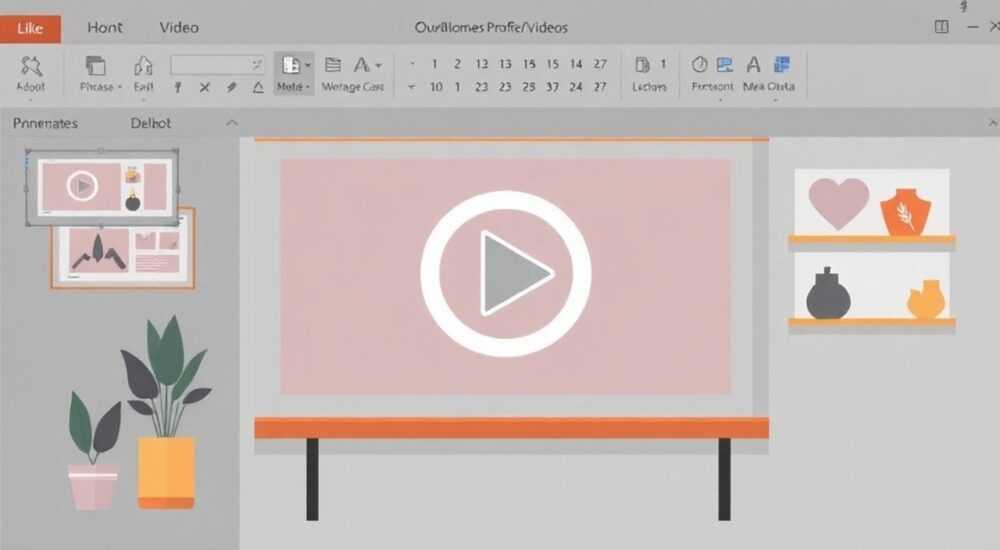
В современном деловом и образовательном пространстве презентации PowerPoint — это не просто набор слайдов с текстом, а динамичный инструмент коммуникации, способный удерживать внимание аудитории на протяжении всего выступления. Одним из самых эффективных способов повысить вовлечённость и наглядность является добавление видео. Видео помогает продемонстрировать процесс, показать реальные кейсы, включить эмоциональный отклик и даже сократить время на объяснение сложных концепций. Однако многие пользователи сталкиваются с трудностями: видео не воспроизводится, теряется качество, файлы слишком большие, или элемент просто не вставляется корректно. Эта статья подробно разберёт все способы добавления видео в PowerPoint, от базовых методов до продвинутых техник, устранит распространённые ошибки и поможет создать профессиональную, технически безупречную презентацию.
Чтобы добавить видео в PowerPoint, используйте вкладку «Вставка» → «Видео» и выберите нужный источник: файл на компьютере, онлайн-видео с YouTube или Vimeo. Для стабильной работы всегда встраивайте видео в файл презентации, а не ссылайтесь на внешний путь, и проверяйте форматы — MP4 с кодеком H.264 — самый надёжный выбор.
Содержание статьи:
Как вставить видео в PowerPoint: пошаговые способы
Добавление видео в PowerPoint — это простая операция, если вы знаете, где искать нужные инструменты. Начните с открытия слайда, на котором хотите разместить видео. Перейдите на вкладку «Вставка» в верхнем меню. В группе «Мультимедиа» найдите кнопку «Видео». Кликните по стрелке рядом с ней — откроется меню с тремя вариантами: «Видео на этом компьютере», «Онлайн-видео» и «Моё видео» (в некоторых версиях).
Выберите «Видео на этом компьютере», найдите нужный файл в проводнике и дважды кликните по нему. После вставки на слайд появится прямоугольник с миниатюрой видео. Вы можете перемещать его, изменять размер, поворачивать — как любой объект. Для настройки воспроизведения перейдите во вкладку «Воспроизведение» в верхнем меню. Здесь вы можете выбрать: воспроизводить видео автоматически при переходе на слайд, по щелчку, или с прокруткой. Также можно скрыть видео при остановке, включить звук и настроить громкость.
Полезно знать: Если вы используете PowerPoint 2016 или новее, видео автоматически встраивается в файл презентации — это повышает надёжность при переносе на другой компьютер.
Для более гибкого управления используйте инструменты форматирования: тени, рамки, отражения. Они не влияют на воспроизведение, но делают видео визуально интегрированным в дизайн слайда. Не забудьте протестировать воспроизведение в режиме слайд-шоу — это единственный способ убедиться, что видео будет работать на выступлении.
Источники видео: локальные файлы, YouTube, Vimeo
PowerPoint позволяет вставлять видео из трёх основных источников. Каждый имеет свои плюсы и ограничения.
- Локальный файл (MP4, WMV, AVI) — самый надёжный вариант. Видео хранится внутри файла презентации, не зависит от интернета и не требует авторизации. Идеально подходит для презентаций в офисах, аудиториях без доступа в сеть.
- YouTube — удобен для быстрой вставки, особенно если вы используете готовые обучающие ролики. Однако воспроизведение требует стабильного интернета. Если ссылка устареет или видео удалится — презентация потеряет контент.
- Vimeo — аналогичен YouTube, но предлагает больше контроля над приватностью и качеством. Подходит для корпоративных презентаций с чувствительным контентом.
Для вставки видео с YouTube или Vimeo выберите «Онлайн-видео» → «YouTube» или «Vimeo». Вставьте URL-адрес ролика — PowerPoint автоматически извлечёт миниатюру и создаст встраиваемый элемент. Не используйте короткие ссылки (youtu.be/…), лучше копировать полный адрес из адресной строки браузера.
Полезно знать: В PowerPoint для Mac вставка онлайн-видео работает только в версиях 2019 и новее. В более старых версиях поддержка ограничена.
Если вы планируете выступать в условиях нестабильного интернета — всегда скачивайте видео и вставляйте локально. Даже если вы используете YouTube, сохраните копию на жёсткий диск как резервный вариант.
Форматы видео, совместимые с PowerPoint
Не все видеоформаты работают в PowerPoint. Система оптимизирована под кодеки, которые поддерживаются Windows Media Foundation. Использование несовместимых форматов приводит к ошибкам: видео не воспроизводится, нет звука, или файл просто не вставляется.
Формат |
Поддержка |
Рекомендация |
|---|---|---|
MP4 (H.264 + AAC) |
Полная |
Лучший выбор. Работает во всех версиях PowerPoint 2013+ |
WMV |
Полная |
Подходит для Windows, но не рекомендуется для Mac |
AVI |
Частичная |
Может не воспроизводиться на Mac и в облачных версиях |
MKV, FLV, MOV |
Нет |
Требуют конвертации |
WebM |
Нет |
Не поддерживается |
Если у вас есть видео в неподдерживаемом формате — используйте бесплатные конвертеры, такие как HandBrake или Online-Convert. При конвертации выбирайте параметры: разрешение до 1920×1080, битрейт 5–8 Мбит/с, аудио — AAC 128 кбит/с. Это обеспечит баланс между качеством и размером файла.
«При подготовке презентации для выступления в другом офисе — всегда проверяйте, какие версии PowerPoint установлены у аудитории. MP4 с H.264 — единственный формат, который будет работать в 99% случаев.» — Анна Петрова, эксперт по корпоративной коммуникации, 12 лет опыта в обучении бизнес-аналитиков
Как оптимизировать видео для презентации
Крупные видеофайлы — главная причина «зависания» презентаций. PowerPoint автоматически сжимает видео при вставке, но не всегда эффективно. Чтобы избежать тормозов, уменьшите размер видео до разумных пределов.
- Обрежьте видео до нужного фрагмента. Если вы показываете 30-секундный фрагмент из 5-минутного ролика — обрежьте его до 30 секунд.
- Снизьте разрешение до 1280×720 (HD) или даже 854×480, если видео не содержит мелких деталей (например, текста или графиков).
- Уменьшите битрейт до 3–5 Мбит/с. Для презентаций это почти незаметно, но значительно сокращает размер файла.
- Используйте кодек H.264 и контейнер MP4 — они обеспечивают наилучшее соотношение качества и компрессии.
Для автоматической оптимизации в PowerPoint 2016–2021 перейдите в «Файл» → «Сведения» → «Сжать медиа». Выберите «Самое низкое качество» — это уменьшит размер файла на 60–80%, сохранив при этом читаемость. Если вы вставляете несколько видео — сжимайте их все перед сохранением презентации.
Полезно знать: Файл презентации с несколькими HD-видео может весить более 1 ГБ. Это затрудняет отправку по почте и загрузку в облако. Оптимизация — не опция, а необходимость.
Также проверьте, не включены ли в видео статические фоновые музыкальные треки — они часто увеличивают размер без пользы. Лучше добавить звук отдельно через вкладку «Аудио».
Частые ошибки и как их исправить
Даже при соблюдении всех правил возникают проблемы. Вот самые распространённые:
- Видео не воспроизводится — проверьте формат. Конвертируйте в MP4/H.264. Убедитесь, что на компьютере установлены актуальные кодеки (через K-Lite Codec Pack).
- Звук отсутствует — проверьте настройки громкости в PowerPoint и системе. Иногда звук отключён в настройках видео. Также убедитесь, что аудио поток в файле — AAC или MP3, а не AC3.
- Презентация зависает при переходе на слайд с видео — файл слишком большой. Сожмите видео или вставьте его как ссылку (если есть интернет).
- Видео пропадает при переносе на другой компьютер — вы вставили его как ссылку, а не встроили. Всегда используйте «Видео на этом компьютере» и сохраняйте файл вместе с видео в одной папке.
- На Mac видео не воспроизводится — убедитесь, что используется MP4 с H.264. Форматы типа MOV с ProRes не поддерживаются в PowerPoint для Mac.
Если ничего не помогает — попробуйте экспортировать слайд как видео («Файл» → «Экспорт» → «Создать видео») и вставить полученный файл как обычное видео. Это обходит многие ограничения встраивания.
«Если вы выступаете на чужом компьютере — всегда берите с собой презентацию в папке с видеофайлами. Даже если вы встроили видео, некоторые версии PowerPoint могут не найти его без контекста.» — Дмитрий Кузнецов, IT-тренер по офисным технологиям
Экспертное мнение: профессиональные хитрости
«Представьте, что вы выступаете перед руководством. Видео должно работать без сбоев — как часы. Вот мои проверенные практики», — говорит Марина Соколова, директор по коммуникациям в крупной консалтинговой компании, провела более 300 презентаций с мультимедиа.
- Всегда тестируйте на целевом оборудовании. Даже если презентация работает у вас на мощном ноутбуке, на офисном ПК с Windows 7 и слабой видеокартой она может не воспроизвестись.
- Используйте «Скрыть при остановке». Это позволяет избежать визуального «хвоста»
Вопросы и ответы
Можно ли вставить видео с Telegram или VK?
Нет. PowerPoint поддерживает только YouTube и Vimeo в режиме онлайн-видео. Для других платформ скачайте видео и вставьте как локальный файл.
Почему видео не воспроизводится на iPad или iPhone?
PowerPoint для iOS и iPadOS не поддерживает встроенные видео. Используйте ссылку на YouTube или сохраните презентацию как видео и открывайте через приложение «Файлы».
Как сделать, чтобы видео воспроизводилось на всех слайдах?
Это невозможно напрямую. Вместо этого создайте отдельный слайд с видео и настройте автоматический переход через 5–10 секунд. Либо используйте анимацию «Повторять до конца слайда».
Можно ли добавить субтитры к видео в PowerPoint?
Нет, встроенная поддержка субтитров отсутствует. Вы можете наложить текстовый блок поверх видео и вручную синхронизировать его с моментами речи.
Как вставить видео с экрана (скринкаст)?
Запишите его через OBS Studio или Windows Game Bar, сохраните в MP4 с H.264, затем вставьте как обычный файл. Не используйте встроенные инструменты записи PowerPoint — они дают низкое качество.
Заключение
Добавление видео в PowerPoint — это не просто техническая операция, а стратегическое решение, влияющее на восприятие вашей презентации. Правильно встроенное видео делает ваше выступление живым, убедительным и запоминающимся. Главное — не торопиться: выбирайте правильный формат, оптимизируйте размер, тестируйте на целевом устройстве и всегда имейте резервную копию.
Сегодняшние аудитории ожидают не просто информацию — они ждут опыт. Видео — мощный инструмент для создания этого опыта. Но как и любой инструмент, он требует уважения, подготовки и внимания к деталям.
- Используйте MP4 с кодеком H.264 — это золотой стандарт совместимости.
- Всегда встраивайте видео в файл, а не ссылайтесь на внешние ресурсы.
- Оптимизируйте размер и длительность видео — это гарантирует плавное воспроизведение.
- Тестируйте презентацию на том же оборудовании, где будет проходить выступление.
- Имейте план Б: скачанный файл, PDF-версия или альтернативный слайд без видео.
⚠️ Дисклеймер — нажмите, чтобы развернуть
Материалы, опубликованные в разделе «Блог» на сайте RU DESIGN SHOP (rudesignshop.ru), носят исключительно информационный и ознакомительный характер и не являются руководством к действию, финансовой рекомендацией, медицинской услугой, ветеринарным назначением либо рекламой товаров и услуг, включая азартные игры. Публикации не содержат призывов к участию в азартных играх и не направлены на продвижение соответствующих операторов.
Безопасность применения товаров и веществ: при использовании строительных материалов, бытовой химии, пестицидов и агрохимикатов необходимо строго следовать инструкциям производителя и действующему законодательству Российской Федерации, включая Федеральный закон РФ от 19.07.1997 № 109-ФЗ «О безопасном обращении с пестицидами и агрохимикатами».
Упоминание товарных знаков, брендов и организаций носит исключительно информационный характер и не означает наличие партнёрских отношений или одобрения со стороны правообладателей.
Материалы, содержащие сведения о медицинских, ветеринарных или косметических средствах, представлены в справочных целях и не являются медицинской консультацией или назначением. Перед применением рекомендуется обратиться к врачу, ветеринарному специалисту или иному сертифицированному профессионалу.
Возрастные ограничения: материалы, содержащие сведения о продукции категории 18+, включая алкоголь или азартные игры, предназначены исключительно для совершеннолетней аудитории и публикуются в информационных целях.
Правовая ответственность: решения, принятые на основе опубликованной информации, пользователь принимает самостоятельно и на свой риск; редакция и авторы несут ответственность в пределах, установленных законодательством Российской Федерации.
Редакция не допускает публикаций, содержащих пропаганду экстремизма, терроризма, наркотических средств или суицида; подобные материалы подлежат немедленному удалению.
Упоминание организаций с ограниченным статусом: компания Meta Platforms Inc. (социальные сети Facebook и Instagram) признана экстремистской организацией решением суда РФ, её деятельность запрещена на территории Российской Федерации; любые упоминания приводятся исключительно в информационных целях.
Авторские права и источники: информация собирается из открытых источников; её актуальность указывается на дату публикации и может изменяться.
Изображения и иллюстрации используются на условиях, разрешённых правообладателями. При возникновении претензий редакция готова оперативно рассмотреть обращение и внести необходимые изменения.
Персональные данные и cookies: сайт использует cookies и обрабатывает персональные данные пользователей в соответствии с Федеральным законом № 152-ФЗ «О персональных данных» и Политикой конфиденциальности RU DESIGN SHOP.
Мнения авторов могут не совпадать с позицией государственных органов или коммерческих организаций, упомянутых в материалах.
РЕКОМЕНДУЕМ
Товары от российских производителей




