Скидка 5% на первый заказ — RDS5




Как документ пдф перевести в повер поинт
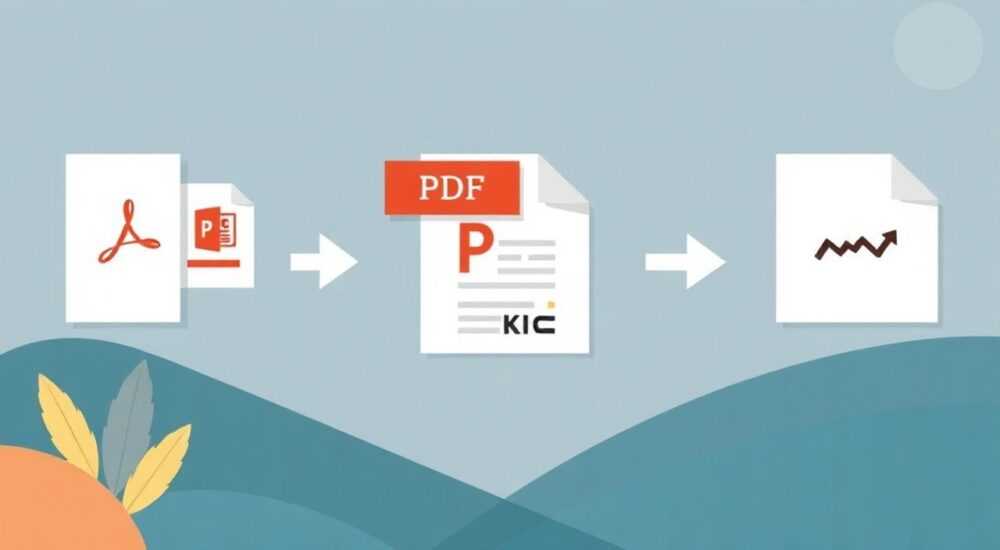
Конвертация PDF-документа в презентацию PowerPoint — задача, с которой сталкиваются миллионы пользователей ежедневно. Особенно остро она возникает при подготовке отчётов, учебных материалов или бизнес-презентаций на основе уже готовых документов. Часто PDF содержит структурированный текст, изображения и таблицы, которые нужно быстро и без потерь перенести в формат, удобный для демонстрации. К счастью, современные инструменты позволяют выполнить эту операцию как вручную, так и автоматически, сохраняя оформление и логику подачи информации.
Чтобы перевести PDF в PowerPoint, лучше всего использовать встроенную функцию импорта в Microsoft PowerPoint или надёжные онлайн-конвертеры. Главное — сохранить исходное форматирование и убедиться, что шрифты, изображения и макет не «поплыли» после конвертации.
Содержание статьи:
- Зачем превращать PDF в PowerPoint
- Основные способы конвертации PDF в PPT
- Сравнение методов конвертации
- Как использовать PowerPoint для импорта PDF
- Что делать, если текст не редактируется
- Онлайн-конвертеры: когда и почему
- Безопасность при использовании онлайн-конвертеров
- Ошибки и как их избежать
- Текст «поплыл» или неправильно расположен
- Изображения потеряли качество
- Слайды объединены или разбиты неправильно
- Совет по обработке после конвертации
- Как сделать презентацию живой
- Экспертное мнение
- Интервью с Алексеем Мироновым, ведущим UX-дизайнером, 10 лет в digital
- Вопросы и ответы
- Заключение
Зачем превращать PDF в PowerPoint
PDF — идеальный формат для хранения и передачи документов. Он гарантирует, что файл будет выглядеть одинаково на любом устройстве, вне зависимости от операционной системы или установленных программ. Однако его главная сила — фиксированная верстка — становится препятствием при необходимости редактирования. Особенно это критично, если документ нужно адаптировать под презентацию.
PowerPoint, напротив, создан для динамичного представления информации. В нём легко изменять порядок слайдов, добавлять анимацию, интерактивные элементы и комментарии. Поэтому перевод PDF в PPT особенно актуален для преподавателей, менеджеров, аналитиков и маркетологов, которым нужно быстро преобразовать готовый отчёт или буклет в наглядную презентацию.
Представьте: вы получили подробный технический отчёт в PDF от коллеги. Теперь вам нужно представить его руководству за 10 минут. Перепечатывать всё вручную — нереально. Конвертация в PowerPoint позволяет сохранить структуру документа, разбить его на слайды и добавить акценты, не тратя часы на копирование.
Полезно знать: Не все PDF-файлы одинаково хорошо конвертируются. Сканы документов (изображения) требуют OCR-обработки, а многостраничные отчёты могут нуждаться в ручной корректировке после импорта.
Основные способы конвертации PDF в PPT
Существует несколько проверенных методов перевода PDF в PowerPoint. Выбор зависит от доступных инструментов, объёма файла, необходимости сохранения форматирования и уровня доверия к сторонним сервисам.
Первый способ — использование Microsoft PowerPoint. Современные версии (2016 и новее) поддерживают прямой импорт PDF. Это самый безопасный и надёжный вариант, особенно если вы работаете в офисной среде и цените конфиденциальность данных.
Второй путь — онлайн-конвертеры. Такие сервисы, как Smallpdf, ILovePDF, Adobe Express и другие, позволяют загрузить PDF и получить PPTX-файл буквально за пару кликов. Удобно, но есть риски: загрузка конфиденциальных документов на сторонние серверы может нарушать политику компании.
Третий подход — специализированные программы. Например, Adobe Acrobat Pro предлагает экспортировать PDF в PowerPoint с высокой точностью. Также существуют десктопные приложения вроде Wondershare PDFelement, которые работают автономно и обеспечивают больше контроля над процессом.
Сравнение методов конвертации
Метод |
Преимущества |
Недостатки |
Рекомендуется для |
|---|---|---|---|
PowerPoint (встроенный импорт) |
Безопасно, бесплатно, сохраняет структуру |
Ограниченная точность для сложных макетов |
Офисных сотрудников, студентов |
Онлайн-конвертеры |
Быстро, просто, не требует установки ПО |
Риск утечки данных, ограничения по размеру |
Одноразовых задач, неконфиденциальных файлов |
Adobe Acrobat Pro |
Высокая точность, поддержка сложных PDF |
Дорого, требуется лицензия |
Профессионалов, дизайнеров |
Десктопные конвертеры (PDFelement и др.) |
Автономная работа, гибкие настройки |
Не все бесплатны, интерфейс может быть сложным |
IT-специалистов, частных лиц |
«Если вы работаете с коммерческой информацией, всегда отдавайте предпочтение локальным инструментам. Онлайн-сервисы могут временно хранить ваши файлы, даже если заявляют об удалении через 2 часа.» — Марина Ковалёва, IT-аудитор, 8 лет опыта
Как использовать PowerPoint для импорта PDF
Этот метод — лучший выбор для большинства пользователей. Он прост, бесплатен и не требует выхода в интернет. Вот пошаговая инструкция:
- Откройте Microsoft PowerPoint (версия 2016 или новее).
- Перейдите во вкладку Файл → Открыть.
- Выберите тип файла Все файлы или PDF-документы.
- Найдите нужный PDF и нажмите Открыть.
- PowerPoint автоматически создаст один слайд на каждую страницу PDF.
- Сохраните файл в формате PPTX, выбрав Файл → Сохранить как.
После импорта вы можете редактировать каждый слайд: изменять шрифты, перемещать текстовые блоки, добавлять анимацию. Важно понимать, что PowerPoint не «распарсивает» PDF, а преобразует каждую страницу в фоновое изображение и накладывает поверх распознанный текст. Это значит, что если в PDF был скан, текст может не распознаться.
Что делать, если текст не редактируется
Если после импорта вы не можете выделить текст, скорее всего, PDF — это сканированная копия. В этом случае потребуется OCR (оптическое распознавание символов). Решения:
- Использовать Adobe Acrobat Pro для предварительного распознавания текста.
- Применить онлайн-сервисы с OCR, например, Google Диск: загрузите PDF, откройте его в Google Документах — система сама распознает текст.
- Воспользоваться специализированными программами вроде ABBYY FineReader.
Полезно знать: После OCR-обработки сохраните документ как новый PDF, а затем уже импортируйте в PowerPoint. Это повысит точность распознавания и сделает текст редактируемым.
Онлайн-конвертеры: когда и почему
Онлайн-инструменты — отличный выбор, если у вас нет доступа к PowerPoint или вы работаете с чужого компьютера. Они просты в использовании и часто предлагают дополнительные функции: сжатие, объединение файлов, защита паролем.
Популярные платформы:
- Smallpdf — интуитивный интерфейс, поддержка 20+ форматов, включая PDF → PPTX.
- ILovePDF — быстрая обработка, возможность обрабатывать до 15 файлов за раз.
- Adobe Express — официальный сервис Adobe, высокая совместимость с PDF.
- Zamzar — поддерживает редкие форматы, отправляет результат на email.
Процесс стандартен: загрузите PDF, выберите формат вывода (PPT или PPTX), начните конвертацию, скачайте готовый файл. Некоторые сервисы требуют регистрации, но большинство работают анонимно.
Безопасность при использовании онлайн-конвертеров
Несмотря на удобство, онлайн-сервисы несут риски:
- Файлы могут временно храниться на серверах.
- Данные могут анализироваться для рекламы.
- Возможны утечки при передаче по незащищённому соединению.
«Никогда не загружайте в онлайн-конвертеры договоры, финансовые отчёты или персональные данные. Если нужно — используйте десктопные аналоги или локальные решения.» — Дмитрий Петров, кибербезопасник, 12 лет в Red Team
Ошибки и как их избежать
Даже при использовании лучших инструментов можно столкнуться с проблемами. Вот самые частые ошибки и способы их устранения.
Текст «поплыл» или неправильно расположен
Это происходит, когда шрифты из PDF недоступны в системе. PowerPoint заменяет их на стандартные, что ломает макет.
Решение:
- Установите оригинальные шрифты, если они известны.
- Вручную выровняйте текстовые блоки.
- Используйте функцию Формат → Выровнять для точного позиционирования.
Изображения потеряли качество
При конвертации графика или логотипы могут стать размытыми.
Рекомендации:
- Проверьте исходное разрешение изображений в PDF.
- Если возможно, извлеките изображения отдельно (через Adobe Acrobat или онлайн-экстракторы).
- Вставьте их в PowerPoint вручную в высоком качестве.
Слайды объединены или разбиты неправильно
PDF с несколькими колонками или длинными страницами может быть неправильно интерпретирован.
Что делать:
- Проверьте, соответствует ли количество слайдов числу страниц PDF.
- При необходимости объедините слайды вручную или разделите один слайд на два.
- Используйте режим Страницы заметок для точного анализа структуры.
Полезно знать: После конвертации всегда проверяйте презентацию в режиме просмотра слайдов. Так вы быстрее заметите визуальные артефакты.
Совет по обработке после конвертации
Конвертация — только первый шаг. Чтобы презентация была эффективной, её нужно адаптировать под аудиторию.
Вот чек-лист после импорта:
- Проверьте читаемость текста: достаточно ли крупный шрифт? Есть ли контраст?
- Упростите содержание: удалите лишние детали, оставьте ключевые тезисы.
- Добавьте визуальные акценты: стрелки, выделение цветом, иконки.
- Настройте переходы: плавные анимации помогут удерживать внимание.
- Протестируйте на проекторе: убедитесь, что всё видно с задних рядов.
Как сделать презентацию живой
PDF — это статичный документ. PowerPoint позволяет его «оживить». Используйте:
- Анимацию появления: показывайте пункты списка по одному.
- Гиперссылки: добавьте навигацию между слайдами.
- Видео и аудио: вставьте короткие ролики для наглядности.
- Интерактивные элементы: кнопки, диаграммы, графики.
«Хорошая презентация не пересказывает документ, а рассказывает историю. Даже если вы конвертировали PDF, переформулируйте ключевые мысли так, будто обращаетесь к человеку, а не читаете текст.» — Анна Сергеева, коуч по публичным выступлениям, TEDx спикер
Экспертное мнение
Интервью с Алексеем Мироновым, ведущим UX-дизайнером, 10 лет в digital
— Алексей, как вы относитесь к автоматической конвертации PDF в PPT?
«Я считаю, что это полезный инструмент, но с огромной оговоркой: он решает задачу «быстро», а не «правильно». Да, вы можете за 2 минуты получить слайды из PDF. Но будет ли это хорошая презентация? Скорее всего, нет. Автоматизация экономит время, но теряет смысл. Лучше потратить 30 минут на адаптацию, чем 2 минуты на импорт и 10 минут на извинения за плохой вид».
— А если PDF — это дизайн-макет?
«Тогда ситуация другая. Если вы конвертируете прототип интерфейса, важно сохранить пиксель-перфект. В таком случае я рекомендую экспортировать каждую страницу PDF как PNG с высоким DPI, а затем вставлять в PowerPoint как фон. Так вы сохраните точность и сможете добавлять комментарии поверх».
— Какой ваш главный совет?
«Не доверяйте автоматике на 100%. Даже лучший конвертер — это помощник, а не замена дизайнерскому мышлению».
Вопросы и ответы
Можно ли перевести многостраничный PDF в один слайд?
Технически — да, но не стоит. PowerPoint предназначен для поэтапной подачи информации. Если «впихнуть» 10 страниц на один слайд, он станет нечитаемым. Лучше разбить контент логически: одна идея — один слайд.
Почему после конвертации шрифты стали другими?
PowerPoint заменяет отсутствующие шрифты на системные. Чтобы избежать этого, установите оригинальные шрифты или вручную измените стиль текста на совместимый (например, Calibri, Arial, Roboto).
Работает ли конвертация на Mac?
Да, встроенная функция импорта PDF доступна в PowerPoint для macOS (2016 и новее). Онлайн-сервисы также работают в браузере на любой ОС.
Можно ли конвертировать PDF в PowerPoint бесплатно?
Да. Бесплатные варианты: встроенный импорт в PowerPoint, Google Диск + экспорт в PPTX, некоторые онлайн-конвертеры (с ограничениями по размеру и количеству файлов).
Что делать, если PDF защищён паролем?
Если у вас есть пароль, введите его при открытии. Если нет — законное использование невозможно. Обратитесь к владельцу документа. Взлом защитных механизмов нарушает авторское право.
Заключение
Перевод PDF в PowerPoint — не просто техническая операция, а этап трансформации статичного документа в живое выступление. Современные инструменты позволяют выполнить это быстро, но успех зависит не от скорости, а от качества финального результата.
Главное — помнить: цель не в том, чтобы «перегнать» PDF в PPT, а в том, чтобы создать удобную, понятную и визуально привлекательную презентацию. Даже идеальная конвертация требует последующей доработки.
- Используйте встроенный импорт в PowerPoint — это безопасно и бесплатно.
- Для сканов применяйте OCR перед конвертацией.
- Избегайте онлайн-сервисов для конфиденциальных данных.
- После импорта обязательно редактируйте слайды под аудиторию.
- Не забывайте про анимацию, переходы и визуальные акценты.
⚠️ Дисклеймер — нажмите, чтобы развернуть
Материалы, опубликованные в разделе «Блог» на сайте RU DESIGN SHOP (rudesignshop.ru), носят исключительно информационный и ознакомительный характер и не являются руководством к действию, финансовой рекомендацией, медицинской услугой, ветеринарным назначением либо рекламой товаров и услуг, включая азартные игры. Публикации не содержат призывов к участию в азартных играх и не направлены на продвижение соответствующих операторов.
Безопасность применения товаров и веществ: при использовании строительных материалов, бытовой химии, пестицидов и агрохимикатов необходимо строго следовать инструкциям производителя и действующему законодательству Российской Федерации, включая Федеральный закон РФ от 19.07.1997 № 109-ФЗ «О безопасном обращении с пестицидами и агрохимикатами».
Упоминание товарных знаков, брендов и организаций носит исключительно информационный характер и не означает наличие партнёрских отношений или одобрения со стороны правообладателей.
Материалы, содержащие сведения о медицинских, ветеринарных или косметических средствах, представлены в справочных целях и не являются медицинской консультацией или назначением. Перед применением рекомендуется обратиться к врачу, ветеринарному специалисту или иному сертифицированному профессионалу.
Возрастные ограничения: материалы, содержащие сведения о продукции категории 18+, включая алкоголь или азартные игры, предназначены исключительно для совершеннолетней аудитории и публикуются в информационных целях.
Правовая ответственность: решения, принятые на основе опубликованной информации, пользователь принимает самостоятельно и на свой риск; редакция и авторы несут ответственность в пределах, установленных законодательством Российской Федерации.
Редакция не допускает публикаций, содержащих пропаганду экстремизма, терроризма, наркотических средств или суицида; подобные материалы подлежат немедленному удалению.
Упоминание организаций с ограниченным статусом: компания Meta Platforms Inc. (социальные сети Facebook и Instagram) признана экстремистской организацией решением суда РФ, её деятельность запрещена на территории Российской Федерации; любые упоминания приводятся исключительно в информационных целях.
Авторские права и источники: информация собирается из открытых источников; её актуальность указывается на дату публикации и может изменяться.
Изображения и иллюстрации используются на условиях, разрешённых правообладателями. При возникновении претензий редакция готова оперативно рассмотреть обращение и внести необходимые изменения.
Персональные данные и cookies: сайт использует cookies и обрабатывает персональные данные пользователей в соответствии с Федеральным законом № 152-ФЗ «О персональных данных» и Политикой конфиденциальности RU DESIGN SHOP.
Мнения авторов могут не совпадать с позицией государственных органов или коммерческих организаций, упомянутых в материалах.
РЕКОМЕНДУЕМ
Товары от российских производителей




