Скидка 5% на первый заказ — RDS5




Как дома установить алису колонку самостоятельно пошагово
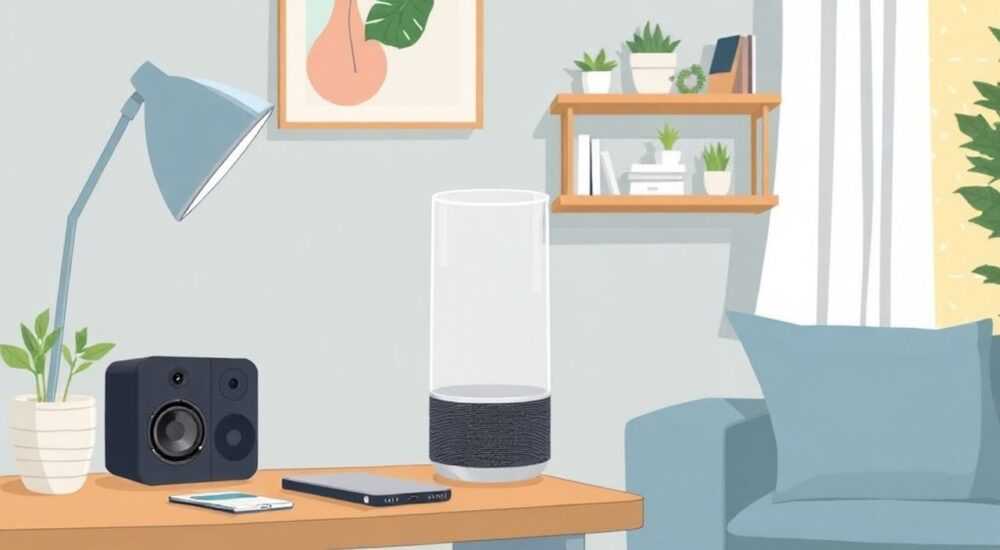
Установка Яндекс.Станции или другой колонки с голосовым помощником Алисой дома — простой процесс, который под силу даже новичку. Достаточно иметь устройство с доступом в интернет, аккаунт Яндекса и 15–20 минут свободного времени. Главное — следовать инструкциям в приложении «Яндекс» и убедиться, что Wi-Fi-сеть стабильна.
Чтобы установить колонку с Алисой, скачайте приложение «Яндекс», войдите в свой аккаунт, подключите колонку к питанию и следуйте пошаговым указаниям в приложении. Убедитесь, что знаете пароль от Wi-Fi.
Подключение умной колонки — это первый шаг к созданию «умного дома». Современные устройства от Яндекса не только воспроизводят музыку и озвучивают новости, но и управляют другими гаджетами: светом, розетками, телевизорами. С каждым годом функционал Алисы расширяется: она умеет распознавать голоса, напоминать о делах, переводить тексты и даже помогать детям с домашними заданиями. По данным Яндекса, к концу 2023 года более 12 миллионов человек в России использовали голосовых помощников хотя бы раз в неделю. Это говорит о растущем интересе к технологиям, которые делают повседневную жизнь проще.
Содержание статьи:
- Подготовка к установке: что нужно знать и подготовить
- Пошаговая инструкция по подключению колонки с Алисой
- Как проверить успешность подключения
- Распространённые ошибки и как их избежать
- Ошибка: «Не удалось подключиться к Wi-Fi»
- Ошибка: Колонка не появляется в приложении
- Ошибка: Алиса не понимает команды
- Функции Алисы и интеграция с умным домом
- Экспертное мнение
- Вопросы и ответы
- Заключение
Подготовка к установке: что нужно знать и подготовить
Прежде чем начать настройку, важно проверить наличие всех необходимых компонентов. Успешная установка зависит не только от самого устройства, но и от качества подготовки. Большинство проблем возникают на этапе подключения к Wi-Fi или при неправильном выборе аккаунта.
Вам понадобится:
- Колонка с Алисой (например, Яндекс.Станция, Станция Мини, Станция Макс и др.).
- Смартфон или планшет с установленным приложением «Яндекс» (iOS или Android).
- Действующий аккаунт Яндекс (лучше использовать основной).
- Стабильный Wi-Fi с паролем. Рекомендуется сеть стандарта 2.4 ГГц.
- Розетка рядом с местом установки колонки.
Не все знают, что некоторые модели колонок не поддерживают Wi-Fi 5 ГГц. Если ваш роутер раздаёт оба диапазона под одним именем (SSID), рекомендуется временно разделить их. Например, переименовать сеть 5 ГГц в «Home_5G» — так вы сможете точно выбрать нужную сеть при настройке.
Полезно знать: Если у вас нет смартфона, настроить колонку будет невозможно — приложение обязательно. Однако можно попросить знакомого помочь с первоначальной настройкой.
Также стоит заранее определиться с местом установки. Колонка должна находиться:
- На ровной поверхности, желательно в центре комнаты.
- Не ближе чем 20 см от стены для лучшей акустики.
- Подальше от других электронных устройств, чтобы избежать помех.
Если вы планируете использовать Алису для управления умными устройствами, убедитесь, что они совместимы с экосистемой Яндекса. Поддержка есть у большинства популярных брендов: Xiaomi, Aqara, IKEA, Livolo, NeoClima и других. Проверить список можно в приложении «Яндекс.Дом».
Пошаговая инструкция по подключению колонки с Алисой
Процесс установки занимает около 15 минут и состоит из нескольких чётких этапов. Ниже — подробный алгоритм, который подойдёт для любой модели Яндекс.Станции.
- Включите колонку в розетку. После подключения питания устройство издаст звуковой сигнал, и на экране (если он есть) появится логотип Яндекс. На Станции Мини загорится светящееся кольцо.
- Откройте приложение «Яндекс» на смартфоне. Убедитесь, что вы вошли в тот же аккаунт, который хотите привязать к колонке. Если нет — выйдите и войдите заново.
- Нажмите на значок шестерёнки (настройки) или найдите пункт «Устройства». В некоторых версиях приложения раздел называется «Алиса» или «Умный дом».
- Выберите «Добавить устройство» → «Колонка». Приложение начнёт поиск доступных устройств в режиме настройки.
- Подтвердите, что колонка мигает или издаёт звук. Обычно через 10–20 секунд она появится в списке. Нажмите на неё.
- Подключите колонку к Wi-Fi. Выберите свою сеть из списка и введите пароль. Если сеть скрытая — выберите «Скрытая сеть» и укажите имя вручную.
- Дождитесь завершения настройки. Колонка перезагрузится и сообщит голосом: «Я готова!» или «Алиса подключена».
- Настройте имя и голос помощника (по желанию). В приложении можно изменить имя Алисы или выбрать другой голос (например, нейтральный, детский или медленный).
После завершения настройки колонка автоматически добавляется в ваш аккаунт. Теперь вы можете говорить: «Алиса, включи музыку» или «Алиса, какой сегодня прогноз погоды?»
Как проверить успешность подключения
Если колонка не реагирует, выполните простые проверки:
- Убедитесь, что она подключена к питанию и индикатор горит.
- Проверьте, есть ли интернет на роутере.
- Откройте приложение «Яндекс» → «Устройства» — колонка должна быть в списке.
- Попробуйте перезагрузить роутер и колонку.
«Перед началом настройки всегда обновляйте приложение “Яндекс” до последней версии. Иногда старые версии не видят новые модели колонок.» — Алексей Петров, системный инженер, опыт работы с IoT — 7 лет
Распространённые ошибки и как их избежать
Даже при чётком следовании инструкции могут возникнуть проблемы. Знание типичных ошибок поможет сэкономить время и нервы.
Ошибка: «Не удалось подключиться к Wi-Fi»
Чаще всего это происходит из-за:
- Использования сети 5 ГГц вместо 2.4 ГГц.
- Неправильно введённого пароля (особенно если используются кириллические символы).
- Ограничений на роутере (MAC-фильтрация, блокировка новых устройств).
Решение: Переключите роутер на 2.4 ГГц, убедитесь, что пароль введён верно, и временно отключите фильтрацию.
Ошибка: Колонка не появляется в приложении
Возможные причины:
- Колонка уже привязана к другому аккаунту.
- Приложение не имеет доступа к микрофону (необходимо для обнаружения устройства).
- Слабый сигнал Wi-Fi в месте установки.
Решение: Сбросьте настройки колонки (удерживайте кнопку на задней панели 10–15 секунд), разрешите доступ к микрофону в настройках смартфона.
Ошибка: Алиса не понимает команды
Если помощник не отвечает или говорит «Я не поняла», проверьте:
- Правильно ли вы произносите обращение: «Алиса» (не «Алиска», «Лиса» и т.п.).
- Нет ли фонового шума (телевизор, дети, улица).
- Не включён ли режим «Не беспокоить» в приложении.
Полезно знать: Чтобы Алиса лучше распознавала речь, в настройках можно включить «Улучшенное распознавание голоса». Это особенно полезно при акцентах или тихом голосе.
Проблема |
Причина |
Решение |
|---|---|---|
Колонка не включается |
Неисправный блок питания или розетка |
Проверьте кабель и попробуйте другую розетку |
Не видит в приложении |
Устройство уже привязано |
Выполните сброс и повторите попытку |
Медленно отвечает |
Слабый интернет или высокая нагрузка на сервер |
Проверьте скорость соединения, перезагрузите роутер |
Не включает умные устройства |
Несовместимость или не добавлены в «Яндекс.Дом» |
Добавьте устройства через приложение «Яндекс.Дом» |
Функции Алисы и интеграция с умным домом
После успешной установки пора раскрыть весь потенциал Алисы. Современная Алиса — это не просто колонка, а центр управления цифровой жизнью.
Основные возможности:
- Воспроизведение музыки с Яндекс.Музыки, радио, подкасты.
- Управление умными устройствами: свет, розетки, термостаты.
- Голосовые заметки, напоминания, будильники.
- Информационные запросы: погода, курсы валют, пробки.
- Общение: звонки на другие колонки, отправка сообщений.
- Развлечения: игры, анекдоты, сказки для детей.
Чтобы подключить умные устройства, откройте приложение «Яндекс.Дом». Там вы найдёте раздел «Добавить устройство», где можно выбрать категорию: свет, климат, безопасность и т.д. После добавления скажите: «Алиса, включи свет на кухне» — и команда будет выполнена.
Полезно знать: Алиса может распознавать до 6 голосов в одной квартире. Это позволяет настраивать персональные рекомендации: музыку, привычки, контакты.
Также доступна функция «Сцены» — автоматизация действий. Например, сцену «Доброе утро» можно настроить так: включить свет, рассказать прогноз, включить любимый плейлист. Создаётся через «Яндекс.Дом» → «Сцены» → «Создать».
Для семей с детьми полезны режимы:
- «Детский голос» — более мягкая интонация.
- «Безопасный поиск» — блокировка неподходящего контента.
- «Режим сна» — отключение микрофона ночью.
Экспертное мнение
«Главная ошибка новичков — считать, что Алиса работает сразу после подключения. На самом деле, без правильной настройки голоса и сети, устройство остаётся “глухим”. Я рекомендую тратить 10 минут на калибровку: произнести несколько стандартных фраз, чтобы Алиса адаптировалась к акценту и уровню шума в помещении.» — Марина Ковалёва, UX-дизайнер голосовых интерфейсов, 9 лет в Яндекс
По её словам, пользователи часто недооценивают важность обновлений. Прошивка колонки обновляется автоматически, но приложение — нет. «Раз в месяц проверяйте обновления в App Store или Google Play. Иногда одна версия добавляет десятки новых команд», — добавляет эксперт.
Вопросы и ответы
Можно ли использовать Алису без интернета?
Нет, Алиса полностью зависима от интернет-соединения. Без него она не сможет обрабатывать команды, воспроизводить музыку или управлять устройствами. Локальные команды пока не поддерживаются.
Как перенести колонку в другую квартиру?
Просто отключите от питания, перевезите и подключите на новом месте. При включении она автоматически подключится к сохранённому Wi-Fi. Если сеть другая — зайдите в приложение и измените настройки подключения.
Можно ли использовать две колонки в одном доме?
Да, и даже полезно. Можно настроить мультирум: включать одну и ту же музыку в разных комнатах. Или использовать разные колонки для разных задач: на кухне — для рецептов, в спальне — для будильников.
Безопасно ли это? Кто-то может прослушивать?
Колонка записывает и отправляет данные только после ключевой фразы «Алиса». Аудиозаписи хранятся зашифрованными и удаляются через 3 дня. Вы можете прослушать или удалить их в настройках приватности. Также можно отключить микрофон кнопкой на корпусе.
Что делать, если забыл пароль от аккаунта?
Воспользуйтесь восстановлением через email или номер телефона. Без доступа к аккаунту вы не сможете управлять колонкой. После смены пароля войдите в приложение снова — устройства останутся привязанными.
Заключение
Установка колонки с Алисой — это простой и понятный процесс, который открывает доступ к современному цифровому помощнику. Даже без технического опыта можно настроить устройство за 15 минут, следуя пошаговой инструкции. Главное — иметь стабильный Wi-Fi, актуальное приложение и доступ к аккаунту Яндекс.
Алиса — это не просто колонка, а начало пути в мир умного дома. С каждым обновлением она становится умнее, полезнее и ближе к человеку. Правильная настройка — залог комфортного использования.
- Для подключения нужен смартфон, приложение «Яндекс» и аккаунт.
- Используйте Wi-Fi 2.4 ГГц и убедитесь в стабильности сигнала.
- После установки настройте голос, имя и интеграцию с умными устройствами.
- Регулярно обновляйте приложение и проверяйте приватность.
- Используйте сцены и мультирум для максимального удобства.
⚠️ Дисклеймер — нажмите, чтобы развернуть
Материалы, опубликованные в разделе «Блог» на сайте RU DESIGN SHOP (rudesignshop.ru), носят исключительно информационный и ознакомительный характер и не являются руководством к действию, финансовой рекомендацией, медицинской услугой, ветеринарным назначением либо рекламой товаров и услуг, включая азартные игры. Публикации не содержат призывов к участию в азартных играх и не направлены на продвижение соответствующих операторов.
Безопасность применения товаров и веществ: при использовании строительных материалов, бытовой химии, пестицидов и агрохимикатов необходимо строго следовать инструкциям производителя и действующему законодательству Российской Федерации, включая Федеральный закон РФ от 19.07.1997 № 109-ФЗ «О безопасном обращении с пестицидами и агрохимикатами».
Упоминание товарных знаков, брендов и организаций носит исключительно информационный характер и не означает наличие партнёрских отношений или одобрения со стороны правообладателей.
Материалы, содержащие сведения о медицинских, ветеринарных или косметических средствах, представлены в справочных целях и не являются медицинской консультацией или назначением. Перед применением рекомендуется обратиться к врачу, ветеринарному специалисту или иному сертифицированному профессионалу.
Возрастные ограничения: материалы, содержащие сведения о продукции категории 18+, включая алкоголь или азартные игры, предназначены исключительно для совершеннолетней аудитории и публикуются в информационных целях.
Правовая ответственность: решения, принятые на основе опубликованной информации, пользователь принимает самостоятельно и на свой риск; редакция и авторы несут ответственность в пределах, установленных законодательством Российской Федерации.
Редакция не допускает публикаций, содержащих пропаганду экстремизма, терроризма, наркотических средств или суицида; подобные материалы подлежат немедленному удалению.
Упоминание организаций с ограниченным статусом: компания Meta Platforms Inc. (социальные сети Facebook и Instagram) признана экстремистской организацией решением суда РФ, её деятельность запрещена на территории Российской Федерации; любые упоминания приводятся исключительно в информационных целях.
Авторские права и источники: информация собирается из открытых источников; её актуальность указывается на дату публикации и может изменяться.
Изображения и иллюстрации используются на условиях, разрешённых правообладателями. При возникновении претензий редакция готова оперативно рассмотреть обращение и внести необходимые изменения.
Персональные данные и cookies: сайт использует cookies и обрабатывает персональные данные пользователей в соответствии с Федеральным законом № 152-ФЗ «О персональных данных» и Политикой конфиденциальности RU DESIGN SHOP.
Мнения авторов могут не совпадать с позицией государственных органов или коммерческих организаций, упомянутых в материалах.
РЕКОМЕНДУЕМ
Товары от российских производителей
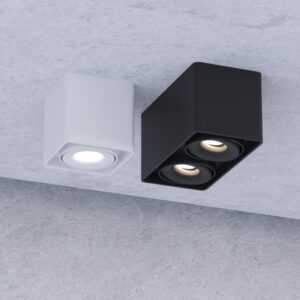
Светильник CUBO Forstlight
Диапазон цен: 11030 руб. – 14600 руб.