Скидка 5% на первый заказ — RDS5




Как домашний кинотеатр подключить к компьютеру
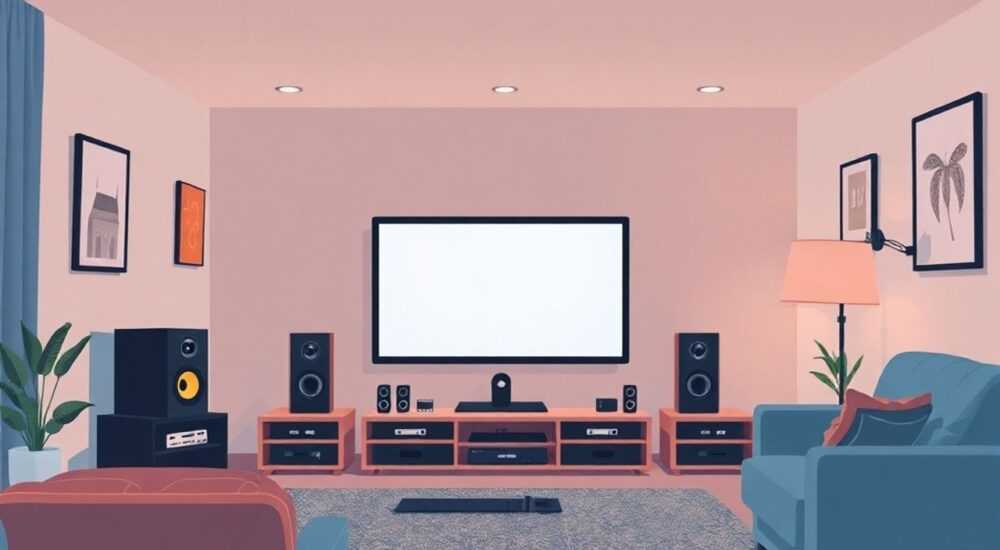
Домашний кинотеатр — это не просто набор колонок и сабвуфера, а полноценная аудиовизуальная система, способная превратить просмотр фильма в погружение. Подключение к компьютеру позволяет использовать его как центральный медиацентр: воспроизводить фильмы с жесткого диска, стримить с Netflix или YouTube, играть в игры с объёмным звуком. Однако многие пользователи сталкиваются с проблемами: нет звука, задержка, нестабильное соединение или неправильная настройка каналов. На самом деле, всё решается просто — если знать, какие интерфейсы доступны, как их правильно выбрать и как избежать типичных ошибок.
Подключить домашний кинотеатр к компьютеру можно через HDMI, оптический аудиовыход, USB или Bluetooth — в зависимости от возможностей оборудования. Оптимальный вариант — HDMI с поддержкой аудио (ARC/eARC), так как он передаёт и видео, и многоканальный звук без потерь. Для старых систем подойдёт оптический кабель с декодером Dolby Digital.
Содержание статьи:
- Какие способы подключения существуют?
- Подключение через HDMI: идеальный вариант
- Проверка работы
- Оптический аудиовыход: надёжность для старых систем
- Проверка и диагностика
- USB и Bluetooth: удобство vs качество
- Сравнение: USB vs Bluetooth
- Настройка звука в Windows и macOS
- Рекомендации по плеерам
- Частые ошибки и как их исправить
- Экспертное мнение: что выбирают профессионалы
- Частые вопросы и ответы
- Заключение
Какие способы подключения существуют?
Современные домашние кинотеатры поддерживают несколько способов подключения к ПК. Выбор зависит от того, какие выходы есть на вашем компьютере и аудиосистеме, а также от требований к качеству звука. Главные варианты: HDMI, оптический аудиовыход (TOSLINK), USB и Bluetooth. Каждый из них имеет свои плюсы и ограничения.
HDMI — самый современный и универсальный способ. Он передаёт видео и аудио в одном кабеле, поддерживает высокие форматы: Dolby TrueHD, DTS-HD Master Audio, а также eARC для обратной связи с телевизором. Если ваш кинотеатр или AV-ресивер имеет HDMI-вход — это ваш первый выбор.
Оптический кабель (TOSLINK) — надёжный и стабильный метод для систем без HDMI. Он передаёт цифровой аудиосигнал, не подвержен электромагнитным помехам, но не поддерживает новые форматы, такие как Dolby Atmos. Подходит для Dolby Digital и DTS 5.1.
USB и Bluetooth — более простые, но менее качественные решения. USB-аудио требует драйверов и подходит для аудиосистем с встроенным ЦАП. Bluetooth удобен для быстрого подключения, но имеет задержку и сжатие звука, что критично для фильмов и игр.
Полезно знать: Если ваш компьютер не имеет оптического выхода, но есть звуковая карта с TOSLINK — используйте внешний USB-аудиоадаптер с оптическим выходом. Это дешевое и эффективное решение для старых систем.
Подключение через HDMI: идеальный вариант
Подключение через HDMI — это золотой стандарт для современных домашних кинотеатров. Он позволяет передавать не только многоканальный звук, но и видео, что особенно удобно, если вы используете телевизор как монитор.
Сначала убедитесь, что ваш кинотеатр или AV-ресивер имеет HDMI-вход (не только HDMI-выход). Подключите один конец HDMI-кабеля к видеокарте ПК, другой — к входу на ресивере. Если вы используете телевизор как промежуточное звено — подключите ПК к ТВ, а ТВ к ресиверу через HDMI ARC.
После физического подключения перейдите в настройки звука Windows: Панель управления → Звук → Вкладка «Воспроизведение». Выберите устройство с названием, содержащим «HDMI» или название вашей видеокарты (например, «NVIDIA High Definition Audio»). Установите его как устройство по умолчанию.
Теперь настройте формат звука. Щёлкните правой кнопкой по выбранному устройству → «Свойства» → «Дополнительно». Выберите «24 бита, 48000 Гц» или «24 бита, 192000 Гц» — это обеспечит наилучшее качество. Если вы используете Dolby Digital или DTS — включите опцию «Разрешить приложениям получать полный контроль над этим устройством».
Полезно знать: Для поддержки Dolby Atmos или DTS:X через HDMI вам понадобится ресивер с eARC и видеокарта с поддержкой HDMI 2.1. Без этого вы получите только 5.1 или стерео.
Проверка работы
Чтобы убедиться, что звук передаётся правильно, воспроизведите фильм с многоканальным саундтреком (например, «Дюна» или «Гладиатор»). Включите настройки звука в плеере (VLC, Kodi, Plex) и выберите «5.1» или «7.1». Если вы слышите чёткое распределение звуков по каналам — всё настроено верно.
Оптический аудиовыход: надёжность для старых систем
Если ваш компьютер или кинотеатр не поддерживают HDMI, оптический кабель остаётся лучшим решением. Он передаёт цифровой сигнал без потерь, не подвержен помехам и совместим с большинством AV-ресиверов 2005–2018 годов.
Найдите на корпусе ПК разъём TOSLINK — он выглядит как квадратный порт с прозрачной вставкой. Подключите к нему оптический кабель, а другой конец — к входу «OPTICAL IN» на кинотеатре. Не перепутайте вход и выход — на некоторых устройствах они обозначены буквами.
В Windows откройте «Звук» → «Воспроизведение» и выберите устройство с названием «Digital Output (Optical)» или «SPDIF». Установите его как устройство по умолчанию. В свойствах устройства перейдите во вкладку «Дополнительно» и выберите формат «2 канала, 48000 Гц» — это стандарт для оптического аудио.
Важно: оптический выход не передаёт Lossless-форматы (TrueHD, DTS-HD). Он работает только с сжатыми потоками: Dolby Digital и DTS. Если вы хотите воспроизводить Blu-ray с высоким качеством — используйте программу, которая умеет сжимать аудио в реальном времени, например, PowerDVD или JRiver Media Center.
«Оптический кабель — это как телефонный провод в эпоху цифрового телевидения: он не идеален, но работает стабильно. Идеален для тех, кто не хочет менять всю систему, но хочет избежать шумов от USB-аудио.» — Алексей Морозов, аудиоинженер, 15 лет в домашнем кинотеатре
Проверка и диагностика
Если звука нет — проверьте, включён ли оптический выход в BIOS/UEFI (на некоторых материнских платах он отключён по умолчанию). Также убедитесь, что в плеере выбрана правильная аудио-дорожка. В VLC: Панель → Аудио → Аудио-устройство → «SPDIF».
USB и Bluetooth: удобство vs качество
USB-подключение подходит для кинотеатров с встроенным ЦАП (цифро-аналоговый преобразователь). Это часто встречается в современных компактных системах, например, Sony HT-S350 или JBL Bar 5.1. Подключите кабель USB-A → USB-B или USB-C → USB-C, и система автоматически определится как аудиоустройство.
В Windows выберите устройство с названием «USB Audio Device» или брендом кинотеатра. Настройте формат звука: 16 бит, 48000 Гц — оптимально для большинства систем. USB обеспечивает лучшее качество, чем Bluetooth, но требует установки драйверов. Некоторые производители предоставляют специальные утилиты для управления эквалайзером и режимами звука — установите их с официального сайта.
Bluetooth — самый простой, но самый ограниченный способ. Подключите кинотеатр через настройки Bluetooth Windows. Выберите устройство как «Аудиоустройство» (не «Гарнитура»). Проблема в задержке (латентности): до 200 мс — это заметно при просмотре фильмов, особенно с динамичными сценами. Кроме того, Bluetooth использует сжатие SBC или AAC, что снижает качество звука.
Полезно знать: Для игр и кинотеатра Bluetooth не подходит. Используйте его только для музыки или фонового просмотра сериалов в спальне.
Сравнение: USB vs Bluetooth
Характеристика |
USB |
Bluetooth |
|---|---|---|
Качество звука |
Высокое (до 24 бит/192 кГц) |
Среднее (сжатие 128–320 кбит/с) |
Задержка |
Минимальная (5–10 мс) |
Высокая (100–200 мс) |
Устойчивость |
Высокая (проводное соединение) |
Средняя (зависит от помех) |
Поддержка многоканального звука |
Да (если поддерживает устройство) |
Нет (только стерео) |
Простота настройки |
Средняя (требует драйверов) |
Высокая (автоматическое подключение) |
Настройка звука в Windows и macOS
Правильная настройка звука — ключ к качественному воспроизведению. В Windows 10/11: откройте «Панель управления» → «Звук» → «Воспроизведение». Выберите нужное устройство и нажмите «Настроить». Запустите мастер настройки — он поможет определить количество динамиков (5.1, 7.1).
В настройках устройства перейдите во вкладку «Дополнительно» и убедитесь, что выбран формат с частотой 48 кГц — это стандарт для кино. Частота 44,1 кГц (CD-качество) может вызывать артефакты при воспроизведении фильмов.
На macOS: откройте «Системные настройки» → «Звук» → «Выход». Выберите устройство. Для более глубокой настройки используйте утилиту «Аудио Миди» (Audio MIDI Setup), где можно выбрать формат и каналы вручную.
Полезно знать: Если вы используете программу для воспроизведения Blu-ray (например, MakeMKV + VLC), убедитесь, что в настройках плеера выбрана аудио-дорожка с нужным форматом — иначе система будет использовать только стерео-сжатую версию.
Рекомендации по плеерам
- VLC: Панель → Аудио → Аудио-устройство → выберите HDMI или SPDIF. Включите «Разрешить аудио-устройству управлять частотой».
- Kodi: Настройки → Аудио → Выход → выберите «HDMI» или «SPDIF». Включите «Использовать эксклюзивный режим».
- Windows Media Player: По умолчанию использует системный вывод — убедитесь, что устройство по умолчанию выбрано верно.
Частые ошибки и как их исправить
Самые распространённые проблемы при подключении:
- Нет звука — проверьте, выбрано ли устройство по умолчанию. Иногда Windows автоматически переключается на наушники или монитор.
- Звук прерывается — отключите «Экономию энергии» для USB-портов: Диспетчер устройств → USB-контроллеры → свойства → «Управление питанием» → снимите галочку.
- Задержка между видео и звуком — в VLC: Панель → Синхронизация → введите отрицательное значение (например, -200 мс).
- Только стерео, а не 5.1 — проверьте настройки аудио в плеере и в Windows. Убедитесь, что в системе установлены драйверы видеокарты (NVIDIA/AMD/Intel).
- Не определяется оптический выход — обновите драйверы звуковой карты. На некоторых материнских платах нужно включить SPDIF в BIOS.
«Если вы не слышите задний канал — не вините кинотеатр. Проверьте, не включён ли режим «Стерео» в настройках звука Windows. Это самая частая ошибка.» — Дмитрий Сидоров, инженер-аудиотехник, эксперт по домашним системам
Экспертное мнение: что выбирают профессионалы
Алексей Морозов, аудиоинженер с 15-летним стажем в проектировании домашних кинотеатров, рекомендует следующее: «Если вы хотите получить кинотеатр, а не просто колонки — используйте HDMI с eARC. Это единственный способ передать Lossless-аудио без потерь. Даже если у вас старый ПК — купите внешнюю звуковую карту с HDMI-выходом. Она стоит 3–5 тысяч рублей, но даст качество, сопоставимое с Blu-ray-плеером.
Не тратьте деньги на Bluetooth-адаптеры для кинотеатра. Это решение для наушников, а не для аудиосистемы. Если вы не можете подключить HDMI — оптический кабель — ваш лучший выбор. Он не идеален, но стабилен и не требует сложной настройки».
Он также советует использовать программы типа JRiver Media Center или Plex — они позволяют управлять аудио-дорожками, кодеками и настройками в реальном времени. «Когда вы смотрите фильм, вы не должны думать о настройках. Система должна работать как часы».
Частые вопросы и ответы
- Можно ли подключить домашний кинотеатр к ноутбуку? Да, но с ограничениями. Если у ноутбука нет HDMI — используйте USB-C с поддержкой DisplayPort Alt Mode. Если нет — внешний USB-аудиоадаптер с HDMI или оптическим выходом.
- Почему звук не идёт через HDMI, если телевизор подключён к кинотеатру? Возможно, вы подключили ПК к ТВ, а ТВ к кинотеатру, но не включили ARC. Включите в настройках ТВ: «Аудиовыход» → «HDMI ARC». Убедитесь, что кинотеатр также поддерживает ARC.
- Нужно ли покупать отдельный звуковой процессор? Только если ваш ресивер устарел (до 2015 года) и не поддерживает новые форматы. Современные кинотеатры имеют встроенный декодер — дополнительный процессор не нужен.
- Как проверить, работает ли 5.1? Включите тест-звуки в настройках Windows: «Настроить» → «Тест». Вы услышите, как звук переходит от передних динамиков к задним и сабвуферу.
- Можно ли использовать кинотеатр как внешние колонки для компьютера? Да, это их основное назначение. Главное — правильно настроить выход и формат звука. Не забудьте отключить встроенные динамики ПК.
Заключение
Подключение домашнего кинотеатра к компьютеру — это не технический вызов, а вопрос правильного выбора интерфейса и настройки. HDMI остаётся золотым стандартом: он передаёт высококачественный многоканальный звук, видео и упрощает управление. Для старых систем — оптический кабель. USB — хорош для компактных систем, Bluetooth — только для фонового прослушивания.
Ключевой принцип: не пытайтесь «обойти» ограничения оборудования. Если ваш кинотеатр не поддерживает Atmos — не тратьте время на настройку 7.1. Лучше настроить чёткий 5.1, чем получить искажённый звук.
Правильно настроенная система превращает любой фильм в событие. Даже если вы смотрите сериал в 22:00 — звук должен быть таким же насыщенным, как в кинотеатре. Главное — не торопиться с настройками, проверять каждый шаг и доверять качеству сигнала, а не удобству.
- Оптимальный способ подключения — HDMI с поддержкой ARC/eARC.
- Оптический выход — надёжный вариант для систем без HDMI.
- Bluetooth и USB подходят только для простых задач — не для кинотеатра.
- Всегда проверяйте формат звука в настройках Windows и плеера.
- Избегайте ошибок: не включайте «Стерео» в настройках, обновляйте драйверы, проверяйте подключение кабелей.
⚠️ Дисклеймер — нажмите, чтобы развернуть
Материалы, опубликованные в разделе «Блог» на сайте RU DESIGN SHOP (rudesignshop.ru), носят исключительно информационный и ознакомительный характер и не являются руководством к действию, финансовой рекомендацией, медицинской услугой, ветеринарным назначением либо рекламой товаров и услуг, включая азартные игры. Публикации не содержат призывов к участию в азартных играх и не направлены на продвижение соответствующих операторов.
Безопасность применения товаров и веществ: при использовании строительных материалов, бытовой химии, пестицидов и агрохимикатов необходимо строго следовать инструкциям производителя и действующему законодательству Российской Федерации, включая Федеральный закон РФ от 19.07.1997 № 109-ФЗ «О безопасном обращении с пестицидами и агрохимикатами».
Упоминание товарных знаков, брендов и организаций носит исключительно информационный характер и не означает наличие партнёрских отношений или одобрения со стороны правообладателей.
Материалы, содержащие сведения о медицинских, ветеринарных или косметических средствах, представлены в справочных целях и не являются медицинской консультацией или назначением. Перед применением рекомендуется обратиться к врачу, ветеринарному специалисту или иному сертифицированному профессионалу.
Возрастные ограничения: материалы, содержащие сведения о продукции категории 18+, включая алкоголь или азартные игры, предназначены исключительно для совершеннолетней аудитории и публикуются в информационных целях.
Правовая ответственность: решения, принятые на основе опубликованной информации, пользователь принимает самостоятельно и на свой риск; редакция и авторы несут ответственность в пределах, установленных законодательством Российской Федерации.
Редакция не допускает публикаций, содержащих пропаганду экстремизма, терроризма, наркотических средств или суицида; подобные материалы подлежат немедленному удалению.
Упоминание организаций с ограниченным статусом: компания Meta Platforms Inc. (социальные сети Facebook и Instagram) признана экстремистской организацией решением суда РФ, её деятельность запрещена на территории Российской Федерации; любые упоминания приводятся исключительно в информационных целях.
Авторские права и источники: информация собирается из открытых источников; её актуальность указывается на дату публикации и может изменяться.
Изображения и иллюстрации используются на условиях, разрешённых правообладателями. При возникновении претензий редакция готова оперативно рассмотреть обращение и внести необходимые изменения.
Персональные данные и cookies: сайт использует cookies и обрабатывает персональные данные пользователей в соответствии с Федеральным законом № 152-ФЗ «О персональных данных» и Политикой конфиденциальности RU DESIGN SHOP.
Мнения авторов могут не совпадать с позицией государственных органов или коммерческих организаций, упомянутых в материалах.
Читайте также

РЕКОМЕНДУЕМ
Товары от российских производителей