Скидка 5% на первый заказ — RDS5




Как дорисовать недостающую часть в фотошопе
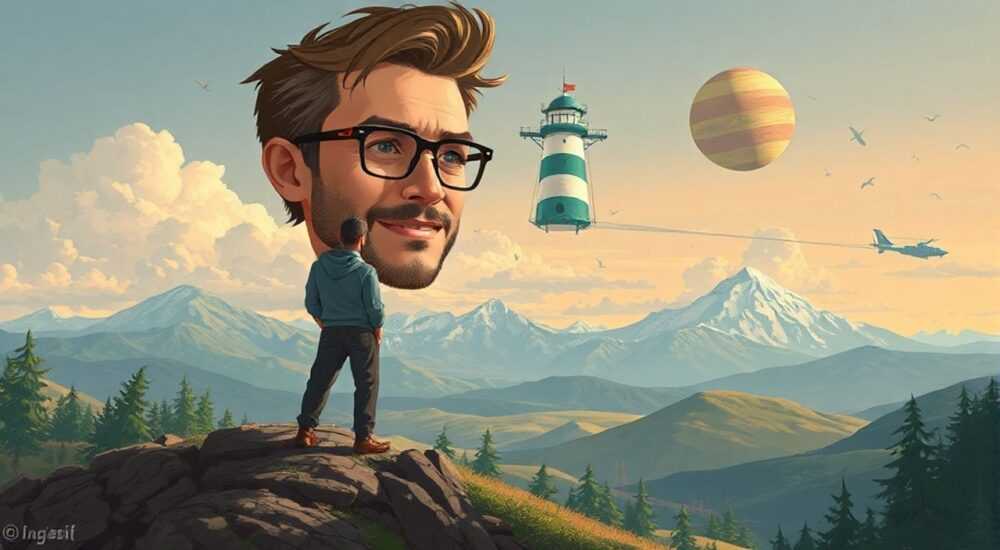
Восстановление недостающих частей изображения в Photoshop — одна из самых востребованных задач как для профессиональных ретушеров, так и для любителей. Современные инструменты позволяют не просто закрашивать повреждённые участки, а «умно» генерировать контент на основе окружающего фона, текстур и структуры изображения.
Чтобы дорисовать недостающую часть фото в Photoshop, используйте функцию «Заполнение с учетом содержимого» или нейросеть Generative Fill (в версиях 2023+). Главное — правильно выделить область и задать точный запрос при использовании ИИ.
Содержание статьи:
- Основные инструменты для дорисовки в Photoshop
- Сравнение инструментов дорисовки
- Пошаговая инструкция: как дорисовать часть изображения
- Шаг 1: Подготовьте файл
- Шаг 2: Расширьте холст (если нужно)
- Шаг 3: Выделите область для дорисовки
- Шаг 4: Примените метод дорисовки
- Шаг 5: Оцените и откорректируйте
- Generative Fill: революция в дорисовке от Adobe
- Как использовать Generative Fill
- Продвинутые приёмы
- Типичные ошибки и как их избежать
- 1. Несоответствие освещения
- 2. Разрывы текстур
- 3. Нарушение перспективы
- 4. Неестественные формы
- Экспертное мнение
- Вопросы и ответы
- Заключение
Основные инструменты для дорисовки в Photoshop
Photoshop предлагает несколько методов восстановления утерянных или обрезанных участков изображения. Выбор подходящего зависит от сложности сцены, типа объекта и доступной версии программы.
Наиболее распространённые инструменты — это «Штамп образца», «Кисть восстановления по образцу», «Заполнение с учетом содержимого» и новый ИИ-инструмент Generative Fill. Каждый из них имеет свои сильные стороны и ограничения.
Например, штамп подходит для повторяющихся текстур — кирпичной кладки, обоев, деревянного пола. А вот для сложных сцен с людьми, лицами или уникальными формами лучше использовать ИИ-генерацию.
Полезно знать: Все инструменты работают на дублированном слое. Всегда сохраняйте оригинальное изображение на нижнем слое — это защитит вас от необратимых изменений.
Сравнение инструментов дорисовки
Инструмент |
Точность |
Сложность |
Рекомендуется для |
|---|---|---|---|
Штамп образца |
Высокая при ручной работе |
Средняя — высокая |
Повторяющиеся текстуры, фон |
Кисть восстановления |
Средняя |
Низкая — средняя |
Мелкие дефекты, складки |
Заполнение с учетом содержимого |
Средняя — высокая |
Низкая |
Простые фоны, абстракции |
Generative Fill |
Очень высокая |
Низкая |
Сложные сцены, лица, объекты |
Выбор инструмента напрямую влияет на конечный результат. Например, если нужно расширить пейзаж, добавив недостающий край леса, Generative Fill справится за секунды. А вот если требуется замаскировать провод на студийной фотографии — подойдёт кисть восстановления.
«Не бойтесь комбинировать инструменты. Лучшие результаты получаются, когда ИИ-дорисовка дополняется ручной коррекцией штампом или масками.» — Алексей Миронов, ретушёр, 12 лет опыта
Пошаговая инструкция: как дорисовать часть изображения
Процесс дорисовки можно разбить на чёткие этапы, применимые ко всем типам задач — от простого расширения холста до восстановления удалённых объектов.
Главное — действовать последовательно. Даже начинающий пользователь, следуя алгоритму, получит качественный результат без видимых артефактов.
Шаг 1: Подготовьте файл
- Откройте изображение в Photoshop.
- Создайте дубликат фонаового слоя (Ctrl+J / Cmd+J).
- Убедитесь, что режим цвета — RGB, а разрешение — не менее 300 ppi для печати.
Шаг 2: Расширьте холст (если нужно)
Если часть фото просто обрезана, увеличьте холст:
- Выберите инструмент «Холст» (C).
- Перетащите границу в нужную сторону.
- Новый участок будет залит прозрачным или фоновым цветом.
Полезно знать: Если вы планируете использовать Generative Fill, прозрачный слой предпочтительнее — ИИ точно поймёт, где нужно генерировать контент.
Шаг 3: Выделите область для дорисовки
- Используйте инструмент «Прямоугольное выделение» (M) или «Лассо» (L), чтобы обозначить зону.
- Для нечётких границ — «Быстрое выделение» или «Выделение по объекту».
- Уточните края через «Уточнение выделения» (Select and Mask).
Шаг 4: Примените метод дорисовки
Здесь выбор зависит от вашей цели:
- Для простого фона — правой кнопкой по выделению → «Заполнить» → «Содержимое, учитывающее выделение».
- Для сложных сцен — выберите «Generative Fill» в панели свойств (если доступно).
- Для ручного контроля — используйте штамп (S) с режимом «Образец: Все слои».
Шаг 5: Оцените и откорректируйте
- Проверьте переходы, освещение и перспективу.
- Используйте корректирующие слои (например, «Цветовой тон/насыщенность») для выравнивания тона.
- Добавьте маску, чтобы мягко смешать новые и старые участки.
Представьте, что вы работаете с портретом, где обрезана часть плеча. После расширения холста вы выделяете пустое пространство и применяете Generative Fill с запросом «плечо в светлой рубашке». Photoshop анализирует одежду, кожу, освещение и генерирует реалистичное продолжение.
«Всегда делайте Undo (Ctrl+Z) после первой генерации. Иногда второй или третий вариант выглядит естественнее.» — Марина Костина, цифровой художник, Adobe Certified Expert
Generative Fill: революция в дорисовке от Adobe
Generative Fill — это первый встроенный ИИ-инструмент в Photoshop, основанный на технологии Adobe Firefly. Он позволяет не просто заполнять пробелы, а создавать новые объекты, меняя композицию.
Запущенный в 2023 году, этот инструмент кардинально изменил подход к редактированию. Теперь не нужно часами подбирать текстуры — достаточно описать, что вы хотите получить.
Как использовать Generative Fill
- Выделите область (прозрачную или с объектом).
- Откройте панель «Свойства».
- Введите текстовый запрос на русском или английском: например, «море с волнами» или «зелёный луг».
- Нажмите «Генерировать».
Photoshop отправляет запрос в облако, где нейросеть анализирует изображение и генерирует три варианта. Вы можете выбрать лучший или сгенерировать ещё.
Полезно знать: Generative Fill требует подключения к интернету и учётной записи Adobe с активной подпиской Creative Cloud.
Продвинутые приёмы
- Расширение композиции: Увеличьте холст, выделите прозрачную зону и введите запрос типа «продолжение пейзажа с деревьями».
- Замена объектов: Выделите нежелательный элемент (например, столб) и напишите «природный фон, лес».
- Стилизация: Используйте запросы вроде «в стиле акварели» или «черно-белая фотография» для художественных эффектов.
Важно понимать, что Generative Fill — это не магия. Результат зависит от качества исходника, чёткости запроса и логики сцены. Например, если вы попросите «добавить гору» на плоском пляже, ИИ может создать неестественный переход.
«Чем конкретнее запрос, тем лучше результат. Вместо “дерево” пишите “высокое хвойное дерево с тенью на снегу”.» — Дмитрий Фролов, автор курсов по Photoshop, Adobe Partner
Типичные ошибки и как их избежать
Даже опытные пользователи сталкиваются с артефактами при дорисовке. Вот наиболее частые проблемы и пути их решения.
1. Несоответствие освещения
Новый участок может быть слишком светлым или тёмным. Это происходит, когда ИИ не улавливает направление света.
Решение: используйте корректирующий слой «Экспозиция» или «Осветление/затемнение» с мягкой кистью.
2. Разрывы текстур
При использовании штампа легко «переборщить» — текстура повторяется, становясь заметной.
Решение: работайте маленькими фрагментами, часто меняйте источник штампа (Alt+клик). Добавьте шум (Filter → Noise) для маскировки.
3. Нарушение перспективы
Generative Fill иногда добавляет объекты неверного размера — например, дерево «растёт» внутрь горизонта.
Решение: заранее укажите в запросе масштаб: «далёкое дерево», «фоновые горы».
4. Неестественные формы
ИИ может создать анатомически неверное плечо или руку в странной позе.
Решение: используйте опцию «Генерировать снова» или внесите правки вручную с помощью Liquify (Shift+Ctrl+X).
Полезно знать: Перед финальной генерацией сделайте снимок слоя (Snapshot в History Panel) — это позволит быстро вернуться, если результат не подойдёт.
Экспертное мнение
«Generative Fill — это не замена навыкам, а ускоритель. Профессионал всегда проверит и доведёт результат. Я использую ИИ для черновой дорисовки, а затем вношу коррекции в деталях: тени, блики, микротекстуры. Без этого изображение выглядит “пластиковым”.» — Елена Васильева, арт-директор фотостудии «Фокус», 15 лет в индустрии
По её словам, ключ к успеху — сочетание автоматизации и ручной работы. Например, при восстановлении старой фотографии она сначала использует Generative Fill для фона, затем штампом и кистью восстанавливает черты лица, опираясь на семейные архивы.
Она также отмечает этический аспект: «Если вы дорабатываете чужие фото — особенно документальные — обязательно информируйте клиента о внесённых изменениях. Генерация нового контента — это уже интерпретация, а не реставрация».
Вопросы и ответы
Можно ли дорисовать часть фото без Generative Fill?
Да, с помощью «Заполнения с учетом содержимого» или штампа. Эти методы доступны во всех версиях Photoshop и не требуют интернета. Однако качество ниже, особенно на сложных сценах.
Почему Generative Fill не работает на моём компьютере?
Возможные причины: устаревшая версия Photoshop (требуется 24.5+), нет подписки Creative Cloud, отключён интернет или регион не поддерживается (например, Россия временно ограничена). Проверьте системные требования на сайте Adobe.
Как сделать, чтобы дорисованная часть выглядела естественно?
Следите за светом, тенями и перспективой. Используйте корректирующие слои для выравнивания цвета. Добавьте лёгкий шум или размытие в зависимости от глубины резкости.
Можно ли удалить объект и дорисовать фон вместо него?
Абсолютно. Выделите объект, вызовите Generative Fill и введите запрос, описывающий желаемый фон: «стена с обоями», «городской пейзаж», «небо с облаками». Инструмент удалит объект и заполнит пространство.
Безопасно ли использовать Generative Fill с точки зрения авторских прав?
Adobe заявляет, что Firefly обучен на лицензированных данных, и генерируемые изображения можно использовать коммерчески. Однако споры вокруг ИИ-генерации продолжаются. Для юридической чистоты сохраняйте историю правок и исходники.
Заключение
Дорисовка недостающей части изображения в Photoshop стала проще, быстрее и качественнее благодаря развитию ИИ-технологий. Однако ключ к идеальному результату — не только в использовании новых инструментов, но и в понимании основ композиции, света и текстуры.
Современный редактор должен уметь сочетать автоматизацию с ручной коррекцией, чтобы избежать типичных ошибок и создавать реалистичные, эстетически завершённые изображения.
Независимо от того, восстанавливаете ли вы старую фотографию, расширяете холст для дизайна или удаляете лишние объекты — процесс начинается с чёткого плана и заканчивается вниманием к деталям.
- Для простых задач используйте «Заполнение с учетом содержимого».
- Generative Fill — мощнейший инструмент для сложных сцен, но требует чёткого текстового запроса.
- Всегда работайте на дублированном слое и сохраняйте оригинальное изображение.
- Комбинируйте ИИ и ручную коррекцию для максимальной реалистичности.
- Следите за светом, перспективой и текстурой — они решают 80% успеха.
⚠️ Дисклеймер — нажмите, чтобы развернуть
Материалы, опубликованные в разделе «Блог» на сайте RU DESIGN SHOP (rudesignshop.ru), носят исключительно информационный и ознакомительный характер и не являются руководством к действию, финансовой рекомендацией, медицинской услугой, ветеринарным назначением либо рекламой товаров и услуг, включая азартные игры. Публикации не содержат призывов к участию в азартных играх и не направлены на продвижение соответствующих операторов.
Безопасность применения товаров и веществ: при использовании строительных материалов, бытовой химии, пестицидов и агрохимикатов необходимо строго следовать инструкциям производителя и действующему законодательству Российской Федерации, включая Федеральный закон РФ от 19.07.1997 № 109-ФЗ «О безопасном обращении с пестицидами и агрохимикатами».
Упоминание товарных знаков, брендов и организаций носит исключительно информационный характер и не означает наличие партнёрских отношений или одобрения со стороны правообладателей.
Материалы, содержащие сведения о медицинских, ветеринарных или косметических средствах, представлены в справочных целях и не являются медицинской консультацией или назначением. Перед применением рекомендуется обратиться к врачу, ветеринарному специалисту или иному сертифицированному профессионалу.
Возрастные ограничения: материалы, содержащие сведения о продукции категории 18+, включая алкоголь или азартные игры, предназначены исключительно для совершеннолетней аудитории и публикуются в информационных целях.
Правовая ответственность: решения, принятые на основе опубликованной информации, пользователь принимает самостоятельно и на свой риск; редакция и авторы несут ответственность в пределах, установленных законодательством Российской Федерации.
Редакция не допускает публикаций, содержащих пропаганду экстремизма, терроризма, наркотических средств или суицида; подобные материалы подлежат немедленному удалению.
Упоминание организаций с ограниченным статусом: компания Meta Platforms Inc. (социальные сети Facebook и Instagram) признана экстремистской организацией решением суда РФ, её деятельность запрещена на территории Российской Федерации; любые упоминания приводятся исключительно в информационных целях.
Авторские права и источники: информация собирается из открытых источников; её актуальность указывается на дату публикации и может изменяться.
Изображения и иллюстрации используются на условиях, разрешённых правообладателями. При возникновении претензий редакция готова оперативно рассмотреть обращение и внести необходимые изменения.
Персональные данные и cookies: сайт использует cookies и обрабатывает персональные данные пользователей в соответствии с Федеральным законом № 152-ФЗ «О персональных данных» и Политикой конфиденциальности RU DESIGN SHOP.
Мнения авторов могут не совпадать с позицией государственных органов или коммерческих организаций, упомянутых в материалах.
РЕКОМЕНДУЕМ
Товары от российских производителей




