Скидка 5% на первый заказ — RDS5




Как дорисовать в фотошопе элемент изображения
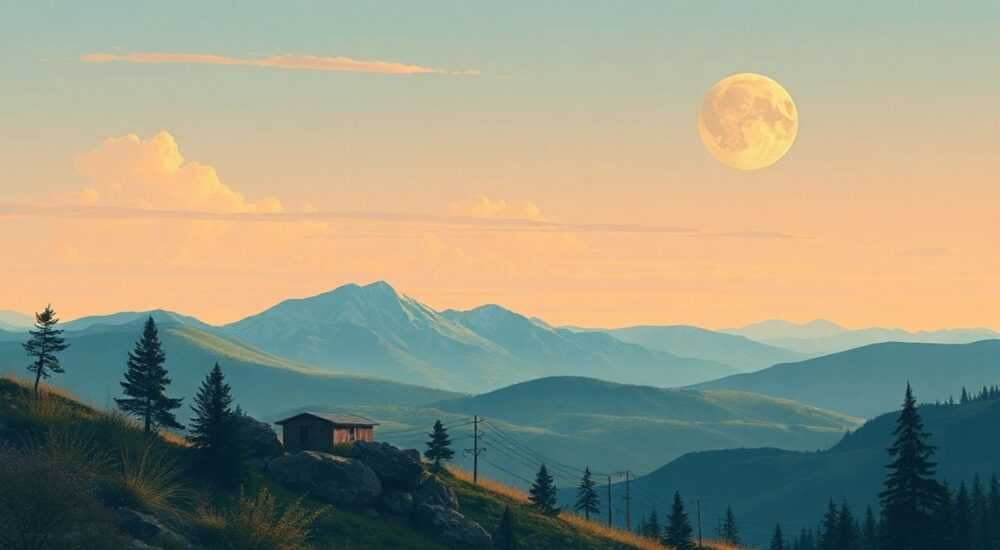
В современной цифровой обработке изображений часто возникает задача — восстановить или дополнить недостающие элементы на фотографии. Это может быть как устранение дефектов, так и творческое расширение композиции: дорисовка фона, добавление объектов, коррекция кадра после обрезки. Adobe Photoshop предлагает несколько мощных инструментов для решения этой задачи, от классического «Контентно-зависимой заплаты» до передовых технологий искусственного интеллекта, таких как Generative Fill. Владение этими методами позволяет добиваться практически незаметного результата даже при сложных редактированиях.
Чтобы дорисовать элемент на изображении в Photoshop, используйте инструмент Generative Fill с искусственным интеллектом — он даёт наиболее естественный результат. Альтернативно подойдут «Контентно-зависимая заплата» или «Перемещение», но они требуют больше ручной настройки.
Содержание статьи:
- Основные методы дорисовки элементов в Photoshop
- Как выбрать подходящий инструмент?
- Generative Fill: дорисовка с помощью ИИ
- Пошаговая инструкция по использованию Generative Fill
- Советы по работе с текстовыми запросами
- Классические инструменты: когда ИИ не нужен
- Content-Aware Fill — автоматическая заплатка
- Клонирующий штамп и образец
- Инструмент «Перемещение» с контентно-зависимым режимом
- Практические советы по качественной дорисовке
- Сохраняйте согласованность освещения и перспективы
- Работайте с прозрачностью и масками
- Используйте историю и точки сохранения
- Типичные ошибки и как их избежать
- Ошибка 1: Слишком большое выделение для Generative Fill
- Ошибка 2: Игнорирование текстуры и масштаба
- Ошибка 3: Отсутствие постобработки
- Экспертное мнение
- Вопросы и ответы
- Заключение
Основные методы дорисовки элементов в Photoshop
Дорисовка элементов на изображении — это процесс, при котором художник или редактор визуально продолжает существующую часть изображения, создавая новые пиксели, которые логически соответствуют оригиналу. В Photoshop реализовано несколько подходов, каждый из которых подходит под определённый тип задач: от простого расширения фона до реконструкции сложных текстур.
Наиболее распространённые методы включают:
- Генеративную заливку (Generative Fill) — технология на основе ИИ, доступная в версиях Photoshop с 2023 года и выше;
- Контентно-зависимую заплату (Content-Aware Fill) — автоматическое заполнение выделенной области на основе окружающих пикселей;
- Инструмент «Перемещение» (Move Tool) с режимом «Контентно-зависимый» — перенос участков изображения с автоматической адаптацией;
- Работу с клонирующими штампами и кистями — ручной способ, требующий навыков.
Выбор метода зависит от масштаба изменений, сложности текстуры и желаемого уровня контроля. Например, если нужно быстро расширить фон пейзажа, Generative Fill справится за секунды. Но если требуется точное воссоздание архитектурной детали, лучше использовать клонирующий штамп.
Полезно знать: Все операции по дорисовке следует выполнять на дубликате слоя. Это позволяет в любой момент отменить изменения без потери оригинала.
Как выбрать подходящий инструмент?
Ориентироваться стоит на следующие критерии:
- Сложность фона: однотонные или повторяющиеся текстуры хорошо обрабатываются контентно-зависимыми инструментами.
- Необходимость творческого вмешательства: если нужно добавить новый объект (например, дерево на пустом месте), Generative Fill — лучший выбор.
- Точность: при работе с лицами, руками или архитектурными формами предпочтительна ручная доработка.
Метод |
Скорость |
Качество |
Уровень контроля |
|---|---|---|---|
Generative Fill |
Высокая |
Очень высокое |
Средний |
Content-Aware Fill |
Средняя |
Среднее |
Низкий |
Клонирующий штамп |
Низкая |
Высокое (при навыке) |
Очень высокий |
Перемещение + Content-Aware |
Высокая |
Среднее |
Средний |
Generative Fill: дорисовка с помощью ИИ
Generative Fill — один из самых революционных инструментов в истории Photoshop. Он был представлен в 2023 году как часть Adobe Firefly — модели генеративного ИИ, обученной на лицензионных изображениях. Этот инструмент позволяет не просто заполнять пробелы, а генерировать новые, логически связанные элементы на основе текстового описания или контекста.
Принцип работы прост: вы выделяете область, вводите запрос (например, «пляж с пальмами» или «горный хребт»), и Photoshop создаёт визуальное содержимое, стилистически совместимое с оригиналом.
Пошаговая инструкция по использованию Generative Fill
- Откройте изображение в Photoshop (требуется версия 24.5 и выше, подписка Creative Cloud).
- Активируйте инструмент «Прямоугольное выделение» (M) и выделите область, которую хотите дорисовать. Можно выделять за пределами холста.
- Нажмите на панели свойств кнопку «Generative Fill» (или через меню «Редактирование» → «Generative Fill»).
- Введите текстовый запрос в поле (например, «лес на заднем плане»). Если поле пустое, ИИ сам определит контекст.
- Нажмите «Генерировать». Photoshop предложит три варианта заполнения.
- Выберите лучший вариант или нажмите «Генерировать» ещё раз для новых версий.
«Generative Fill особенно эффективен при расширении кадра. Выделите пустое пространство рядом с изображением — и ИИ естественно продолжит фон, сохранив освещение и перспективу.» — Марина Ковалёва, цифровой художник, Adobe Certified Expert
Советы по работе с текстовыми запросами
Точность результата напрямую зависит от формулировки запроса. Рекомендации:
- Будьте конкретны: вместо «деревья» пишите «высокие сосны с заснеженными вершинами».
- Указывайте стиль: «в стиле реалистичной фотографии», «как на старинной открытке».
- Используйте отрицания: «пляж, без людей, с чистым песком».
- Не перегружайте запрос: более трёх-четырёх ключевых слов может снизить точность.
Полезно знать: Generative Fill работает только при подключении к интернету, так как запросы обрабатываются на серверах Adobe. Оффлайн-режим недоступен.
Классические инструменты: когда ИИ не нужен
Несмотря на мощь ИИ, классические инструменты остаются актуальными. Они дают полный контроль над процессом и не зависят от облачных сервисов. Особенно полезны при работе с локальными исправлениями: удаление проводов, восстановление повреждённых участков, клонирование объектов.
Content-Aware Fill — автоматическая заплатка
Этот инструмент отлично подходит для заполнения небольших областей. Алгоритм анализирует окружение и подбирает наиболее подходящие пиксели.
Шаги:
- Выделите область инструментом «Лассо» (L) или «Прямоугольное выделение».
- Перейдите в меню «Редактирование» → «Заполнить» → выберите «Контентно-зависимый».
- Нажмите «ОК». Photoshop заполнит область.
- При необходимости скорректируйте результат кистью или штампом.
Полезно знать: Перед использованием Content-Aware Fill рекомендуется сгладить выделение («Выбор» → «Уточнить край» → радиус 1–2 пикселя), чтобы избежать резких переходов.
Клонирующий штамп и образец
Клонирующий штамп (S) — один из самых точных инструментов. Он копирует пиксели с одной части изображения на другую.
Как использовать:
- Нажмите Alt (Option на Mac) и щёлкните по области-источнику.
- Рисуйте по целевой области, копируя текстуру.
- Регулируйте непрозрачность и жёсткость кисти под задачу.
- Используйте маску слоя для точного контроля.
Для сложных поверхностей (кожа, трава, ткань) комбинируйте штамп с инструментом «Размытие» или «Осветление».
Инструмент «Перемещение» с контентно-зависимым режимом
Позволяет перенести фрагмент изображения с автоматическим сглаживанием краёв.
Процесс:
- Выделите участок с помощью «Прямоугольного выделения».
- Выберите инструмент «Перемещение» (V).
- В панели параметров включите «Контентно-зависимый» режим.
- Перетащите выделение на новое место.
- Photoshop автоматически заполнит исходную область.
Подходит для дублирования объектов (например, сделать два одинаковых цветка).
Практические советы по качественной дорисовке
Чтобы результат выглядел естественно, важно соблюдать несколько принципов, проверенных практикой.
Сохраняйте согласованность освещения и перспективы
Несоответствие света — главная причина «фейковости» дорисованного элемента. Всегда проверяйте:
- Направление источника света;
- Интенсивность теней и бликов;
- Цветовую температуру (тёплый/холодный свет);
- Глубину резкости (задний план должен быть менее чётким).
Если вы дорисовываете человека на заднем плане, он должен быть размыт и иметь более холодный оттенок — как этого требует атмосферная перспектива.
Работайте с прозрачностью и масками
Вместо прямого редактирования всегда используйте:
- Новые слои для дорисовки;
- Маски слоёв для плавного наложения;
- Режимы наложения (например, «Осветление» или «Тёмный цвет») для интеграции.
Это позволяет легко корректировать результат без потери данных.
Используйте историю и точки сохранения
Photoshop позволяет создавать «состояния истории» — временные точки, к которым можно вернуться. Это особенно полезно при экспериментах с Generative Fill.
«Перед генерацией нового контента создавайте точку в палитре «История». Так вы сможете сравнить несколько версий и выбрать лучшую.» — Алексей Петров, преподаватель графических технологий, Школа дизайна ProPhoto
Типичные ошибки и как их избежать
Даже опытные пользователи допускают ошибки, снижающие качество дорисовки.
Ошибка 1: Слишком большое выделение для Generative Fill
Если выделенная область слишком велика, ИИ может потерять контекст и создать несвязное изображение.
Решение: Разбивайте крупные задачи на этапы. Дорисовывайте по частям — сначала фон, потом объекты.
Ошибка 2: Игнорирование текстуры и масштаба
Добавленный объект может «выпадать» из сцены из-за несоответствия размера или детализации.
Решение: Сравнивайте масштаб с окружающими элементами. Уменьшайте резкость и добавляйте шум, чтобы сымитировать глубину.
Ошибка 3: Отсутствие постобработки
Даже идеальная генерация требует доводки.
Решение: После дорисовки применяйте цветокоррекцию (например, «Кривые» или «Цветовой баланс»), чтобы выровнять тон всего изображения.
Ошибка |
Признак |
Исправление |
|---|---|---|
Резкие границы |
Видны линии между старым и новым |
Использовать маску слоя с мягким краем |
Несоответствие света |
Тени идут в другую сторону |
Добавить корректирующий слой «Тени/света» |
Повторяющиеся паттерны |
Одинаковые фрагменты текстуры |
Трансформировать или размыть скопированные участки |
Экспертное мнение
Современные технологии кардинально меняют подход к редактированию изображений. Если раньше дорисовка требовала дней работы, теперь это возможно за минуты.
«Generative Fill — это не замена художнику, а его усилитель. Профессионал должен понимать, как направлять ИИ, чтобы получить нужный результат. Ключ — в правильной постановке задачи.» — Елена Смирнова, руководитель студии цифровой ретуши RetouchLab
Главные принципы качественной дорисовки:
- Анализируйте контекст: стиль, эпоха, материал объектов.
- Работайте по слоям: никогда не редактируйте фон напрямую.
- Тестируйте разные методы: иногда комбинация ИИ и ручной правки даёт лучший результат.
- Оценивайте результат на разных устройствах: то, что выглядит хорошо на мониторе, может «бить глаз» на телефоне.
Вопросы и ответы
Можно ли дорисовать человека, которого не было на фото?
Да, с помощью Generative Fill. Введите запрос, например: «мужчина в деловом костюме, стоящий рядом с группой». Однако результат будет генеративным — это не реальный человек, а ИИ-синтезированный образ. Для этически чувствительных проектов (например, документальные съёмки) такое использование не рекомендуется.
Почему Generative Fill не работает у меня?
Возможные причины: устаревшая версия Photoshop, отсутствие подписки Creative Cloud, региональные ограничения (функция недоступна в некоторых странах), отключён интернет. Проверьте системные требования на сайте Adobe.
Как дорисовать изображение за пределами холста?
Используйте инструмент «Кадрирование» (C), увеличьте холст, выделите пустую область и примените Generative Fill. ИИ автоматически продолжит фон на основе краёв оригинала.
Можно ли использовать дорисовку в коммерческих целях?
Да. Контент, созданный с помощью Generative Fill, можно использовать коммерчески, так как Adobe берёт на себя ответственность за права на сгенерированные изображения (при условии соблюдения Условий использования).
Чем Generative Fill отличается от DALL-E или Midjourney?
Generative Fill интегрирован в рабочий процесс Photoshop и ориентирован на локальное редактирование. Он учитывает контекст изображения, тогда как DALL-E и Midjourney создают изображения с нуля и не «видят» ваш файл.
Заключение
Дорисовка элементов в Photoshop — это уже не нишевый навык, а стандартный инструмент в арсенале любого фотографа, дизайнера или ретушера. Благодаря развитию ИИ, такие задачи стали проще, быстрее и доступнее. Однако успех зависит не только от технологий, но и от понимания основ композиции, света и визуальной логики.
Чтобы добиться профессионального результата, сочетайте мощь ИИ с вниманием к деталям. Используйте Generative Fill для быстрой генерации, но не забывайте о ручной доводке — она превращает «возможно» в «убедительно».
- Generative Fill — самый эффективный способ дорисовки в 2026 году, особенно при расширении кадра.
- Классические инструменты остаются важными для точного контроля и офлайн-работы.
- Работайте на дублированных слоях и используйте маски для безопасного редактирования.
- Всегда проверяйте освещение, перспективу и текстуру после дорисовки.
- Комбинируйте автоматические и ручные методы для наилучшего результата.
⚠️ Дисклеймер — нажмите, чтобы развернуть
Материалы, опубликованные в разделе «Блог» на сайте RU DESIGN SHOP (rudesignshop.ru), носят исключительно информационный и ознакомительный характер и не являются руководством к действию, финансовой рекомендацией, медицинской услугой, ветеринарным назначением либо рекламой товаров и услуг, включая азартные игры. Публикации не содержат призывов к участию в азартных играх и не направлены на продвижение соответствующих операторов.
Безопасность применения товаров и веществ: при использовании строительных материалов, бытовой химии, пестицидов и агрохимикатов необходимо строго следовать инструкциям производителя и действующему законодательству Российской Федерации, включая Федеральный закон РФ от 19.07.1997 № 109-ФЗ «О безопасном обращении с пестицидами и агрохимикатами».
Упоминание товарных знаков, брендов и организаций носит исключительно информационный характер и не означает наличие партнёрских отношений или одобрения со стороны правообладателей.
Материалы, содержащие сведения о медицинских, ветеринарных или косметических средствах, представлены в справочных целях и не являются медицинской консультацией или назначением. Перед применением рекомендуется обратиться к врачу, ветеринарному специалисту или иному сертифицированному профессионалу.
Возрастные ограничения: материалы, содержащие сведения о продукции категории 18+, включая алкоголь или азартные игры, предназначены исключительно для совершеннолетней аудитории и публикуются в информационных целях.
Правовая ответственность: решения, принятые на основе опубликованной информации, пользователь принимает самостоятельно и на свой риск; редакция и авторы несут ответственность в пределах, установленных законодательством Российской Федерации.
Редакция не допускает публикаций, содержащих пропаганду экстремизма, терроризма, наркотических средств или суицида; подобные материалы подлежат немедленному удалению.
Упоминание организаций с ограниченным статусом: компания Meta Platforms Inc. (социальные сети Facebook и Instagram) признана экстремистской организацией решением суда РФ, её деятельность запрещена на территории Российской Федерации; любые упоминания приводятся исключительно в информационных целях.
Авторские права и источники: информация собирается из открытых источников; её актуальность указывается на дату публикации и может изменяться.
Изображения и иллюстрации используются на условиях, разрешённых правообладателями. При возникновении претензий редакция готова оперативно рассмотреть обращение и внести необходимые изменения.
Персональные данные и cookies: сайт использует cookies и обрабатывает персональные данные пользователей в соответствии с Федеральным законом № 152-ФЗ «О персональных данных» и Политикой конфиденциальности RU DESIGN SHOP.
Мнения авторов могут не совпадать с позицией государственных органов или коммерческих организаций, упомянутых в материалах.
РЕКОМЕНДУЕМ
Товары от российских производителей




