Скидка 5% на первый заказ — RDS5




Как дорисовывать в фотошопе
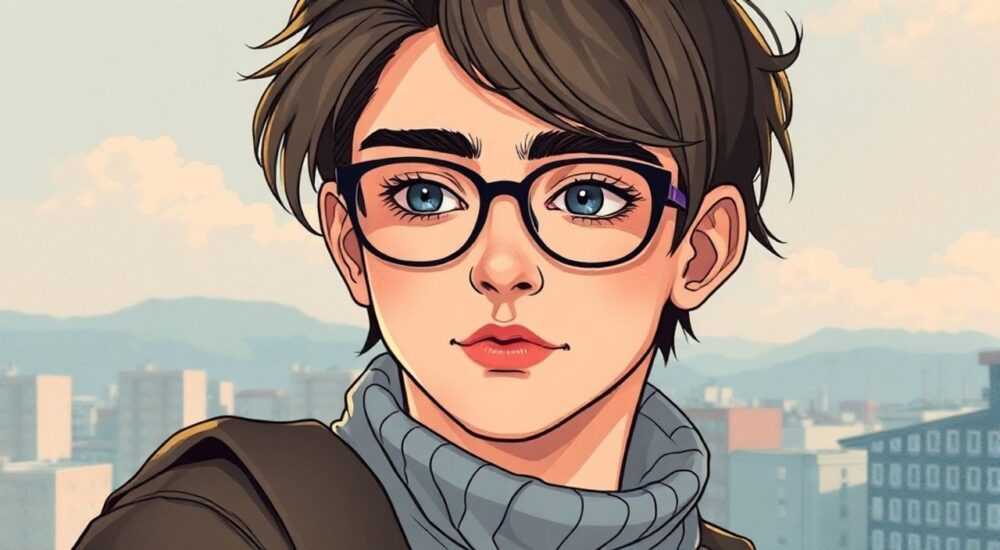
Возможность дорисовывать элементы на изображениях в Photoshop — один из ключевых навыков для профессионалов в сферах дизайна, ретуши и цифрового искусства. Эта функция позволяет устранять дефекты, добавлять недостающие детали, создавать фантастические сцены или корректировать композицию без необходимости повторной фотосессии. Основные инструменты, такие как «Штамп», «Карандаш», «Кисть» и современные AI-функции, дают полный контроль над процессом.
Чтобы эффективно дорисовывать в Photoshop, используйте комбинацию инструментов «Кисть», «Штамп» и функцию «Генеративное заполнение». Начинайте с дублирования слоя, работайте на маске и применяйте корректирующие слои для естественного результата.
Содержание статьи:
- Основные инструменты для дорисовки в Photoshop
- Подбор и настройка кистей
- Практические шаги: как дорисовать объект или фон
- Пример: дорисовка отсутствующей руки на портрете
- Генеративное заполнение: ИИ вместо кисти
- Преимущества и ограничения ИИ-дорисовки
- Типичные ошибки и как их избежать
- Ошибка 1: Нарушение перспективы
- Ошибка 2: Однообразие текстуры
- Ошибка 3: Несоответствие света и теней
- Ошибка 4: Игнорирование масок и слоёв
- Экспертные советы по реалистичной дорисовке
- Чек-лист качества дорисовки
- Часто задаваемые вопросы о дорисовке в Photoshop
- Заключение
Основные инструменты для дорисовки в Photoshop
Photoshop предлагает широкий набор инструментов, позволяющих не просто стирать или закрашивать участки, но и качественно дорисовывать новые элементы. Выбор подходящего инструмента зависит от задачи: замена фона, восстановление повреждённого участка, добавление нового объекта или художественная коррекция.
Один из самых универсальных — инструмент «Кисть» (Brush Tool, B). Он работает как цифровая кисть, позволяя рисовать пиксели любого цвета, прозрачности и текстуры. В сочетании с режимами наложения (например, Multiply, Overlay) и подбором текстурированных кистей можно имитировать фактуру кожи, ткани, дерева. Крайне важно использовать планшет графический — он обеспечивает чувствительность к нажатию, что критично для плавных переходов.
Ещё один фундаментальный инструмент — «Штамп образца» (Clone Stamp Tool, S). Он позволяет копировать пиксели с одной части изображения и переносить их на другую. Это особенно полезно при удалении пятен, морщин или при воссоздании повторяющихся узоров. Работать нужно с зажатой клавишей Alt (Option на Mac), чтобы указать источник копирования. При этом рекомендуется периодически смещать точку отбора, чтобы избежать видимых повторов.
Инструмент «Лечащая кисть» (Healing Brush Tool, J) работает похоже на штамп, но умнее: он не просто копирует пиксели, а анализирует их цвет, текстуру и освещение, плавно встраивая вставку в окружающую среду. Отлично подходит для ретуши кожи, но менее предсказуем при работе с крупными объектами.
Подбор и настройка кистей
Качество дорисовки напрямую зависит от используемых кистей. Стандартные кисти Photoshop часто слишком гладкие. Для реализма лучше загружать сторонние пакеты — например, текстурированные кисти для кожи, травы, бетона или волос. Настройте следующие параметры:
- Непрозрачность — снижайте до 10–30%, чтобы наслаивать цвет постепенно;
- Жёсткость — регулируйте под задачу: мягкая кисть для теней, жёсткая — для чётких линий;
- Разброс и текстура — добавляют хаотичность, делая рисунок живее;
- Динамика формы — позволяет менять размер и угол кисти в зависимости от движения.
Полезно знать: Сохраняйте свои настроенные кисти в отдельные группы — это ускорит работу в будущих проектах.
Практические шаги: как дорисовать объект или фон
Процесс дорисовки требует системного подхода. Даже при использовании ИИ-инструментов важно понимать базовые этапы, чтобы контролировать результат. Ниже — пошаговый алгоритм для ручной дорисовки в Photoshop.
- Оцените изображение и определите цель. Что именно нужно дорисовать? Фон, часть одежды, руку, дерево? Чёткое понимание задачи помогает выбрать стратегию.
- Дублируйте фоновый слой. Всегда работайте на копии — это защитит оригинальное изображение. Нажмите Ctrl+J (Cmd+J на Mac).
- Добавьте маску слоя. Это позволит скрывать или открывать части изображения без потери данных. Маску можно редактировать кистью с разной прозрачностью.
- Выберите инструмент. Для простых форм — «Кисть» с подобранным цветом. Для сложных текстур — «Штамп» или «Лечащая кисть».
- Начните с контура. Обозначьте границы нового элемента мягкими штрихами. Не стремитесь к идеалу сразу — дорабатывайте поэтапно.
- Добавьте объём. Используйте светлые и тёмные оттенки, чтобы передать форму. Включите режим наложения «Multiply» для теней, «Screen» — для бликов.
- Примените фильтры. Лёгкий Gaussian Blur или Surface Blur снимут резкость и помогут вписать новый элемент в общую тональность.
- Проверьте результат. Уменьшите масштаб до 50% и взгляните свежим взглядом. Покрутите изображение — артефакты становятся заметнее под другим углом.
Пример: дорисовка отсутствующей руки на портрете
Представьте, что на фото модель стоит боком, и одна рука обрезана кадром. Задача — добавить её реалистично.
Сначала найдите референс — фотографию руки в похожей позе. Можно использовать собственные снимки или стоковые изображения. Перенесите руку на слой, измените прозрачность до 50%, чтобы видеть исходное фото, и выровняйте по положению плеча. После этого примените трансформацию (Ctrl+T), чтобы скорректировать размер и перспективу.
Затем, используя маску, аккуратно вырежьте фон вокруг руки. Теперь важный этап — цветокоррекция. Добавьте корректирующий слой «Цветовой тон/насыщенность» и «Уровни», привязав их к слою руки (Alt+клик между слоями). Подберите тон, соответствующий коже модели.
«При дорисовке частей тела ориентируйтесь на направление света. Тень должна падать в ту же сторону, что и на остальные элементы сцены.» — Алексей Миронов, ретушёр, 12 лет опыта
Генеративное заполнение: ИИ вместо кисти
С выходом Photoshop (версия 24.6 и выше) в 2023 году Adobe представила революционную функцию — Generative Fill (Генеративное заполнение). Она использует технологию Firefly AI, чтобы автоматически дорисовывать объекты, расширять фон или удалять элементы с учётом контекста.
Это не просто «умный штамп» — ИИ анализирует содержимое изображения, стиль, освещение и создаёт логичные дополнения. Например, если вы выделите пустое место на столе и введёте запрос «кофейная чашка», Photoshop добавит чашку, соответствующую по стилю, тени и перспективе.
Чтобы использовать Generative Fill:
- Выделите область инструментом «Прямоугольное лассо» или «Быстрое выделение»;
- Перейдите на панель «Свойства» и найдите поле «Генеративное заполнение»;
- Введите текстовый запрос на русском или английском (например, «деревянный пол», «небо с облаками»);
- Нажмите Enter — система предложит три варианта;
- Выберите лучший или нажмите «Генерировать» ещё раз.
Преимущества и ограничения ИИ-дорисовки
Преимущества |
Ограничения |
|---|---|
Быстрое создание сложных сцен (пейзажи, интерьеры) |
Не всегда точно интерпретирует запрос (например, может добавить два объекта вместо одного) |
Автоматическое согласование света и цвета |
Может нарушать анатомическую точность (при добавлении людей) |
Работает с любым языком (включая русский) |
Требует подключения к интернету и подписки Creative Cloud |
Позволяет экспериментировать без риска испортить оригинал |
Не поддерживается на старых версиях Photoshop |
Полезно знать: Генеративное заполнение создаёт отдельный слой, что позволяет легко откатить изменения или доработать результат вручную.
Типичные ошибки и как их избежать
Даже опытные пользователи допускают ошибки при дорисовке. Вот наиболее распространённые — и способы их устранения.
Ошибка 1: Нарушение перспективы
Часто новички добавляют объекты без учёта угла съёмки. Например, дорисованное окно на стене может «плавать» в воздухе из-за неправильного расположения линий.
Решение — включите сетку перспективы (View → New Guide Layout → Perspective Grid). Также можно наложить поверх изображения прозрачную сетку сходящихся линий, чтобы проверить правильность.
Ошибка 2: Однообразие текстуры
При использовании штампа или кисти с постоянным образцом возникают видимые повторы — особенно на однотонных поверхностях вроде травы или кирпичной кладки.
Чтобы избежать этого, меняйте точку отбора каждые 2–3 штриха. Или используйте плагины вроде Texture Wizard, которые автоматизируют процесс.
Ошибка 3: Несоответствие света и теней
Самая частая причина «неестественности» — неправильное направление света. Если источник света слева, все тени должны падать вправо.
Проверяйте свет на других объектах. Используйте корректирующий слой «Кривые» с маской, чтобы затемнить нужные участки. Добавьте лёгкую тень кистью с низкой непрозрачностью (10–15%).
Ошибка 4: Игнорирование масок и слоёв
Работа напрямую на фоновом слое — прямой путь к невозможности отката. Все действия должны быть неуничтожаемыми.
Правило: каждый новый элемент — на отдельном слое. Каждый слой — с маской. Это даёт полную свободу в правке.
«Никогда не используйте инструмент “Ластик” на основном слое. Вместо этого — маска. Это правило №1 профессиональной ретуши.» — Екатерина Лебедева, digital artist, Adobe Certified Expert
Экспертные советы по реалистичной дорисовке
Опытные специалисты используют ряд приёмов, которые кардинально повышают качество дорисовки. Эти техники не всегда очевидны, но они проверены годами практики.
Во-первых, работайте с референсами. Даже если вы хорошо представляете, как должен выглядеть объект, реальное фото поможет точно передать текстуру, свет и пропорции. Храните библиотеку референсов — это инвестиция в качество.
Во-вторых, чередуйте увеличение и уменьшение масштаба. При 100% вы видите детали, но теряете общую картину. Каждые 5–10 минут отдаляйтесь до 25–50%, чтобы оценить гармонию.
В-третьих, используйте шум (Noise). Современные камеры и сцены почти никогда не бывают абсолютно гладкими. После дорисовки примените Filter → Noise → Add Noise (1–3%) с распределением «Гауссовское» и режимом «Monochromatic». Это устранит эффект «слишком чистого» участка.
Чек-лист качества дорисовки
Перед тем как считать работу завершённой, пройдитесь по этому списку:
- Совпадает ли направление света?
- Соответствует ли текстура и цвет окружающим объектам?
- Нет ли видимых повторов или швов?
- Правильно ли построена перспектива?
- Выглядит ли элемент «живым» при взгляде со стороны?
- Проверено ли изображение на разных устройствах (монитор, телефон)?
Полезно знать: Попросите коллегу или друга взглянуть на изображение — свежий взгляд часто замечает то, что ускользнуло от вас.
Часто задаваемые вопросы о дорисовке в Photoshop
-
Можно ли дорисовывать в Photoshop бесплатно?
Бесплатно можно использовать только устаревшие версии через пиратские сборки, но это незаконно и опасно. Официально Photoshop доступен по подписке Creative Cloud. Однако есть бесплатные аналоги — GIMP, Photopea (онлайн), Krita. Они поддерживают базовую дорисовку, но без ИИ-функций вроде Generative Fill. -
Как научиться дорисовывать как профессионал?
Начните с простых задач — закрашивание пятен, восстановление краёв. Изучите инструменты «Штамп» и «Кисть». Практикуйтесь минимум 30 минут в день. Смотрите мастер-классы на YouTube (каналы PHLEARN, Piximperfect). Через 2–3 месяца переходите к сложным сценам. -
Почему Generative Fill не работает на моём Photoshop?
Функция доступна только в версиях 24.6 и выше, требует подписки Adobe Creative Cloud, активного интернета и аккаунта. Также она недоступна в некоторых странах из-за ограничений экспорта технологий. Проверьте настройки региона в профиле Adobe. -
Можно ли использовать дорисовку для фальсификации фото?
Технически — да. Но этически и юридически — крайне рискованно. Особенно в журналистике, медицине, юриспруденции. Во многих странах подделка фото является правонарушением. Используйте навыки ответственно. -
Как сохранить дорисованное изображение без потерь?
Для дальнейшего редактирования сохраняйте в PSD — это сохранит все слои. Для публикации используйте TIFF (качество) или JPEG (вес). Убедитесь, что разрешение — не менее 300 ppi для печати, 72 ppi — для веба.
Заключение
Дорисовка в Photoshop — это не просто технический навык, а полноценный инструмент творческого и профессионального роста. Современные возможности, от классических кистей до ИИ-генерации, позволяют решать сложные задачи быстро и с высоким качеством. Главное — понимать принципы: работа со слоями, учёт света и перспективы, использование масок и референсов.
Освоив базовые и продвинутые методы, вы сможете не только исправлять изображения, но и создавать принципиально новые визуальные решения — от рекламных макетов до цифрового искусства.
- Всегда работайте на копии слоя и используйте маски для неуничтожаемой ретуши.
- Инструменты «Кисть», «Штамп» и «Лечащая кисть» — основа ручной дорисовки.
- Generative Fill сокращает время работы, но требует проверки результата.
- Свет, тени и перспектива — ключевые факторы реалистичности.
- Практика, референсы и внимание к деталям делают вас настоящим экспертом.
⚠️ Дисклеймер — нажмите, чтобы развернуть
Материалы, опубликованные в разделе «Блог» на сайте RU DESIGN SHOP (rudesignshop.ru), носят исключительно информационный и ознакомительный характер и не являются руководством к действию, финансовой рекомендацией, медицинской услугой, ветеринарным назначением либо рекламой товаров и услуг, включая азартные игры. Публикации не содержат призывов к участию в азартных играх и не направлены на продвижение соответствующих операторов.
Безопасность применения товаров и веществ: при использовании строительных материалов, бытовой химии, пестицидов и агрохимикатов необходимо строго следовать инструкциям производителя и действующему законодательству Российской Федерации, включая Федеральный закон РФ от 19.07.1997 № 109-ФЗ «О безопасном обращении с пестицидами и агрохимикатами».
Упоминание товарных знаков, брендов и организаций носит исключительно информационный характер и не означает наличие партнёрских отношений или одобрения со стороны правообладателей.
Материалы, содержащие сведения о медицинских, ветеринарных или косметических средствах, представлены в справочных целях и не являются медицинской консультацией или назначением. Перед применением рекомендуется обратиться к врачу, ветеринарному специалисту или иному сертифицированному профессионалу.
Возрастные ограничения: материалы, содержащие сведения о продукции категории 18+, включая алкоголь или азартные игры, предназначены исключительно для совершеннолетней аудитории и публикуются в информационных целях.
Правовая ответственность: решения, принятые на основе опубликованной информации, пользователь принимает самостоятельно и на свой риск; редакция и авторы несут ответственность в пределах, установленных законодательством Российской Федерации.
Редакция не допускает публикаций, содержащих пропаганду экстремизма, терроризма, наркотических средств или суицида; подобные материалы подлежат немедленному удалению.
Упоминание организаций с ограниченным статусом: компания Meta Platforms Inc. (социальные сети Facebook и Instagram) признана экстремистской организацией решением суда РФ, её деятельность запрещена на территории Российской Федерации; любые упоминания приводятся исключительно в информационных целях.
Авторские права и источники: информация собирается из открытых источников; её актуальность указывается на дату публикации и может изменяться.
Изображения и иллюстрации используются на условиях, разрешённых правообладателями. При возникновении претензий редакция готова оперативно рассмотреть обращение и внести необходимые изменения.
Персональные данные и cookies: сайт использует cookies и обрабатывает персональные данные пользователей в соответствии с Федеральным законом № 152-ФЗ «О персональных данных» и Политикой конфиденциальности RU DESIGN SHOP.
Мнения авторов могут не совпадать с позицией государственных органов или коммерческих организаций, упомянутых в материалах.
РЕКОМЕНДУЕМ
Товары от российских производителей




