Скидка 5% на первый заказ — RDS5




Как дублировать объект в фигме
Дублирование объектов в Figma — одна из базовых, но критически важных операций, без которой невозможно эффективно работать с интерфейсами, создавать компоненты или масштабировать дизайн. Эта функция позволяет быстро множить элементы, сохраняя их стили, размеры и пропорции, что особенно полезно при проектировании кнопок, карточек, списков и других повторяющихся блоков. Освоив дублирование, вы ускорите свою работу в разы.
Чтобы продублировать объект в Figma, выберите его и нажмите Ctrl+C (копировать), затем Ctrl+V (вставить), или используйте быстрый способ — Alt+Drag (перетаскивание с зажатой клавишей Alt). Рекомендуется использовать именно Alt+Drag для максимальной скорости и точности.
Содержание статьи:
- Базовые способы дублирования объектов
- Пошаговая инструкция: как дублировать объект через Alt+Drag
- Продвинутые методы: массивы, плагины и автоматизация
- Как создать сетку из 12 карточек за 30 секунд
- Распространённые ошибки и как их избежать
- Типичные проблемы и решения
- Дублирование vs Компоненты и экземпляры
- Когда использовать дублирование, а когда — компоненты?
- Экспертное мнение
- Интервью с Екатериной Мельник, руководителем дизайн-студии «Форма»
- Вопросы и ответы
- Заключение
Базовые способы дублирования объектов
Первое, что нужно понять новичку: дублирование — это не просто копирование. В контексте Figma это операция создания идентичного объекта, который можно сразу перемещать, изменять или группировать. Это ключевой инструмент для построения макетов без потери времени на рисование одинаковых элементов с нуля.
Самый простой способ — использование горячих клавиш. Выделите нужный объект (или группу) и нажмите Ctrl+C, затем Ctrl+V. Новый объект появится точно поверх старого, и вам нужно будет сдвинуть его, чтобы увидеть оба. Этот метод подходит, если вы работаете с текстом, фигурами или импортированными слоями.
Однако более эффективным является метод Alt+Drag. Зажмите клавишу Alt (на Windows) или Option (на Mac), кликните по объекту и начните перетаскивать. В этот момент Figma автоматически создаст копию, которую вы можете разместить в любом месте холста. Этот способ не требует буфера обмена и позволяет дублировать объекты «на лету».
Пошаговая инструкция: как дублировать объект через Alt+Drag
- Выберите объект с помощью инструмента «Селектор» (V).
- Зажмите клавишу Alt (Windows) или Option (Mac).
- Начните перетаскивать объект в нужном направлении.
- Отпустите левую кнопку мыши, когда копия окажется в нужном месте.
Если вы хотите создать сразу несколько копий, повторите операцию с новым объектом. Это удобно при построении сеток, панелей навигации или списков карточек.
Полезно знать: При использовании Alt+Drag вы можете одновременно удерживать Shift, чтобы ограничить движение по вертикали или горизонтали. Это помогает выравнивать копии строго по оси.
Третий способ — контекстное меню. Кликните правой кнопкой мыши по объекту и выберите пункт «Duplicate». Он работает аналогично Ctrl+V, но не зависит от буфера обмена. Это полезно, если вы случайно перезаписали скопированный элемент.
Продвинутые методы: массивы, плагины и автоматизация
Когда проект становится сложнее, базового дублирования может быть недостаточно. Дизайнерам часто нужно создавать десятки одинаковых элементов — например, галерею изображений, таблицу данных или список чекбоксов. В таких случаях ручное дублирование неэффективно.
Figma предлагает встроенную функцию Auto Layout, которая позволяет автоматически размещать дублированные элементы. Создайте первый объект, примените Auto Layout к родительскому фрейму, а затем используйте Alt+Drag, чтобы добавить новые копии внутрь этого фрейма. Объекты будут автоматически выстраиваться в строку или столбец с учётом заданных отступов.
Если нужно создать идеально равномерный ряд, используйте сочетание Ctrl+D (или Cmd+D на Mac). После первого дублирования (через Alt+Drag или Ctrl+V) нажмите Ctrl+D — Figma создаст ещё одну копию, повторяя последнее действие. Это мощный инструмент для построения регулярных структур.
Как создать сетку из 12 карточек за 30 секунд
- Создайте одну карточку (например, прямоугольник 300×200 px).
- Выделите её и продублируйте через Alt+Drag, разместив вторую карточку справа.
- Выделите обе карточки, нажмите Ctrl+D пять раз — получится 12 элементов в одной строке.
- Выделите всю строку, продублируйте её через Alt+Drag вниз — получится сетка 4×3.
Для ещё большей автоматизации существуют плагины. Например, »Super Duper» позволяет дублировать объекты с заданным количеством, шагом и направлением. Установите его через меню Plugins → Find more plugins, найдите «Super Duper», установите и запустите.
«Плагины вроде Super Duper или Arrange в разы ускоряют рутинные задачи. Я использую их каждый день, особенно при работе с прототипами форм и таблиц.» — Анна Петрова, UX-дизайнер, 7 лет опыта
Метод |
Скорость |
Точность |
Где лучше использовать |
|---|---|---|---|
Ctrl+C / Ctrl+V |
Средняя |
Низкая (объекты накладываются) |
Когда нужно вставить из другого файла |
Alt+Drag |
Высокая |
Высокая |
Любое быстрое дублирование |
Ctrl+D |
Очень высокая |
Высокая |
Создание цепочек и последовательностей |
Плагины (Super Duper) |
Очень высокая |
Очень высокая |
Сложные массивы, сетки, матрицы |
Распространённые ошибки и как их избежать
Несмотря на простоту операции, пользователи часто сталкиваются с проблемами при дублировании. Одна из самых частых — потеря связи со стилями. Если вы копируете объект, который использует цветовой стиль, текстовый стиль или эффект, копия сохранит эти ссылки. Но если вы вручную измените заливку или шрифт, связь теряется.
Чтобы избежать этого, всегда проверяйте, используются ли в объекте локальные стили или глобальные. Глобальные стили (в панели Styles) можно редактировать централизованно, и все связанные объекты обновятся автоматически.
Полезно знать: Перед дублированием убедитесь, что объект использует стили из библиотеки. Это особенно важно при работе в команде и с Design Systems.
Ещё одна ошибка — случайное дублирование группы вместо отдельного элемента. Если вы выделили целый фрейм с кнопкой и иконкой, а хотели продублировать только иконку, будьте внимательны. Используйте двойной клик для входа в группу или фрейм, прежде чем выбирать объект.
Иногда копии появляются не там, где ожидается — например, за пределами видимой области холста. Это происходит, если вы используете Ctrl+V после копирования большого числа объектов. Чтобы контролировать положение, лучше использовать Alt+Drag.
Типичные проблемы и решения
- Копия не сохраняет прозрачность или тень. Проверьте, не отключены ли эффекты в слоях. Иногда при импорте из других программ стили теряются.
- Объект дублируется, но с другими размерами. Возможно, он привязан к Auto Layout с жёсткими ограничениями. Отключите временно Auto Layout для проверки.
- Не получается дублировать текстовый слой. Убедитесь, что вы не находитесь в режиме редактирования текста (режим ввода). Нажмите Esc, чтобы выйти.
Дублирование vs Компоненты и экземпляры
Важно понимать разницу между простым дублированием и использованием компонентов. Когда вы дублируете объект через Alt+Drag или Ctrl+V, создаётся независимая копия. Изменения в одном объекте не влияют на другие.
Но если вы преобразуете объект в компонент (через значок 🌟 или Ctrl+Alt+K), а затем создаёте экземпляры (instances), все они остаются связанными. Редактируя мастер-компонент, вы автоматически обновляете все его копии.
Это принципиальное различие. Дублирование — это «размножение», компоненты — это «синхронизация». Для элементов, которые должны быть идентичными (например, кнопки CTA), лучше использовать компоненты.
Когда использовать дублирование, а когда — компоненты?
- Используйте дублирование: для временных копий, черновиков, уникальных элементов, которые не будут повторяться.
- Используйте компоненты: для стандартных элементов интерфейса — кнопок, иконок, карточек, модальных окон.
«Я начинаю с дублирования, а потом, если вижу, что элемент используется часто, превращаю его в компонент. Так я не перегружаю систему лишними связями на ранних этапах.» — Дмитрий Соколов, продукт-дизайнер, Figma Certified Professional
Если вы уже дублировали объекты и теперь хотите сделать их компонентами, выделите один из них, нажмите Ctrl+Alt+K, затем перетащите остальные в библиотеку компонентов, заменив их экземплярами. Это называется «рефакторинг» и является частью зрелого workflow.
Экспертное мнение
Интервью с Екатериной Мельник, руководителем дизайн-студии «Форма»
— Как вы обучаете новых дизайнеров работе с дублированием в Figma?
— Мы начинаем с трёх основ: Alt+Drag, Ctrl+D и Auto Layout. Первые две комбинации — обязательны к заучиванию. Без них работа становится медленной и механической. Мы проводим мини-тренажёр: за 5 минут нужно создать 20 одинаковых элементов разными способами. Побеждает скорость и точность.
— А как насчёт ошибок?
— Чаще всего новички забывают про привязку к сетке. Дублируют объект, но не замечают, что он сдвинут на 1px. Поэтому мы настраиваем Pixel Grid и включаем Snap to Pixel Grid. Также напоминаем: если объект дублируется внутри Auto Layout — он ведёт себя иначе. Нужно понимать поведение flexbox.
— Есть ли секретные приёмы?
— Да. Например, если вы дублируете объект с текстом, а потом нажимаете Ctrl+D 10 раз, вы получите 10 копий с одинаковым текстом. Но если перед этим выделить текстовый слой и ввести новый текст, Ctrl+D будет создавать копии уже с новым содержанием. Это полезно для заполнения шаблонов.
Вопросы и ответы
Можно ли дублировать объекты между файлами Figma?
Да. Скопируйте объект (Ctrl+C), перейдите в другой файл и вставьте (Ctrl+V). Стили и шрифты подтянутся, если они доступны в целевом файле. Если используется библиотека, убедитесь, что она подключена.
Почему при дублировании исчезают анимации или связи в прототипе?
Потому что дублирование не копирует связи прототипа. Только сам объект. Чтобы сохранить переходы, используйте компоненты или вручную воссоздавайте связи в Inspect-панели.
Как быстро дублировать объект с точным интервалом?
Используйте плагин «Super Duper» или вручную: дублируйте первый объект, сдвиньте его на нужное расстояние, затем нажимайте Ctrl+D. Интервал будет сохраняться.
Можно ли дублировать слои в разных фреймах одновременно?
Да, выделите несколько объектов из разных фреймов (удерживая Shift), затем используйте Alt+Drag или Ctrl+C/Ctrl+V. Все будут продублированы вместе.
Что делать, если дублирование не работает?
Проверьте: не заблокирован ли слой (значок замка), не находится ли вы во вложенном режиме редактирования, и не отключена ли возможность редактирования (если файл shared). Также попробуйте перезагрузить Figma.
Заключение
Дублирование объектов в Figma — это не просто технический приём, а фундаментальный навык, влияющий на производительность, качество и масштабируемость работы. Владение сочетаниями клавиш, понимание различий между копиями и компонентами, а также знание возможностей автоматизации позволяют дизайнеру сосредоточиться на творчестве, а не на рутине.
Освойте Alt+Drag и Ctrl+D как основу своей повседневной работы. Добавьте плагины для сложных задач. И помните: дублирование — это начало, а не конец процесса. Лучшие практики ведут к компонентам, системам и согласованному дизайну.
- Используйте Alt+Drag для быстрого и точного дублирования.
- Применяйте Ctrl+D для создания цепочек и массивов.
- Не путайте дублирование с компонентами — первое создаёт независимые копии, второе — синхронизированные экземпляры.
- Настройте Auto Layout и привязку к сетке, чтобы избежать смещений.
- Для массового дублирования используйте проверенные плагины, такие как Super Duper.
⚠️ Дисклеймер — нажмите, чтобы развернуть
Материалы, опубликованные в разделе «Блог» на сайте RU DESIGN SHOP (rudesignshop.ru), носят исключительно информационный и ознакомительный характер и не являются руководством к действию, финансовой рекомендацией, медицинской услугой, ветеринарным назначением либо рекламой товаров и услуг, включая азартные игры. Публикации не содержат призывов к участию в азартных играх и не направлены на продвижение соответствующих операторов.
Безопасность применения товаров и веществ: при использовании строительных материалов, бытовой химии, пестицидов и агрохимикатов необходимо строго следовать инструкциям производителя и действующему законодательству Российской Федерации, включая Федеральный закон РФ от 19.07.1997 № 109-ФЗ «О безопасном обращении с пестицидами и агрохимикатами».
Упоминание товарных знаков, брендов и организаций носит исключительно информационный характер и не означает наличие партнёрских отношений или одобрения со стороны правообладателей.
Материалы, содержащие сведения о медицинских, ветеринарных или косметических средствах, представлены в справочных целях и не являются медицинской консультацией или назначением. Перед применением рекомендуется обратиться к врачу, ветеринарному специалисту или иному сертифицированному профессионалу.
Возрастные ограничения: материалы, содержащие сведения о продукции категории 18+, включая алкоголь или азартные игры, предназначены исключительно для совершеннолетней аудитории и публикуются в информационных целях.
Правовая ответственность: решения, принятые на основе опубликованной информации, пользователь принимает самостоятельно и на свой риск; редакция и авторы несут ответственность в пределах, установленных законодательством Российской Федерации.
Редакция не допускает публикаций, содержащих пропаганду экстремизма, терроризма, наркотических средств или суицида; подобные материалы подлежат немедленному удалению.
Упоминание организаций с ограниченным статусом: компания Meta Platforms Inc. (социальные сети Facebook и Instagram) признана экстремистской организацией решением суда РФ, её деятельность запрещена на территории Российской Федерации; любые упоминания приводятся исключительно в информационных целях.
Авторские права и источники: информация собирается из открытых источников; её актуальность указывается на дату публикации и может изменяться.
Изображения и иллюстрации используются на условиях, разрешённых правообладателями. При возникновении претензий редакция готова оперативно рассмотреть обращение и внести необходимые изменения.
Персональные данные и cookies: сайт использует cookies и обрабатывает персональные данные пользователей в соответствии с Федеральным законом № 152-ФЗ «О персональных данных» и Политикой конфиденциальности RU DESIGN SHOP.
Мнения авторов могут не совпадать с позицией государственных органов или коммерческих организаций, упомянутых в материалах.
РЕКОМЕНДУЕМ
Товары от российских производителей
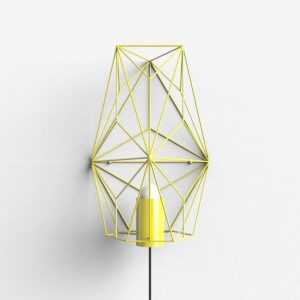
-6%
Бра комета желтый ARCHPOLE
Первоначальная цена составляла 20957 руб..19700 руб.Текущая цена: 19700 руб..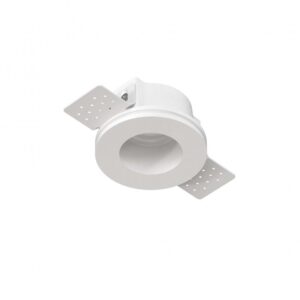
-3%
Встраиваемый светильник QUASAR 55 RND SN037
Первоначальная цена составляла 2950 руб..2860 руб.Текущая цена: 2860 руб..
-6%
Гипсовый светильник ARTPOLE SGS23
Первоначальная цена составляла 6549 руб..6160 руб.Текущая цена: 6160 руб..