Скидка 5% на первый заказ — RDS5




Как дублировать слайд в повер поинт
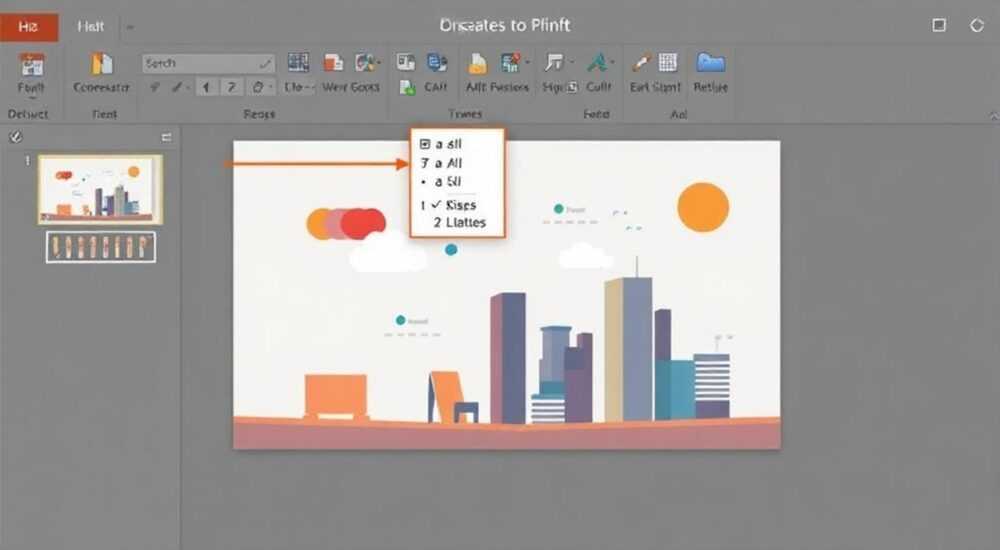
Представьте, что вы работаете над презентацией в Microsoft PowerPoint — время поджимает, а один из слайдов идеально подходит для повторного использования в другом разделе. Копировать его вручную, переносить текст, настройки, анимации и изображения — это не просто утомительно, это рискованно: легко что-то упустить, сбиться с форматирования или потерять согласованность стиля. В таких ситуациях дублирование слайда — не просто функция, а критически важный инструмент эффективности. Использование этой возможности позволяет сохранить целостность дизайна, сэкономить до 70% времени на рутинных задачах и минимизировать ошибки при создании последовательных блоков презентации.
Чтобы дублировать слайд в PowerPoint, выберите нужный слайд в левой панели, щёлкните правой кнопкой мыши и выберите «Копировать слайд» или используйте сочетание клавиш Ctrl+D (Cmd+D на Mac). Это мгновенно создаёт точную копию со всеми элементами, анимациями и стилями — без потерь форматирования.
Содержание статьи:
- Зачем дублировать слайд в PowerPoint
- Как дублировать слайд: 4 способа
- Способ 1: Копирование через контекстное меню
- Способ 2: Горячие клавиши Ctrl+D (Cmd+D)
- Способ 3: Дублирование через ленту
- Способ 4: Множественное дублирование
- Частые ошибки и как их избежать
- Ошибка 1: Копирование только текста
- Ошибка 2: Использование Ctrl+V вместо Ctrl+D
- Ошибка 3: Дублирование в режиме редактирования
- Ошибка 4: Игнорирование порядка
- Продвинутые советы для профессионалов
- Используйте шаблоны слайдов
- Работайте с разделами
- Отключите автоматическое выравнивание
- Быстрый доступ через панель быстрого доступа
- Экспертное мнение: почему это важно
- Вопросы и ответы
- Заключение
Зачем дублировать слайд в PowerPoint
Дублирование слайда — это не просто копирование текста. Это сохранение целостности структуры презентации. Когда вы создаёте серию слайдов с похожей логикой — например, сравнение продуктов, этапы процесса, статистические блоки — каждый новый слайд должен быть визуально согласован с предыдущим. Ручное воссоздание каждого элемента увеличивает риск несоответствия шрифтов, цветов, позиций объектов и анимаций. В корпоративных презентациях, где бренд-бук и стилистические стандарты строго регламентированы, такая ошибка может стоить доверия аудитории.
Согласно исследованию Microsoft, более 68% пользователей PowerPoint, которые не используют функцию дублирования, тратят на редактирование презентаций на 30–40% больше времени, чем те, кто регулярно применяет копирование слайдов. Особенно это критично в условиях сжатых сроков: подготовка отчётов, инвестиционных pitch-деков, учебных материалов. Дублирование позволяет сохранить не только внешний вид, но и логику навигации — если на исходном слайде есть переходы, триггеры или макросы, они также копируются.
Полезно знать: Дублирование слайда — единственный способ сохранить все анимации, переходы и настройки макета без ручной настройки. Любое другое копирование (Ctrl+C → Ctrl+V) может сбить привязку объектов к слайду.
Как дублировать слайд: 4 способа
Существует четыре проверенных метода, каждый из которых подходит под разные сценарии работы. Выбор зависит от того, сколько слайдов нужно скопировать, на каком устройстве вы работаете и предпочитаете ли вы мышь или клавиатуру.
Способ 1: Копирование через контекстное меню
Это самый интуитивный способ для новичков и тех, кто редко работает с PowerPoint.
1. В левой панели (область эскизов) щёлкните правой кнопкой мыши по нужному слайду.
2. В открывшемся меню выберите пункт «Копировать слайд».
3. Копия появится сразу под исходным слайдом.
4. При необходимости перетащите её в нужное место, используя мышь.
Этот метод особенно удобен, когда нужно скопировать один слайд и сразу разместить его рядом.
Способ 2: Горячие клавиши Ctrl+D (Cmd+D)
Для профессионалов и тех, кто работает быстро, сочетание клавиш — золотой стандарт.
1. Выделите слайд в левой панели (щёлкните один раз).
2. Нажмите Ctrl + D (Windows) или Cmd + D (Mac).
3. Копия создастся сразу ниже оригинала.
Этот метод работает даже если вы не выбрали слайд — если курсор находится в области эскизов, сочетание сработает на последнем активном слайде. Убедитесь, что вы не находитесь в режиме редактирования содержимого — иначе клавиши скопируют выделенный текст, а не весь слайд.
Способ 3: Дублирование через ленту
Если вы работаете на компьютере с ограниченными правами или не хотите использовать мышь:
1. Перейдите на вкладку «Главная» в верхней панели.
2. В группе «Слайды» найдите кнопку «Копировать слайд» (иконка с двумя листами).
3. Щёлкните по ней — слайд будет скопирован.
Этот способ полезен, когда вы используете клавиатурный навигатор или работаете с сенсорным экраном.
Способ 4: Множественное дублирование
Если нужно скопировать несколько слайдов подряд:
1. Удерживайте Ctrl и кликните по каждому нужному слайду в левой панели.
2. Щёлкните правой кнопкой мыши на любом из выделенных.
3. Выберите «Копировать слайды».
4. Все выбранные слайды будут скопированы в том же порядке.
Метод |
Скорость |
Удобство для новичков |
Поддержка множественного выбора |
|---|---|---|---|
Правый клик → «Копировать слайд» |
Средняя |
Высокое |
Нет |
Ctrl+D / Cmd+D |
Высокая |
Среднее |
Да (только для одного слайда) |
Лента → «Копировать слайд» |
Средняя |
Высокое |
Нет |
Множественный выбор + копирование |
Высокая |
Среднее |
Да |
Полезно знать: Если вы скопировали слайд, но он появился не там, где нужно — просто перетащите его в нужное место в левой панели. PowerPoint сохраняет порядок, в котором вы размещаете слайды.
Частые ошибки и как их избежать
Даже опытные пользователи допускают типичные ошибки при дублировании, которые ведут к фатальным последствиям — например, к несоответствию стиля в финальной презентации.
Ошибка 1: Копирование только текста
Некоторые пользователи выделяют текст на слайде, нажимают Ctrl+C, а затем вставляют его на новый слайд. Это приводит к потере макета, стилей, изображений, анимаций и даже фоновых элементов. Результат — слайд, который выглядит «разрозненно».
Ошибка 2: Использование Ctrl+V вместо Ctrl+D
Если вы скопировали слайд через Ctrl+C, а потом вставили его через Ctrl+V, PowerPoint может вставить его как «объект» — без привязки к структуре слайда. Это нарушает порядок нумерации и может привести к сбоям при экспорте в PDF или видео.
Ошибка 3: Дублирование в режиме редактирования
Если вы находитесь в поле ввода текста (например, редактируете заголовок), сочетание Ctrl+D не сработает — оно будет копировать только выделенный фрагмент текста. Всегда выходите из режима редактирования перед дублированием — нажмите Enter или щёлкните вне текстового поля.
Ошибка 4: Игнорирование порядка
После дублирования слайды автоматически размещаются под оригиналом. Но если вы работаете с длинной презентацией, легко забыть, где именно находится копия. Рекомендуем переименовывать слайды: щёлкните дважды по названию в левой панели и введите, например, «Копия — Этап 2».
«Часто клиенты жалуются, что их презентации выглядят “разномастно” — на самом деле это результат не дублирования, а ручного копирования текста. Мы учим команды: “Копируй слайд, а не содержимое”.» — Анна Кузнецова, эксперт по корпоративным коммуникациям, 12 лет в сфере деловых презентаций
Продвинутые советы для профессионалов
Для тех, кто использует PowerPoint не для разовых отчётов, а как инструмент постоянной работы, существуют скрытые приёмы, повышающие производительность в разы.
Используйте шаблоны слайдов
Создайте один идеальный слайд с нужным макетом, стилями, логотипом и анимацией. Дублируйте его столько раз, сколько нужно — и меняйте только контент. Это основа системного подхода к презентациям.
Работайте с разделами
Если презентация длинная — используйте функцию «Разделы». Щёлкните правой кнопкой по слайду → «Добавить раздел» → назовите его, например, «Продукты». Теперь вы можете дублировать целые группы слайдов и перемещать их как единый блок. Это особенно полезно при перестройке структуры.
Отключите автоматическое выравнивание
Иногда PowerPoint «улучшает» расположение объектов после копирования — сдвигает текст, меняет размеры. Чтобы этого не происходило: перейдите в «Файл» → «Параметры» → «Дополнительно» → снимите галочку с «Автоматически выравнивать объекты при перемещении».
Быстрый доступ через панель быстрого доступа
Добавьте команду «Копировать слайд» на панель быстрого доступа: щёлкните правой кнопкой на кнопке «Копировать слайд» в ленте → «Добавить на панель быстрого доступа». Теперь вы сможете дублировать слайд одним кликом, даже не переходя на вкладку «Главная».
Полезно знать: Если вы работаете в PowerPoint Online, функция дублирования через Ctrl+D может не работать — используйте только контекстное меню или ленту.
Экспертное мнение: почему это важно
«Я веду курсы по презентациям для топ-менеджеров и инвесторов. Один из самых частых дефектов — несогласованность слайдов. Люди думают, что “всё равно все увидят только финальную версию”. Но это не так. Визуальная последовательность — это не эстетика, это сигнал доверия. Когда слайды выглядят как часть единой системы, аудитория воспринимает вас как профессионала. Дублирование — это не про лень. Это про дисциплину.»
Он добавляет: «Представьте, что вы представляете инвестиционный проект. У вас 12 слайдов с одинаковой структурой: показатель → диаграмма → комментарий. Если каждый из них сделан вручную — даже небольшое различие в цвете заголовка или размере шрифта вызовет у инвестора вопрос: “А точно ли вы всё проверили?”». Дублирование — это ваша страховка от сомнений.
Вопросы и ответы
Можно ли дублировать слайд с анимацией?
Да, абсолютно. Все анимации, переходы, эффекты появления и исчезновения копируются вместе с объектами. Это одна из главных причин использовать именно функцию «Копировать слайд», а не копировать содержимое вручную.
Почему копия слайда не сохраняет мои изменения в макете?
Если вы изменяли макет слайда через «Изменить макет», а не через «Формат слайда», то изменения не передаются на копию. Чтобы избежать этого — используйте шаблоны слайдов или применяйте изменения к макету в режиме «Просмотр макета».
Как отменить дублирование, если оно было сделано случайно?
Нажмите Ctrl+Z (Cmd+Z на Mac) — это отменит последнее действие. Если вы уже сделали несколько изменений — перейдите в левую панель, выделите лишний слайд и удалите его через клавишу Delete.
Можно ли дублировать слайд между разными презентациями?
Да, но с ограничениями. Скопируйте слайд в одной презентации (Ctrl+C), откройте другую и вставьте (Ctrl+V). Однако стили, шрифты и цветовая схема могут не совпадать. Лучше использовать «Вставить как копию» — в контекстном меню при вставке выберите «Сохранить исходное форматирование».
Почему на Mac Ctrl+D не работает?
На macOS сочетание Ctrl+D может быть зарезервировано системой. Вместо него используйте Cmd+D. Если и оно не срабатывает — проверьте настройки клавиатурных сокращений в «Системных настройках» → «Клавиатуре» → «Сокращения».
Заключение
Дублирование слайда в PowerPoint — это не вспомогательная функция, а фундаментальный навык профессиональной работы с презентациями. Он экономит время, минимизирует ошибки, сохраняет бренд-идентичность и повышает доверие к вашему контенту. Независимо от того, готовите ли вы отчёт для руководства, учебный материал для студентов или pitch-дек для инвесторов — точность и последовательность должны быть вашим приоритетом.
Техника дублирования — это не про то, как быстро сделать копию. Это про то, как создать презентацию, которая выглядит продуманной, системной и профессиональной. Используйте Ctrl+D, избегайте ручного копирования текста, работайте с шаблонами — и ваши слайды будут говорить за вас, даже если вы молчите.
- Используйте Ctrl+D (Cmd+D) — это самый быстрый и надёжный способ дублирования.
- Никогда не копируйте текст вручную — теряются стили, анимации и макеты.
- Создавайте шаблоны слайдов и дублируйте их — это основа масштабируемых презентаций.
- Дублирование сохраняет все элементы: изображения, анимации, переходы, цвета, размеры.
- Проверяйте порядок слайдов после копирования — не забывайте переименовывать копии.
⚠️ Дисклеймер — нажмите, чтобы развернуть
Материалы, опубликованные в разделе «Блог» на сайте RU DESIGN SHOP (rudesignshop.ru), носят исключительно информационный и ознакомительный характер и не являются руководством к действию, финансовой рекомендацией, медицинской услугой, ветеринарным назначением либо рекламой товаров и услуг, включая азартные игры. Публикации не содержат призывов к участию в азартных играх и не направлены на продвижение соответствующих операторов.
Безопасность применения товаров и веществ: при использовании строительных материалов, бытовой химии, пестицидов и агрохимикатов необходимо строго следовать инструкциям производителя и действующему законодательству Российской Федерации, включая Федеральный закон РФ от 19.07.1997 № 109-ФЗ «О безопасном обращении с пестицидами и агрохимикатами».
Упоминание товарных знаков, брендов и организаций носит исключительно информационный характер и не означает наличие партнёрских отношений или одобрения со стороны правообладателей.
Материалы, содержащие сведения о медицинских, ветеринарных или косметических средствах, представлены в справочных целях и не являются медицинской консультацией или назначением. Перед применением рекомендуется обратиться к врачу, ветеринарному специалисту или иному сертифицированному профессионалу.
Возрастные ограничения: материалы, содержащие сведения о продукции категории 18+, включая алкоголь или азартные игры, предназначены исключительно для совершеннолетней аудитории и публикуются в информационных целях.
Правовая ответственность: решения, принятые на основе опубликованной информации, пользователь принимает самостоятельно и на свой риск; редакция и авторы несут ответственность в пределах, установленных законодательством Российской Федерации.
Редакция не допускает публикаций, содержащих пропаганду экстремизма, терроризма, наркотических средств или суицида; подобные материалы подлежат немедленному удалению.
Упоминание организаций с ограниченным статусом: компания Meta Platforms Inc. (социальные сети Facebook и Instagram) признана экстремистской организацией решением суда РФ, её деятельность запрещена на территории Российской Федерации; любые упоминания приводятся исключительно в информационных целях.
Авторские права и источники: информация собирается из открытых источников; её актуальность указывается на дату публикации и может изменяться.
Изображения и иллюстрации используются на условиях, разрешённых правообладателями. При возникновении претензий редакция готова оперативно рассмотреть обращение и внести необходимые изменения.
Персональные данные и cookies: сайт использует cookies и обрабатывает персональные данные пользователей в соответствии с Федеральным законом № 152-ФЗ «О персональных данных» и Политикой конфиденциальности RU DESIGN SHOP.
Мнения авторов могут не совпадать с позицией государственных органов или коммерческих организаций, упомянутых в материалах.
РЕКОМЕНДУЕМ
Товары от российских производителей




